
Guide
Activez un Access Code, attribuez des forfaits à votre propre entreprise ou à un client et comprenez pourquoi les limites de forfaits s'actualisent chaque mois au lieu de s'accumuler.
Un Access Code est un moyen prépayé et sans carte de payer le 7Stamp. Chaque Access Code contient un ou plusieurs Packages, et chaque Package regroupe les ressources de la plateforme: Staff Seats, Card Operations et Emails. Vous activez un code dans Facturation & factures, puis attribuez son Packages soit à votre propre entreprise, soit, si vous êtes une agence, aux entreprises de vos clients.
À qui s’adressent les Access Codes
Les Access Codes s’adressent à deux groupes: les partenaires qui distribuent des ressources 7Stamp prépayées et les entreprises qui activent un code pour leur propre compte. Dans les deux cas, le code permet au 7Stamp de fonctionner sans attacher de carte au préalable.
Agences de marketing, intégrateurs et revendeurs
Les agences et les intégrateurs peuvent acheter des Access Codes au prix catalogue dans le Partner Store 7Stamp sur partners.7stamp.com, les diviser en Packages et attribuer des ressources prépayées aux clients qu’ils servent. Les Access Codes sont un outil pratique pour les promotions, les offres de lancement et les contrats prépayés. L’agence garde le contrôle de la relation client et décide quel client obtient quel Package. La remise partenaire courante passe par White-label et les propres forfaits de l’agence, au tarif partenaire unique de 50 % du prix catalogue par identifiant employé ; voir 7Stamp pour les agences et les revendeurs. Pour un déploiement entièrement personnalisé, voir Configurer la White-label.
Entreprises finales, y compris les acheteurs LTD et SaaSMantra
Une entreprise finale peut activer un code unique qu’elle a reçu d’un partenaire 7Stamp local, directement du 7Stamp, ou sous forme d’offre à vie auprès d’un marché tel que SaaSMantra ou DealFly. C’est le moyen le plus simple d’exécuter le 7Stamp sans joindre une carte de crédit personnelle ou d’entreprise.
Qu’y a-t-il à l’intérieur d’un Access Code?
Un Access Code contient un ou plusieurs Packages, et chaque Package est un ensemble prépayé de ressources de plateforme. Un Package peut comprendre:
- Staff Seats - identifiants employé, comptés par identifiant, jamais par matériel. Un identifiant est un point d’accès, comme un comptoir de bar, une tablette kiosque ou une caisse enregistreuse, qui fonctionne avec une seule session à la fois.
- Card Operations - une par transaction sur la carte d’un client, par exemple un scan du personnel qui ajoute ou retire des tampons, le même scan via une caisse ou une intégration, ou le scan d’un ticket de caisse par un client. Plusieurs tampons et la récompense qu’ils débloquent comptent une seule fois. L’émission d’une carte, l’utilisation d’un bon et la consultation d’une carte ne sont jamais comptées. Les opérations sont d’abord prises sur le quota du code, puis sur le forfait. Voir Ce qui compte comme Card Operation.
- Emails - la allocation mensuelle d’e-mails marketing ou de diffusion envoyés via le 7Stamp. Les Wallet push notifications sont illimités et gratuits; les e-mails envoyés via Your own SMTP server sont illimités et ne sont jamais comptés.
- Services complémentaires facultatifs - certains Packages peuvent également regrouper des modules tels que la traduction automatique ou des intégrations.
Exemple Package, à titre indicatif seulement: 1 Staff Seat, 2 500 Card Operations, illimité Wallet push notifications, et 2 500 Emails, valable 1 mois. Le contenu réel du Package varie selon le code, alors vérifiez toujours votre code spécifique dans Gérer Access Codes.
Comment activer un Access Code
Il existe deux manières d’activer un Access Code. Les deux se terminent par le Packages du code qui devient disponible pour l’attribution.
Méthode 1 - lien d’activation direct
Si votre partenaire ou 7Stamp vous a envoyé un lien direct par e-mail, ouvrez-le. Le système vous amène à l’écran d’activation et pré-remplit le code pour vous. Il vous suffit d’être connecté.
Méthode 2 - depuis le panneau professionnel
- Connectez-vous à admin.7stamp.com.
- Ouvrez Facturation et factures dans le menu latéral.
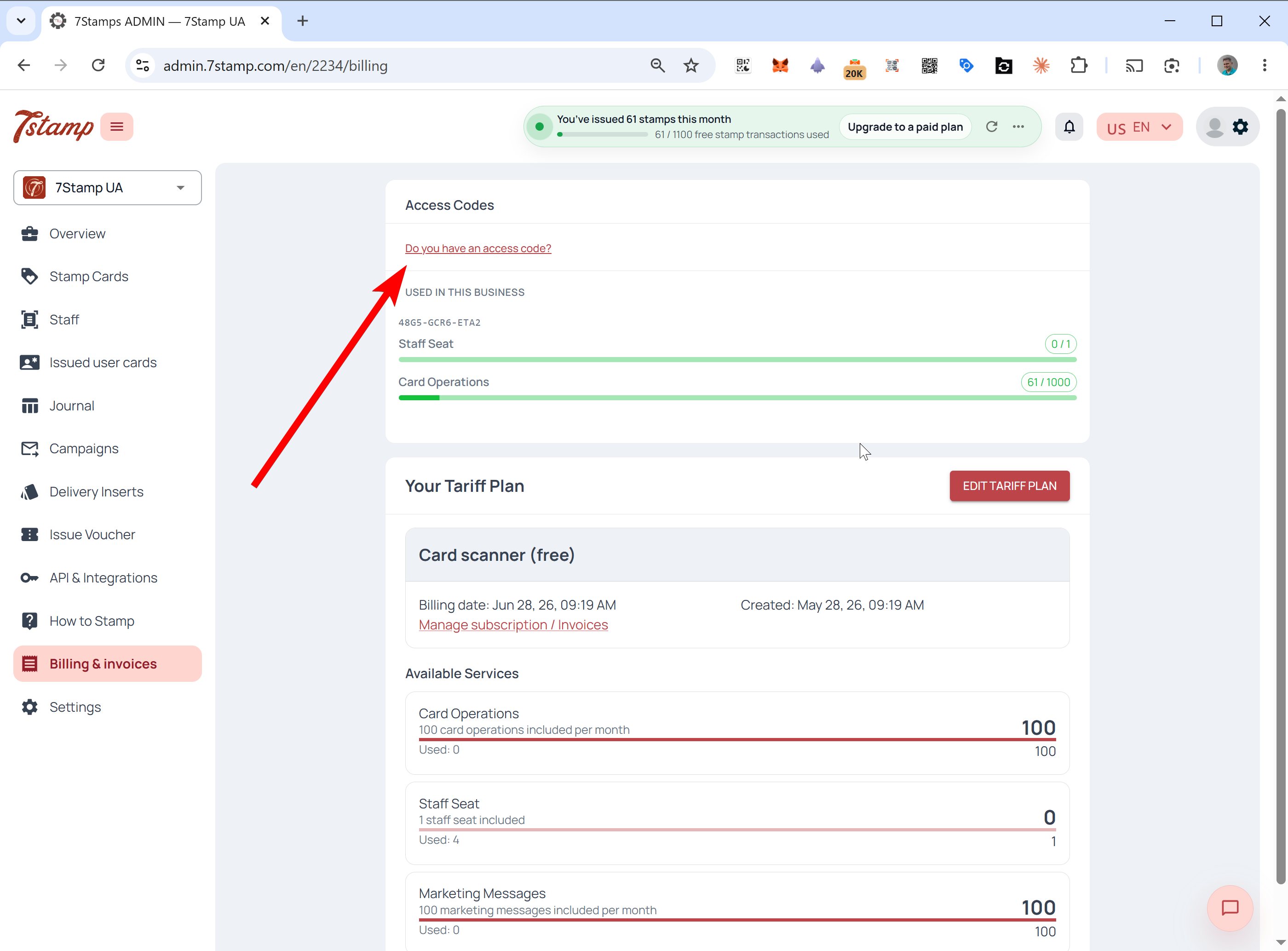
- Cliquez sur Avez-vous un code d’accès? en haut de la page.
- Tapez le code dans Entrer le code et appuyez sur Activer le code.
- Confirmez. Les Packages du code apparaissent désormais comme disponibles à attribuer.
Attribuer des ressources après l’activation
Une fois qu’un code est activé, vous décidez où va son Packages. Vous pouvez les attribuer immédiatement ou revenir plus tard car le code activé reste dans votre panneau jusqu’à ce que vous utilisiez son Packages disponible.
Scénario A: utilisez-le pour votre propre entreprise
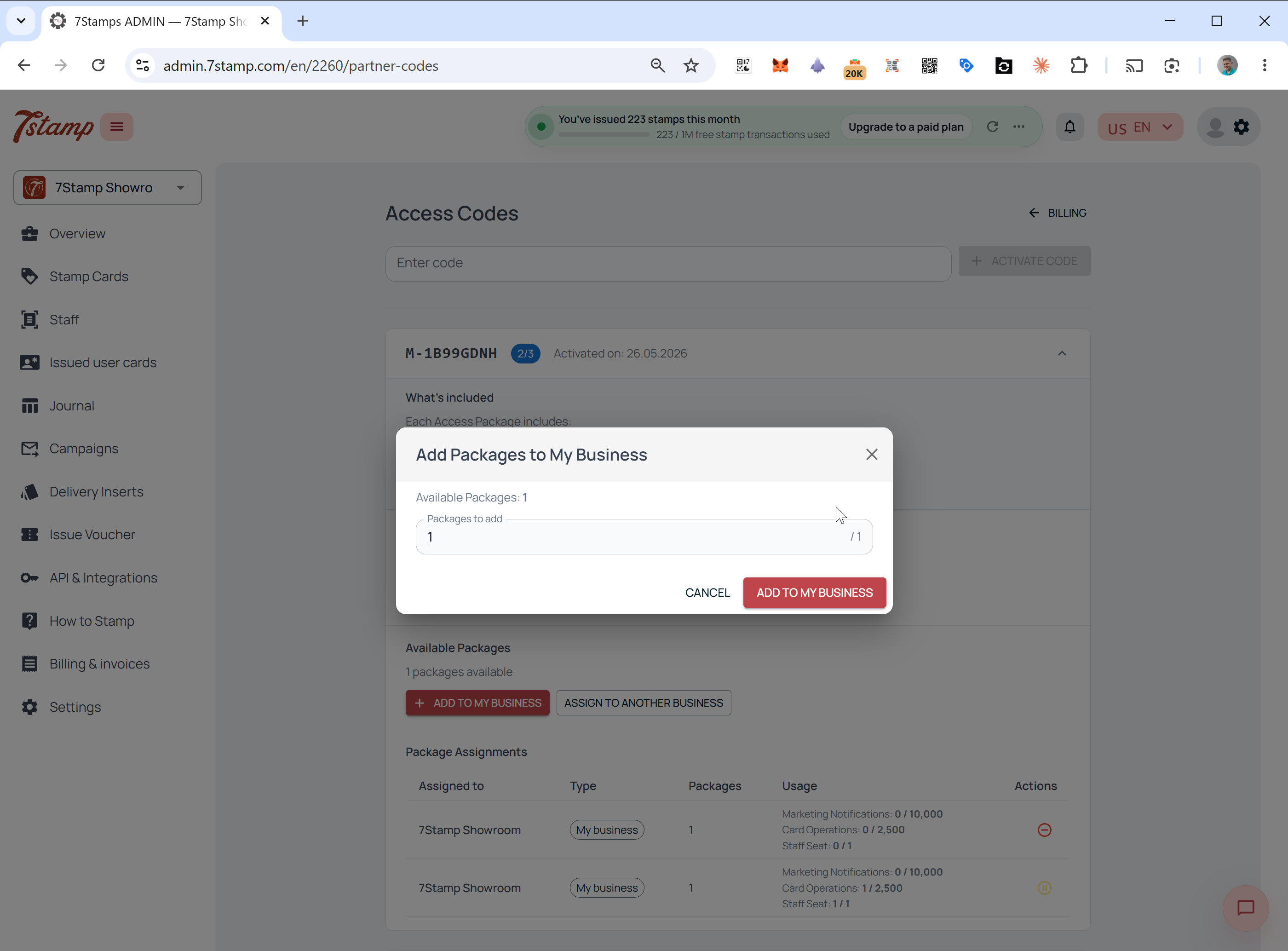
Pour faire fonctionner un Package dans votre compte courant, cliquez sur Ajouter à mon entreprise, choisissez le nombre de Packages disponibles à ajouter et confirmez. Les limites du Package s’appliquent immédiatement à votre entreprise.
Scénario B - attribuer à un client
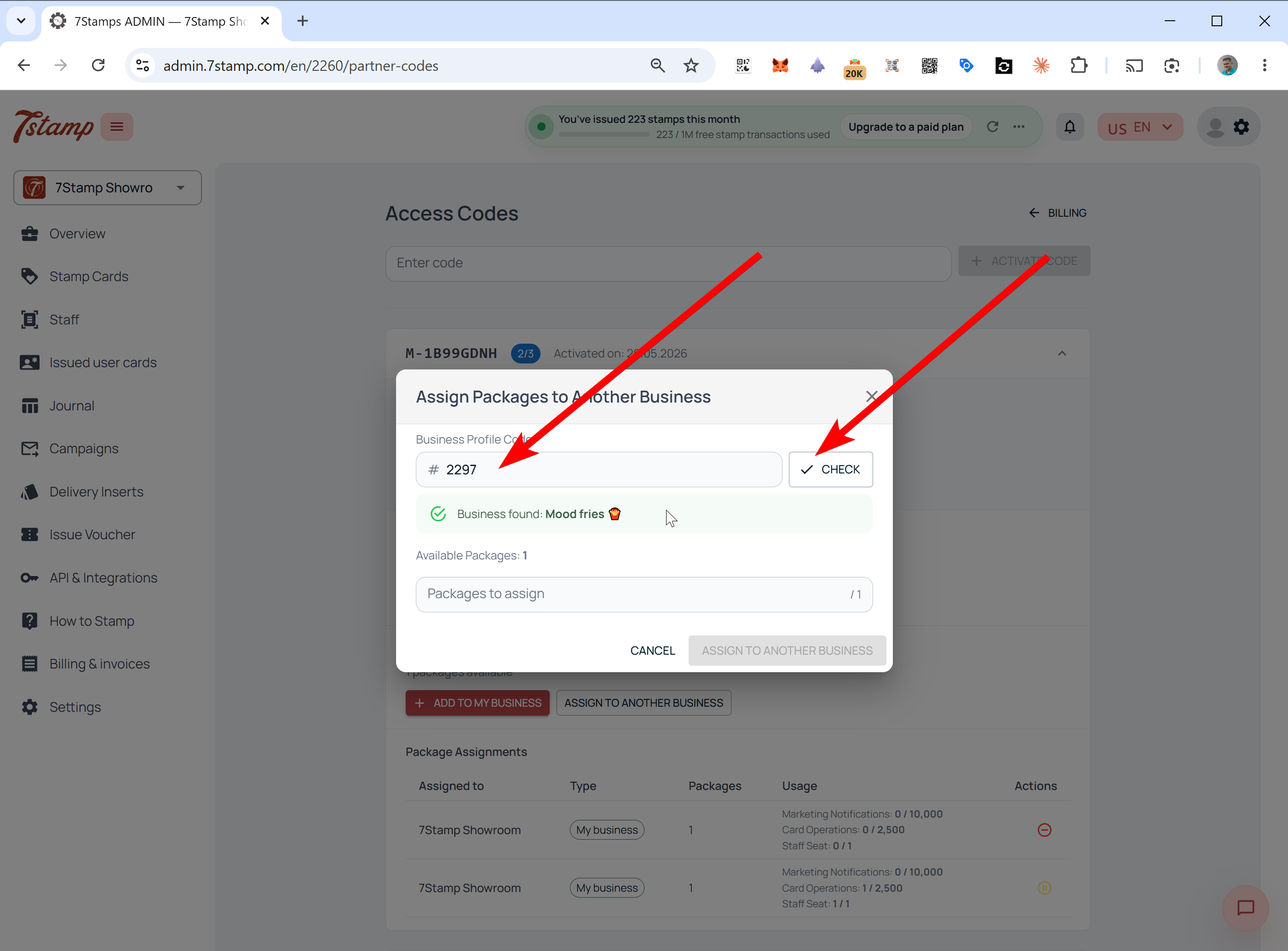
- Cliquez sur Attribuer à une autre entreprise.
- Saisissez le Code de profil d’entreprise du client.
- Appuyez sur Vérifier. Le système recherche le compte et affiche le Nom de l’entreprise.
- Confirmez qu’il s’agit de la bonne entreprise, choisissez le nombre de Packages à attribuer et confirmez.
Où un client trouve son code de profil d’entreprise
Si un client ne connaît pas son code de profil d’entreprise, demandez-lui de se connecter à l’administrateur 7Stamp et de consulter le sélecteur d’entreprise en haut à gauche. L’identifiant actuel de l’entreprise est affiché sous le nom de l’entreprise; ils le copient et l’envoient à l’agence ou au partenaire.
Comment une entreprise voit un colis reçu
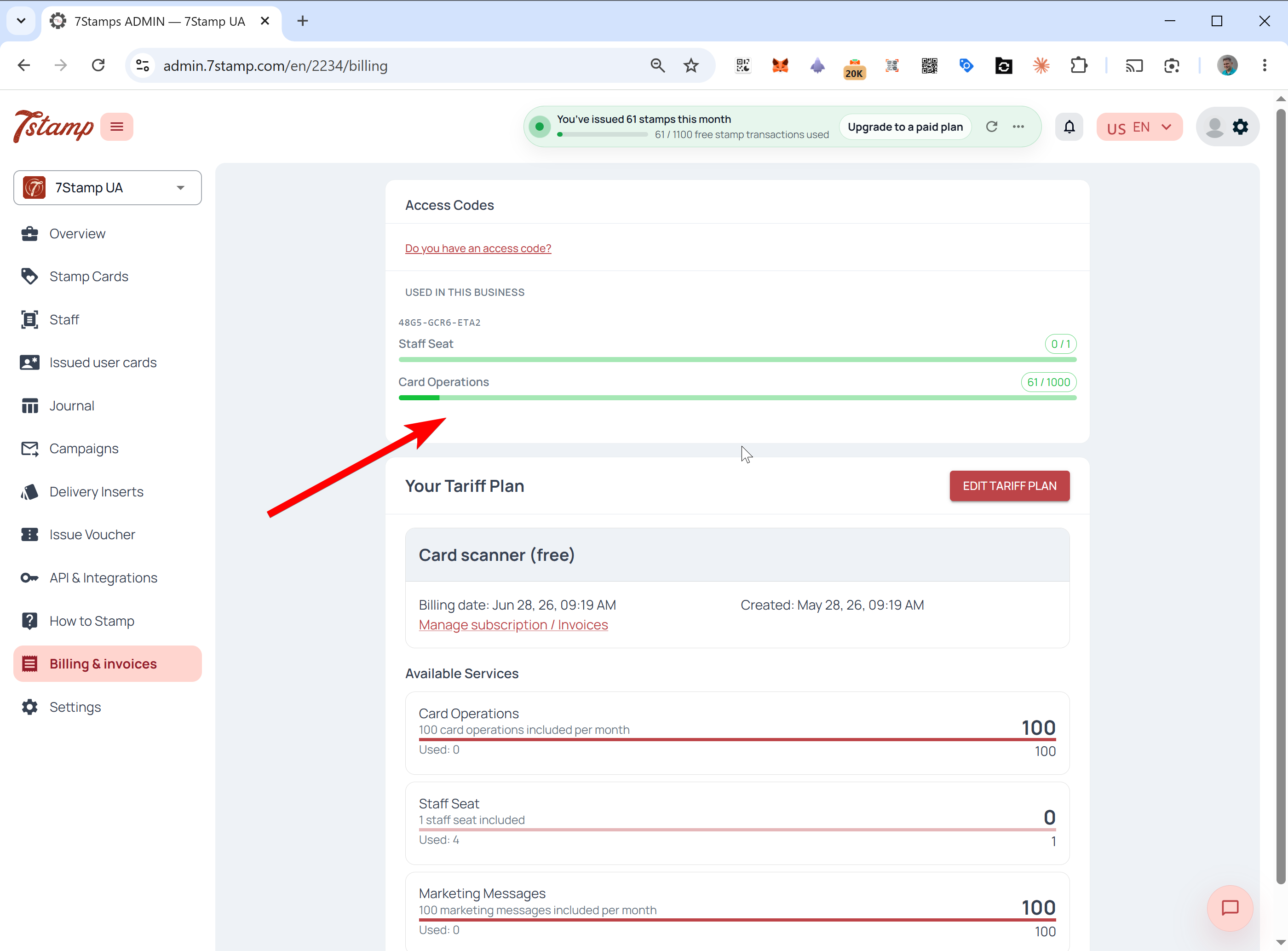
Lorsqu’un Package est attribué à une entreprise, il apparaît immédiatement dans ce compte. L’entreprise voit le code, qu’elle ait attribué le Package elle-même ou qu’une agence l’ait attribué en son nom.
Ouvrez Facturation et factures. Un bloc dédié apparaît au-dessus du plan tarifaire principal, affichant le numéro Access Code et les barres d’utilisation en direct pour les Staff Seats, Card Operations, Emails et toute autre ressource incluse. Ces ressources sont consommées en priorité et suivies séparément de la facturation de base.
Le panneau Gérer Access Codes
Les propriétaires de code bénéficient d’un panneau de contrôle dédié. Il est particulièrement utile pour les agences qui gèrent plusieurs clients à partir d’un seul code.
Pour l’ouvrir, accédez à Facturation et factures et cliquez sur Gérer Access Codes.
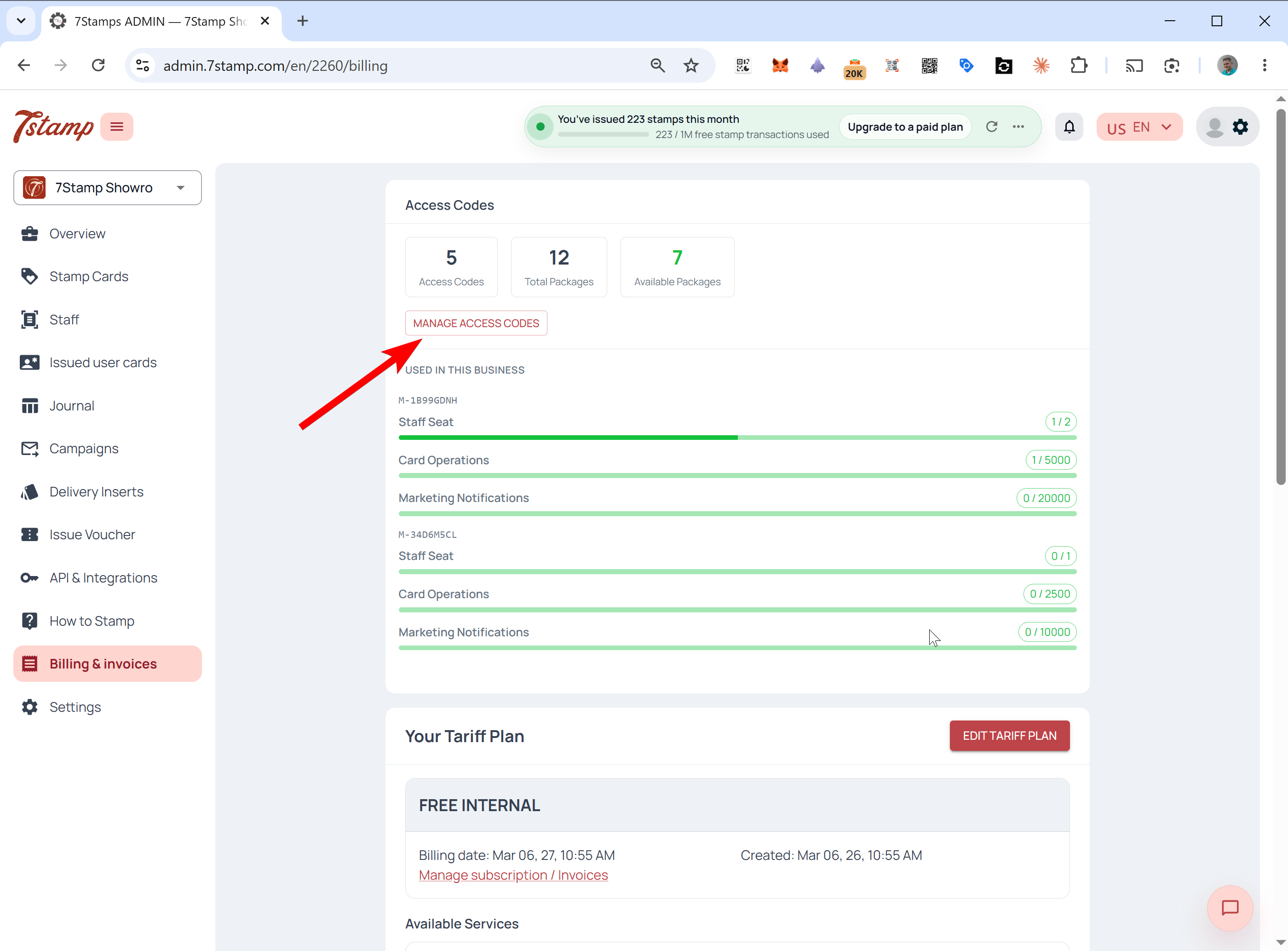
À l’intérieur, vous voyez un résumé des Access Codes, Total Packages et Disponible Packages. Pour chaque code, le panneau indique quels Packages il contient, ce que contient chaque Package, combien sont attribués, lesquels sont encore Disponibles, à quelles entreprises ils sont attribués et le statut actuel de chaque Package.
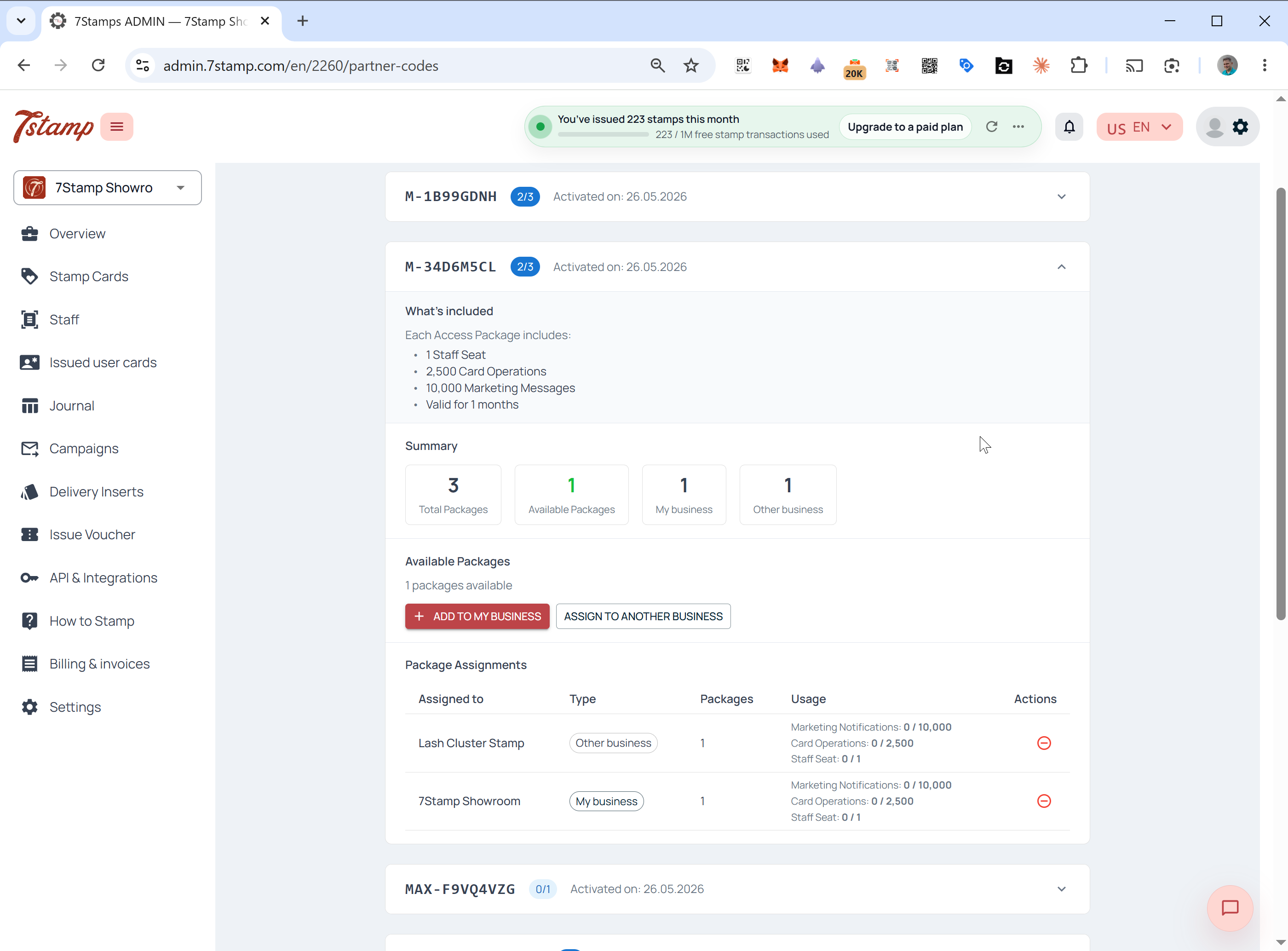
Par exemple, un Access Code avec trois Packages peut afficher un Package sur votre propre entreprise, un sur un client et un toujours Disponible pour une affectation.
Réaffectation, révocation et mise en pause des packages
Une fois qu’un Package est attribué, ce que vous pouvez en faire dépend s’il a été utilisé ou non. Les Packages non utilisés peuvent être corrigés; utilisés Packages sont verrouillés pour leur durée.
Révoquer et revenir à Disponible
Vous pouvez retirer un Package et le restituer à Disponible uniquement s’il n’a pas encore été utilisé. Cela signifie qu’aucun scan de carte, aucun tampon et aucun message marketing n’y ont été traités. Même après une seule opération, l’affectation est verrouillée sur cette entreprise pour la durée du Package et ne peut être réaffectée.
Pause
Si un Package est déjà utilisé mais que vous devez arrêter temporairement l’accès d’un client, ouvrez Gérer Access Codes, recherchez le Package et appuyez sur Pause. Les limites prépayées du client sont bloquées jusqu’à ce que vous réactiviez le Package.
Package durée de vie et limites mensuelles
Packages peut être à vie ou à durée déterminée, et le comportement de réinitialisation mensuelle est le même pour les deux. Un forfait à vie continue d’être actualisé aussi longtemps que le 7Stamp fonctionne et que vous respectez les conditions d’utilisation. Un Forfait à durée déterminée est valable pour une durée déterminée, par exemple 6 ou 12 mois.
Dans les deux cas, les limites à l’intérieur du Package sont réinitialisées et actualisées chaque mois; ils ne s’accumulent pas. Par exemple, un Package qui comprend 1 Staff Seat et 1 000 Card Operations par mois rafraîchit chaque mois cette même allocation pendant toute la durée de vie du Package.
Comment les Access Codes fonctionnent avec votre plan tarifaire
Les Access Codes sont toujours prioritaires sur votre plan tarifaire de base. Le système dépense d’abord les ressources prépayées du code et ne revient à votre forfait que lorsque le code est épuisé ou dépassé.
Pour l’ordre exact de consommation et ce qui se passe en cas de débordement, lire Access Codes vs plans tarifaires: priorité de facturation expliquée.
Questions fréquemment posées
Qu'est-ce qu'un 7Stamp Access Code?
Un Access Code est un moyen prépayé et sans carte de payer le 7Stamp. Chaque code contient un ou plusieurs Packages qui regroupent les Staff Seats, Card Operations, Emails et Wallet push notifications illimités. Vous l'activez dans Facturation & factures et attribuez ses forfaits à votre propre entreprise ou à des clients.
Les limites Access Code s'accumulent ou sont reconduites chaque mois?
Non. Les limites du forfait Access Code sont actualisées chaque mois et ne s'accumulent pas. Les Card Operations, Staff Seats ou Emails non utilisés ne sont pas reportés au mois suivant.
Est-ce qu'une vie ou SaaSMantra Access Code donne des ressources illimitées?
Non. Un forfait à vie signifie que les mêmes limites mensuelles sont actualisées chaque mois aussi longtemps que le 7Stamp est en vigueur. Il ne s’agit pas d’une somme forfaitaire unique ni d’un stock illimité.
Comment activer un Access Code?
Soit ouvrez le lien d'activation direct depuis votre partenaire ou 7Stamp email, soit connectez-vous à admin.7stamp.com, allez dans Facturation & factures, cliquez sur Avez-vous un code d'accès?, saisissez le code et validez.
Une agence peut-elle attribuer un forfait à l'entreprise d'un client?
Oui. Dans Gérer Access Codes, cliquez sur Attribuer à une autre entreprise, saisissez le code de profil d'entreprise du client, appuyez sur Vérifier, confirmez le nom de l'entreprise, choisissez le nombre de colis et validez.
Puis-je payer le Access Codes à partir d'un solde au lieu d'une carte à chaque fois?
Oui. Rechargez vos Partner Balance par carte bancaire, ou par facture pour les sommes importantes, et payez
sur ce solde dans le magasin partenaire.
Puis-je révoquer un forfait après l'avoir attribué?
Uniquement si le forfait n'a pas encore été utilisé. Une fois qu'un scan de carte, un tampon ou un message marketing a été traité, l'attribution est verrouillée pour la durée du forfait. Un package déjà utilisé peut être mis en pause mais pas réaffecté.