
Hướng dẫn
Kích hoạt Access Code, chỉ định các gói cho doanh nghiệp của riêng bạn hoặc khách hàng và hiểu lý do tại sao giới hạn gói được làm mới hàng tháng thay vì tích lũy.
Access Code là cách thanh toán trả trước, không cần thẻ cho 7Stamp. Mỗi Access Code chứa một hoặc nhiều Packages và mỗi Package gói tài nguyên nền tảng: Staff Seats, Card Operations và Emails. Bạn kích hoạt mã trong Thanh toán & hóa đơn, sau đó gán Packages của mã đó cho doanh nghiệp của riêng bạn hoặc, nếu bạn là đại lý, cho doanh nghiệp của khách hàng.
Access Codes dành cho ai
Access Codes dành cho hai nhóm: đối tác phân phối tài nguyên 7Stamp trả trước và doanh nghiệp kích hoạt mã cho tài khoản của chính họ. Trong cả hai trường hợp, mã cho phép 7Stamp hoạt động mà không cần gắn thẻ trước.
Đại lý tiếp thị, nhà tích hợp và đại lý
Các đại lý và nhà tích hợp có thể mua Access Codes theo giá niêm yết tại cửa hàng đối tác 7Stamp ở partners.7stamp.com, chia chúng thành Packages và chỉ định tài nguyên trả trước cho khách hàng mà họ phục vụ. Access Codes là công cụ thiết thực cho các chương trình khuyến mãi, ưu đãi ra mắt và hợp đồng trả trước. Đại lý giữ quyền kiểm soát mối quan hệ với khách hàng và quyết định khách hàng nào nhận Package nào. Chiết khấu đối tác thường xuyên đến từ White-label và các gói giá riêng của đại lý, với mức giá đối tác cố định bằng 50% giá niêm yết cho mỗi tài khoản nhân viên; xem 7Stamp cho đại lý và nhà phân phối. Để biết cách triển khai có thương hiệu đầy đủ, hãy xem Thiết lập White-label.
Các doanh nghiệp cuối cùng, bao gồm cả người mua LTD và SaaSMantra
Doanh nghiệp cuối cùng có thể kích hoạt một mã duy nhất mà họ nhận được từ đối tác 7Stamp địa phương, trực tiếp từ 7Stamp hoặc dưới dạng thỏa thuận trọn đời từ thị trường như SaaSMantra hoặc DealFly. Đây là cách đơn giản nhất để chạy 7Stamp mà không cần đính kèm thẻ tín dụng cá nhân hoặc doanh nghiệp.
Bên trong Access Code có gì?
Một Access Code chứa một hoặc nhiều Packages và mỗi Package là một gói tài nguyên nền tảng trả trước. Một Package có thể bao gồm:
- Staff Seats - tài khoản nhân viên, được tính theo tài khoản, không bao giờ theo phần cứng. Một tài khoản là một điểm sử dụng, chẳng hạn như quầy bar, máy tính bảng ki-ốt hoặc máy tính tiền, hoạt động trong một phiên tại mỗi thời điểm.
- Card Operations - một lần cho mỗi giao dịch trên thẻ của khách hàng, chẳng hạn nhân viên quét thẻ để cộng hoặc trừ tem, lần quét tương tự qua máy tính tiền hoặc tích hợp, hoặc khách hàng quét hóa đơn. Nhiều tem và phần thưởng mà chúng hoàn thành chỉ tính một lần. Việc phát hành thẻ, đổi voucher và tra cứu thẻ không bao giờ được tính. Hạn mức được lấy từ quota của mã trước, sau đó mới đến gói. Xem Những gì được tính là Card Operation.
- Emails - trợ cấp hàng tháng cho email tiếp thị hoặc quảng bá được gửi qua 7Stamp. Wallet push notifications không giới hạn và miễn phí; email được gửi qua Your own SMTP server là không giới hạn và không bao giờ được tính.
- Các dịch vụ bổ sung tùy chọn - một số Packages cũng có thể đóng gói các mô-đun như dịch tự động hoặc tích hợp.
Ví dụ Package, chỉ mang tính chất minh họa: 1 Staff Seat, 2.500 Card Operations, không giới hạn Wallet push notifications và 2.500 Emails, có giá trị trong 1 tháng. Nội dung thực của Package thay đổi theo mã, vì vậy hãy luôn kiểm tra mã cụ thể của bạn bên trong Quản lý Access Codes.
Cách kích hoạt Access Code
Có hai cách để kích hoạt Access Code. Cả hai đều kết thúc với việc Packages của mã có sẵn để gán.
Cách 1 - link kích hoạt trực tiếp
Nếu đối tác của bạn hoặc 7Stamp đã gửi cho bạn một liên kết trực tiếp qua email, hãy mở nó. Hệ thống sẽ đưa bạn đến màn hình kích hoạt và điền sẵn mã cho bạn. Bạn chỉ cần đăng nhập.
Cách 2 - từ bảng kinh doanh
- Đăng nhập vào admin.7stamp.com.
- Mở Thanh toán & hóa đơn từ menu bên cạnh.
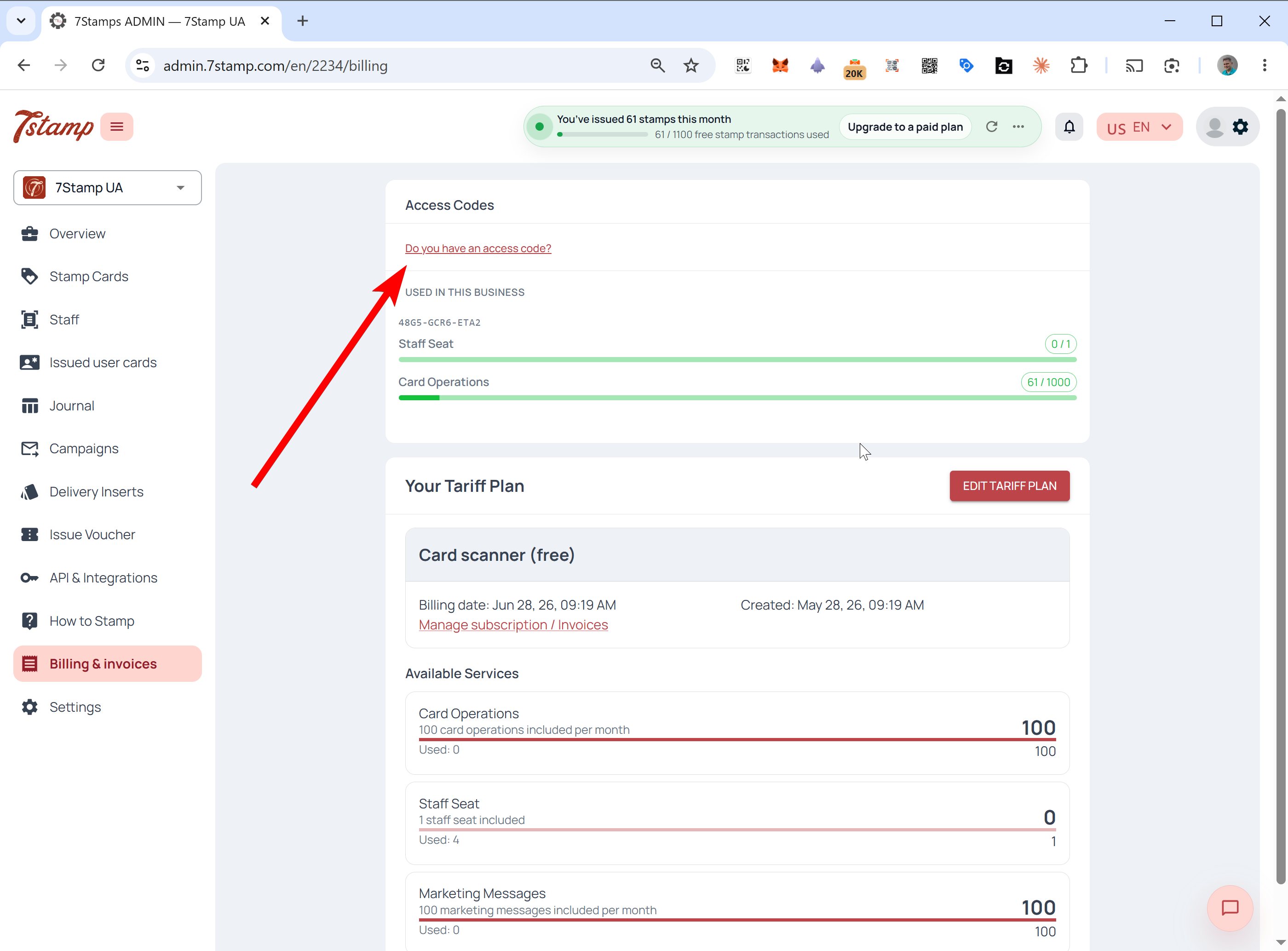
- Nhấp vào Bạn có mã truy cập không? ở gần đầu trang.
- Nhập mã vào Nhập mã và nhấn Kích hoạt mã.
- Xác nhận. Packages của mã hiện có sẵn để gán.
Chỉ định tài nguyên sau khi kích hoạt
Sau khi mã được kích hoạt, bạn quyết định Packages của nó sẽ đi đâu. Bạn có thể gán chúng ngay lập tức hoặc quay lại sau vì mã kích hoạt vẫn ở trong bảng điều khiển của bạn cho đến khi bạn sử dụng Packages có sẵn.
Kịch bản A - sử dụng nó cho doanh nghiệp của riêng bạn
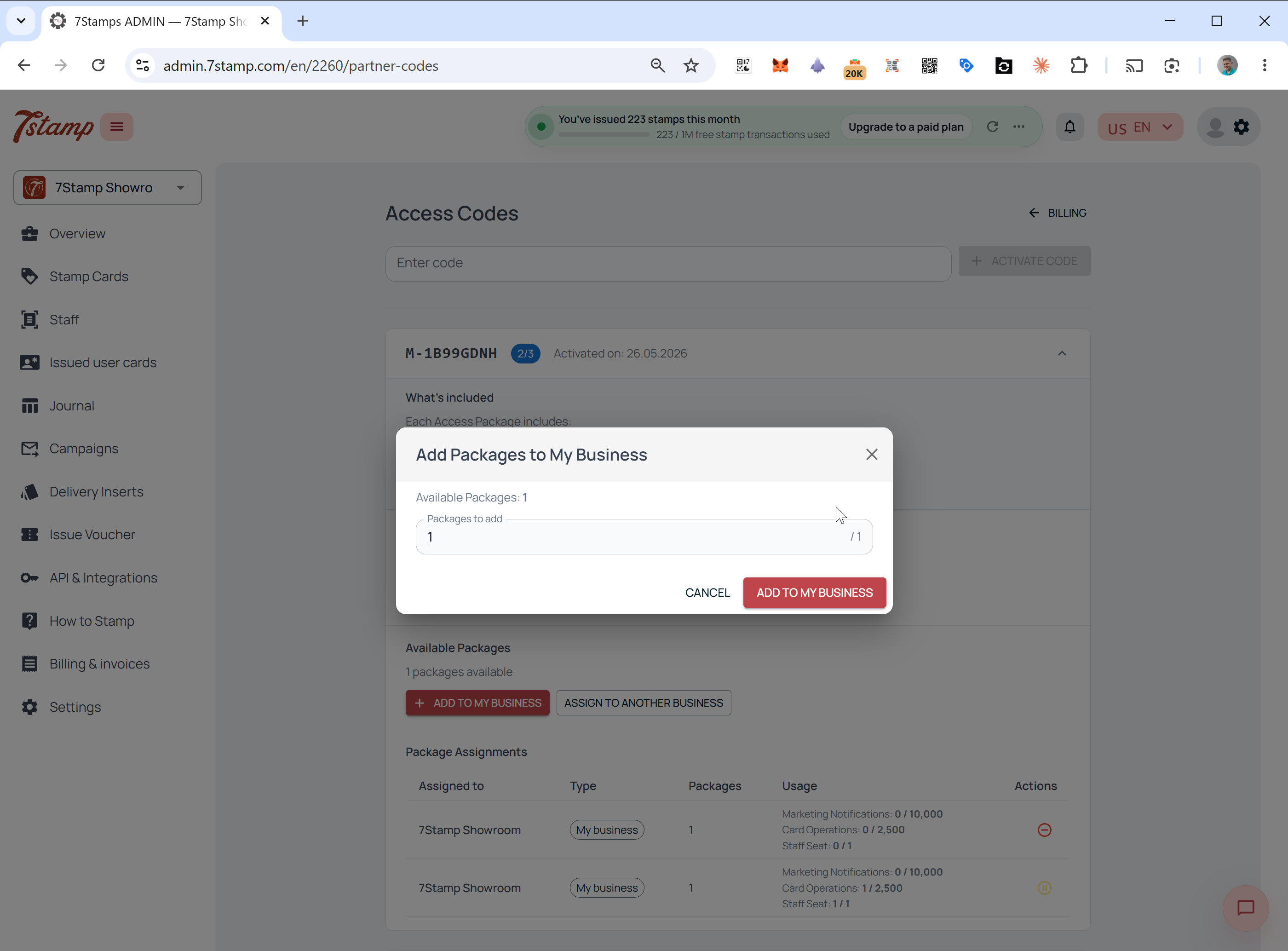
Để đưa Package hoạt động vào tài khoản hiện tại của bạn, hãy nhấp vào Thêm vào doanh nghiệp của tôi, chọn số lượng Packages có sẵn để thêm và xác nhận. Các giới hạn của Package bắt đầu áp dụng cho doanh nghiệp của bạn ngay lập tức.
Kịch bản B - gán cho khách hàng
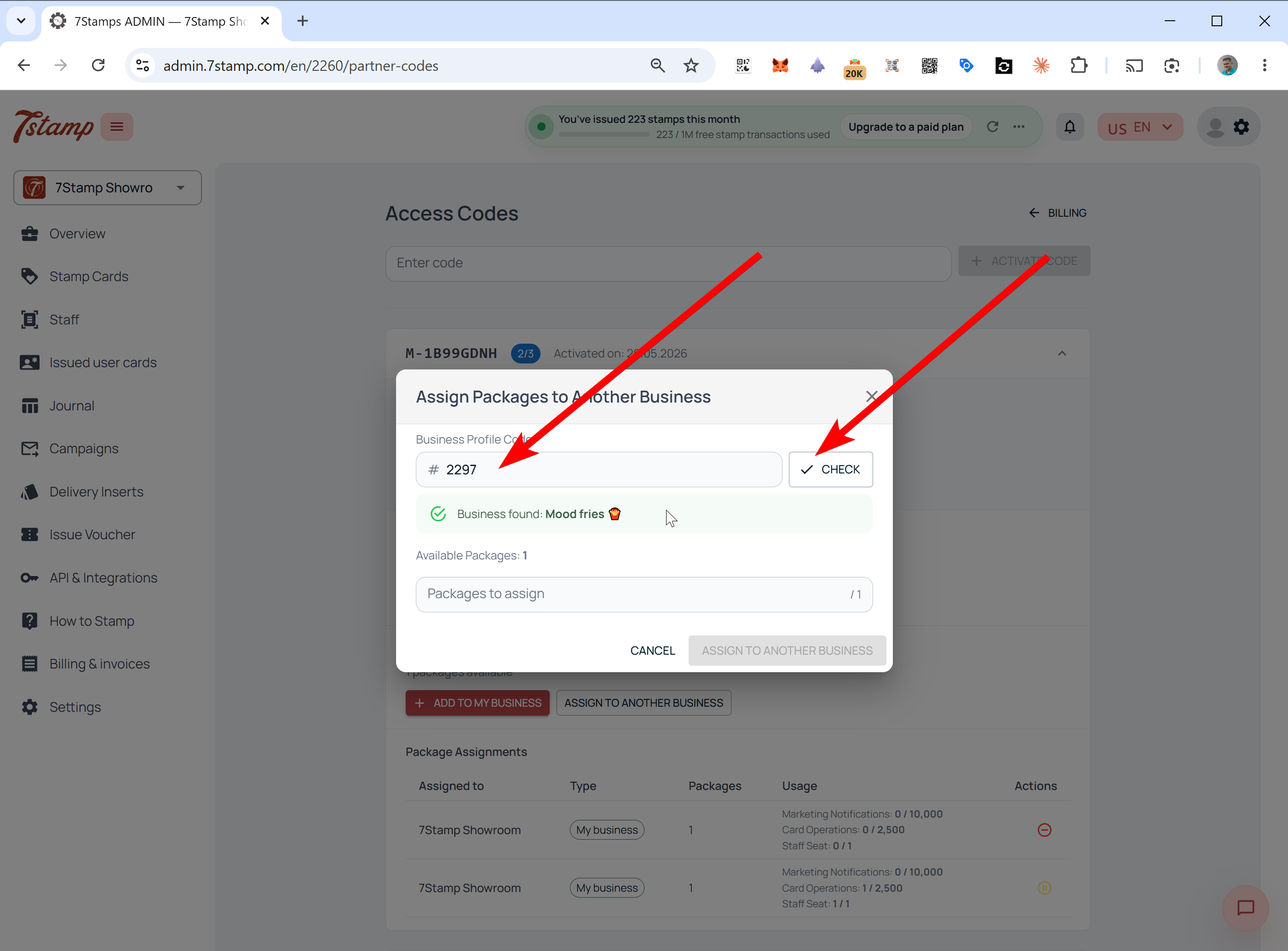
- Nhấp vào Giao cho doanh nghiệp khác.
- Nhập Mã Hồ sơ Doanh nghiệp của khách hàng.
- Nhấn Kiểm tra. Hệ thống tra cứu tài khoản và hiển thị Tên doanh nghiệp.
- Xác nhận đó là doanh nghiệp phù hợp, chọn số lượng Packages để chỉ định và xác nhận.
Nơi khách hàng tìm thấy Mã Hồ sơ Doanh nghiệp của họ
Nếu khách hàng không biết Mã Hồ sơ Doanh nghiệp của họ, hãy yêu cầu họ đăng nhập vào quản trị viên 7Stamp và xem trình chuyển đổi doanh nghiệp ở trên cùng bên trái. ID doanh nghiệp hiện tại được hiển thị dưới tên công ty; họ sao chép nó và gửi cho cơ quan hoặc đối tác.
Cách doanh nghiệp nhìn thấy gói hàng đã nhận
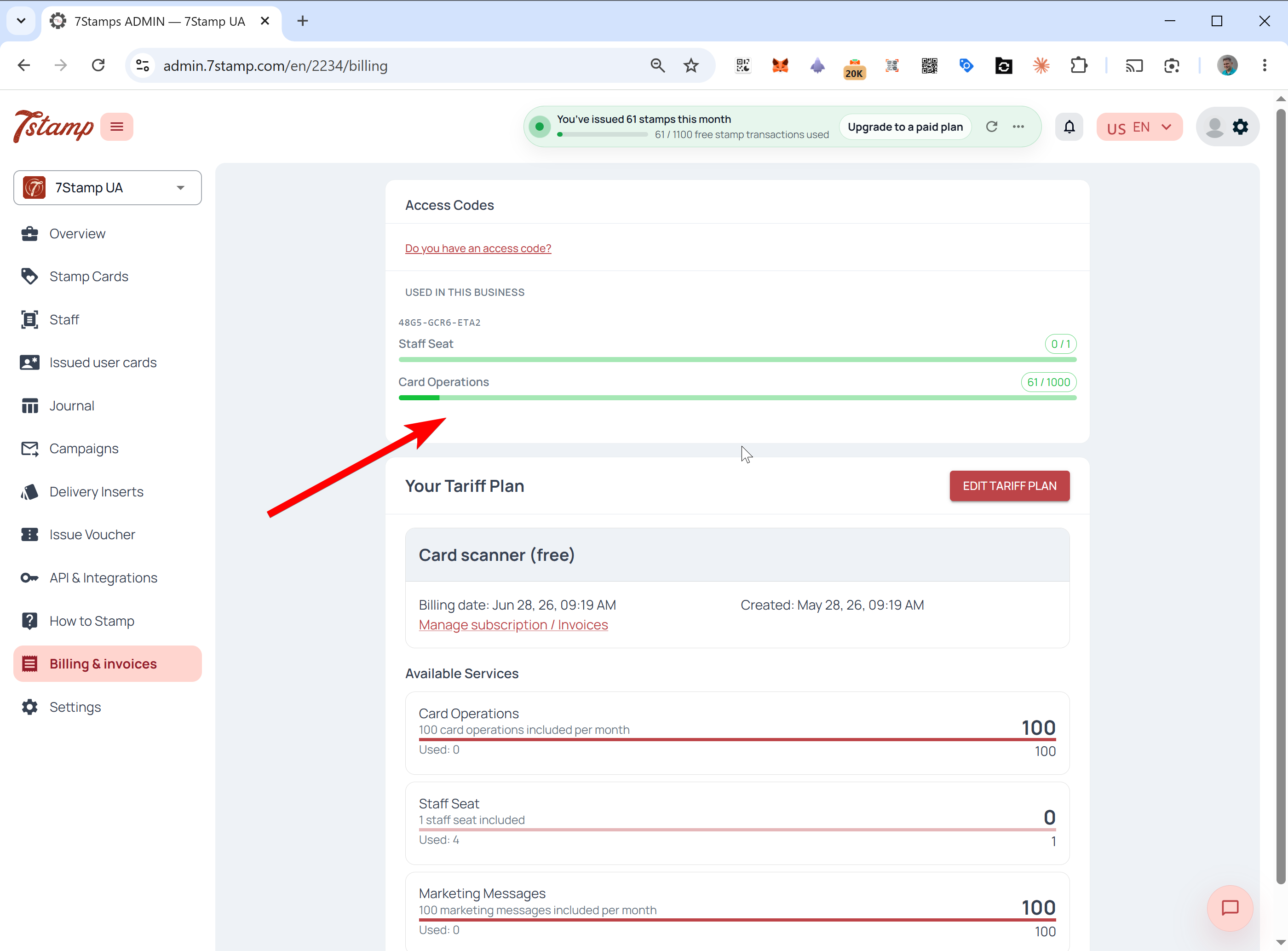
Khi Package được chỉ định cho một doanh nghiệp, nó sẽ xuất hiện ngay trong tài khoản đó. Doanh nghiệp sẽ xem mã cho dù họ đã tự gán Package hay một cơ quan đã thay mặt họ chỉ định mã đó.
Mở Thanh toán & hóa đơn. Một khối dành riêng xuất hiện phía trên gói cước chính, hiển thị số Access Code và các thanh sử dụng trực tiếp cho Staff Seats, Card Operations, Emails và bất kỳ tài nguyên đi kèm nào khác. Các tài nguyên này được sử dụng theo mức độ ưu tiên và được theo dõi riêng biệt với khoản thanh toán cơ bản.
Bảng Quản lý Access Codes
Chủ sở hữu mã có được bảng điều khiển chuyên dụng. Nó hữu ích nhất cho các đại lý chạy nhiều khách hàng từ một mã.
Để mở nó, hãy đi tới Thanh toán & hóa đơn và nhấp vào Quản lý Access Codes.
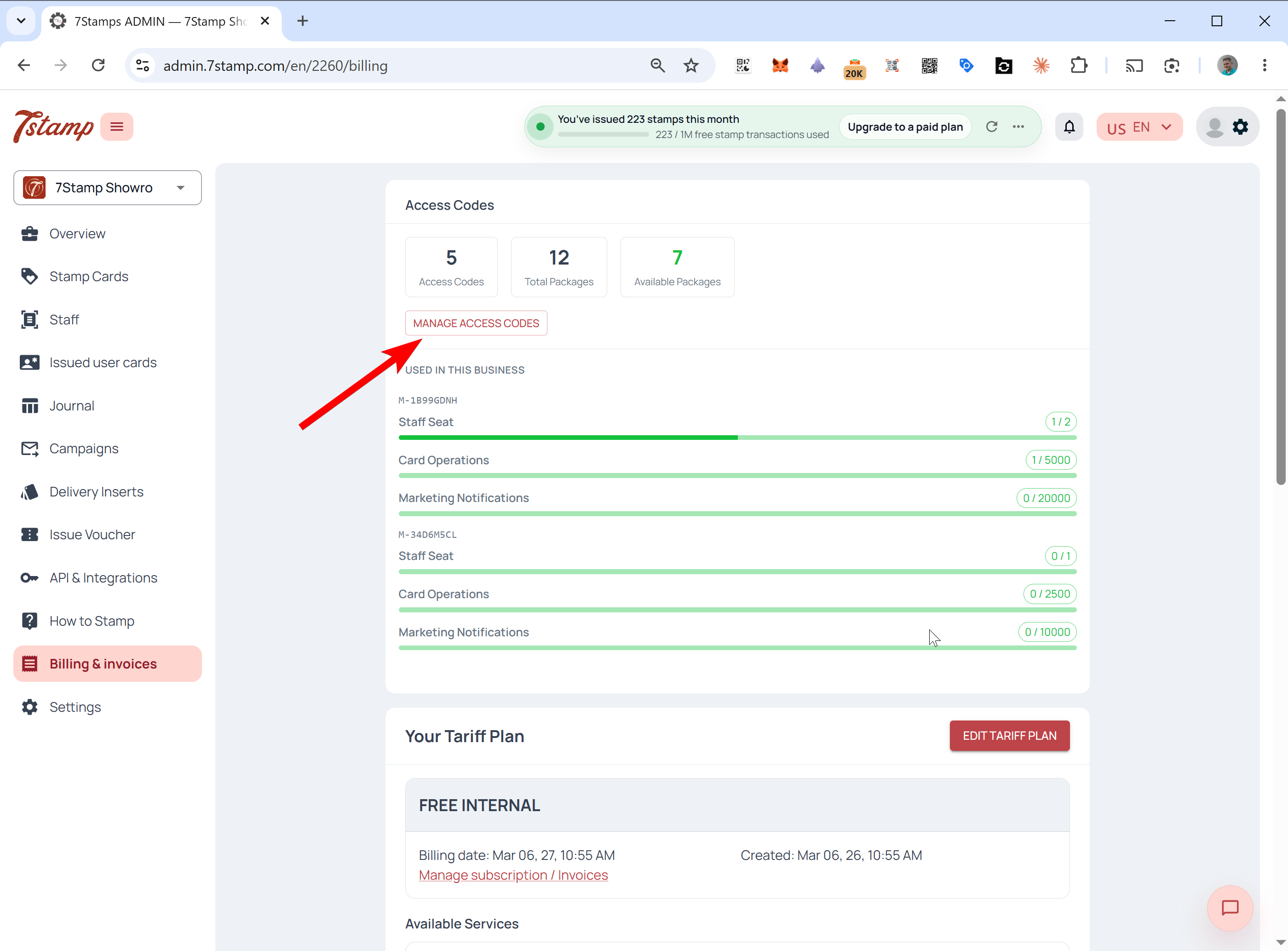
Bên trong, bạn sẽ thấy bản tóm tắt về Access Codes, Tổng số Packages và Có sẵn Packages. Đối với mỗi mã, bảng điều khiển hiển thị Packages chứa những gì, mỗi Package chứa gì, số lượng được chỉ định, mã nào vẫn Có sẵn, doanh nghiệp nào được chỉ định và trạng thái hiện tại của mỗi Package.
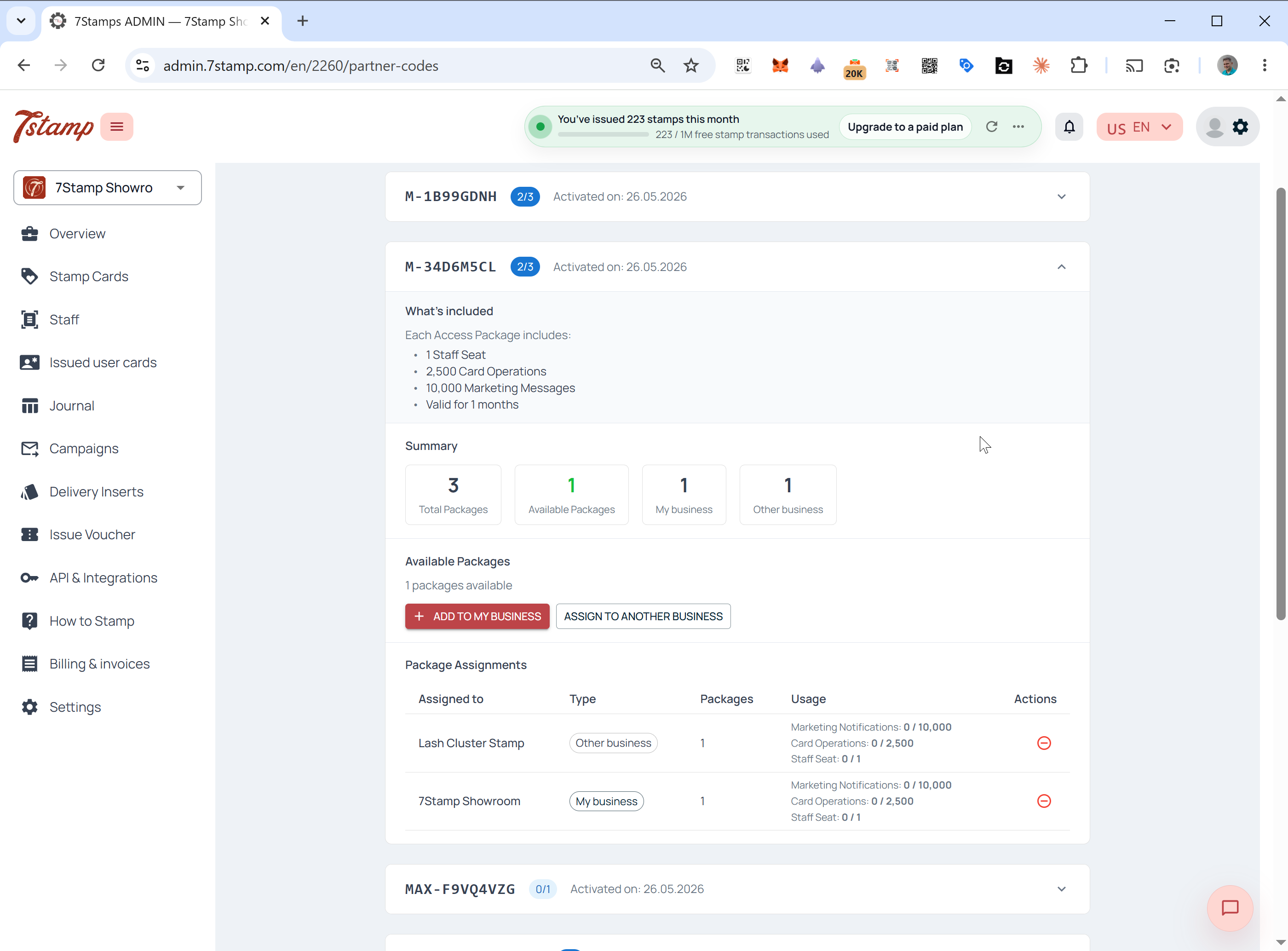
Ví dụ: một Access Code với ba Packages có thể hiển thị một Package về doanh nghiệp của riêng bạn, một về khách hàng và một vẫn Có sẵn để chuyển nhượng.
Chỉ định lại, thu hồi và tạm dừng các gói
Khi Package được chỉ định, những gì bạn có thể làm với nó tùy thuộc vào việc nó đã được sử dụng hay chưa. Packages không sử dụng có thể được sửa chữa; Packages đã sử dụng đã bị khóa trong thời hạn của chúng.
Thu hồi và quay về Sẵn có
Bạn chỉ có thể kéo Package trở lại và trả nó về Có sẵn nếu nó chưa được sử dụng. Điều đó có nghĩa là không có bản quét thẻ, không có tem và không có thông điệp tiếp thị nào được xử lý trên đó. Ngay cả sau một thao tác duy nhất, nhiệm vụ sẽ bị khóa đối với doanh nghiệp đó trong thời hạn của Package và không thể được chỉ định lại.
Tạm dừng
Nếu Package đã được sử dụng nhưng bạn cần tạm thời dừng quyền truy cập của khách hàng, hãy mở Quản lý Access Codes, tìm Package và nhấn Tạm dừng. Giới hạn trả trước của khách hàng bị chặn cho đến khi bạn bỏ tạm dừng Package.
Package tuổi thọ và giới hạn hàng tháng
Packages có thể là trọn đời hoặc có thời hạn cố định và hành vi đặt lại hàng tháng là giống nhau đối với cả hai. Gói trọn đời liên tục được làm mới miễn là 7Stamp còn hoạt động và bạn tuân thủ các điều khoản sử dụng. Gói có thời hạn cố định có giá trị trong một khoảng thời gian nhất định, chẳng hạn như 6 hoặc 12 tháng.
Trong cả hai trường hợp, các giới hạn bên trong Package được đặt lại và làm mới hàng tháng; họ không tích lũy. Ví dụ: Package bao gồm 1 Staff Seat và 1.000 Card Operations mỗi tháng sẽ làm mới khoản trợ cấp tương tự đó hàng tháng trong suốt thời hạn của Package.
Cách Access Codes hoạt động với gói cước của bạn
Access Codes luôn được ưu tiên hơn gói cước cơ bản của bạn. Hệ thống sẽ sử dụng tài nguyên trả trước của mã trước tiên và chỉ quay lại gói của bạn khi mã hết hoặc vượt quá.
Để biết thứ tự tiêu thụ chính xác và điều gì xảy ra khi tràn, hãy đọc Access Codes so với gói thuế: giải thích ưu tiên thanh toán.
Câu hỏi thường gặp
7Stamp Access Code là gì?
An Access Code là phương thức trả trước, không cần thẻ để thanh toán cho 7Stamp. Mỗi mã chứa một hoặc nhiều Packages gói Staff Seats, Card Operations, Emails và không giới hạn Wallet push notifications. Bạn kích hoạt nó trong Thanh toán & hóa đơn và chỉ định các gói của nó cho doanh nghiệp của riêng bạn hoặc cho khách hàng.
Các giới hạn Access Code có được tích lũy hoặc chuyển qua mỗi tháng không?
Không. Giới hạn gói Access Code được làm mới hàng tháng và không tích lũy. Card Operations, Staff Seats hoặc Emails không sử dụng sẽ không được chuyển sang tháng tiếp theo.
Liệu trọn đời hay SaaSMantra Access Code có cung cấp tài nguyên không giới hạn không?
Không. Gói trọn đời có nghĩa là giới hạn hàng tháng sẽ được làm mới hàng tháng trong thời gian 7Stamp hoạt động. Đó không phải là số tiền trả một lần hoặc một kho dự trữ không giới hạn.
Làm cách nào để kích hoạt Access Code?
Hoặc mở liên kết kích hoạt trực tiếp từ đối tác của bạn hoặc email 7Stamp hoặc đăng nhập vào quản trị viên.7stamp.com, truy cập Thanh toán & hóa đơn, nhấp vào Bạn có mã truy cập không?, nhập mã và xác nhận.
Đại lý có thể chỉ định gói thầu cho hoạt động kinh doanh của khách hàng không?
Có. Trong Quản lý Access Codes, nhấp vào Giao cho doanh nghiệp khác, nhập Mã Hồ sơ Doanh nghiệp của khách hàng, nhấn Kiểm tra, xác nhận tên doanh nghiệp, chọn số lượng gói và xác nhận.
Tôi có thể thanh toán Access Codes từ số dư thay vì thẻ mỗi lần không?
Có. Nạp Partner Balance của bạn bằng thẻ tín dụng hoặc bằng hóa đơn cho số tiền lớn và thanh toán Access Codes từ số dư đó trong cửa hàng đối tác.
Tôi có thể thu hồi một gói sau khi đã gán nó không?
Chỉ khi gói chưa được sử dụng. Khi bất kỳ thông tin quét, tích tem hoặc tiếp thị nào trên thẻ đó đã được xử lý, nhiệm vụ sẽ bị khóa trong thời hạn gói. Một gói đã được sử dụng có thể bị tạm dừng nhưng không được gán lại.