
Referință
7Stamp Scanner este aplicația de lucru pentru personal, clienți, chioșcuri și terminale de plată Android.
9. Aplicație 7Stamp Scanner — Manual / Autopilot / Chioșc / Terminal Mode
7Stamp Scanner este aplicația de lucru pentru personal, clienți, chioșcuri și terminale de plată Android. Sarcina sa este să transforme o scanare a cardului în ștampilare, răscumpărarea voucherelor, rotirea loteriei și loialitatea Terminal Mode la plată. Este ceea ce se află fizic la casă, în buzunarul unui membru al personalului, pe un stand cu fața spre client sau pe terminalul de plată care se află deja la casă. Conectarea cu un singur personal oferă acces la principalele moduri de scanare — alegerea modului depinde de ritmul afacerii dvs. și de scenariul serviciului.
[captură de ecran: 1101_How_To_Scanpng.png]
9.1 Unde rulează 7Stamp Scanner
Versiune web (orice dispozitiv): scanner.7stamp.com
- Funcționează în orice browser modern: pe un smartphone, tabletă sau computer.
- Fără instalare — deschideți pagina, introduceți Staff Login, treceți la treabă.
- Ideal pentru un laptop de lucru comun la casetă, o tabletă pe un suport, orice dispozitiv Windows/Mac/Linux cu o cameră.
- Puteți conecta un scaner extern și puteți scana cardurile clienților cu acesta. Nu este nevoie de configurare.
Android: Google Play · APK direct iOS: App Store
- Aplicație nativă — rulează mai repede, folosește mai bine camera telefonului.
- Potrivit pentru personalul care lucrează de pe propriile telefoane (serviciu premium, lucru pe teren, livrare).
- Puteți conecta un scaner extern și puteți scana cardurile clienților cu acesta (caz în care luați în considerare modul Autopilot).
- Poate rula pe o tabletă în modul Kiosk.
- Direct APK — descărcați pachetul aplicației direct de la
https://downloads.7stamp.com/7stamp-scanner.apk. Util pentru terminalele de plată Android și pentru implementarea centrală a aplicației pe o flotă de dispozitive.
Ce să alegeți. Dacă aveți o tabletă Android la casă sau un iPad pe un tejghea, instalați aplicația nativă. Dacă lucrați de pe dispozitive diferite sau utilizați un singur computer partajat la casieră, mergeți cu versiunea web https://scanner.7stamp.com. Autentificarea și parola pentru intrare sunt create în panoul de administrare sub Personal.
9.2 Conectare și navigare
[captură de ecran: 0101-Login.png]
Vă puteți autentifica de pe orice platformă (Web / Android / iOS) cu același Staff Login pe care l-ați creat în administrator (Personal → + CREATE → Crearea Staff Login). După conectare, aplicația se leagă automat la profilul dvs. de afaceri.
Meniul lateral (se deschide cu pictograma ☰ în stânga sus):
- Manual Mode — modul de scanare manuală (implicit).
- Kiosk Mode — modul de autoservire pentru clienți.
- Deschide panoul de administrare — link rapid către administrator (
admin.7stamp.com). - Log Out — deconectați-vă (în partea de jos a meniului, butonul roșu).
Nu trebuie să „comutați modurile” între Manual și Autopilot prin intermediul meniului. Autopilot este un sub-mod de Manual Mode, comutat cu un singur comutator chiar pe ecranul principal (vezi mai jos).
9.3 Manual Mode — personalul scanează manual
[captură de ecran: 0201-WaitingScansManualMode.png]
Manual Mode este scenariul de bază în care personalul scanează ei înșiși cardul clientului. Folosit în servicii premium (saloane de înfrumusețare, frizerie, spa, restaurante de tip sit-down) unde ștampilarea face parte din interacțiunea personală cu clientul.
Manual Mode ecranul principal
- Indicator antet: Se așteaptă scanarea cardului — aplicația este pregătită să accepte o scanare.
- Dreapta sus — comutatorul Auto-Stamp (Scanner Only) (dezactivat în Manual).
- Partea de jos a ecranului — jurnalul recent al evenimentelor de schimb (tichete emise/utilizate/șterse). Fiecare intrare poate fi accesată și deschide detalii.
- În partea de jos — două butoane de acțiune:
- 🔍 Search Customer — găsiți un client după nume, e-mail, telefon sau numărul cardului.
- 📷 Use Camera — deschideți camera dispozitivului și scanați un card de client QR.
Patru moduri de a găsi un client și a ștampila cardul
1. Scanare cu camera dispozitivului (Use Camera). Principalul mod de lucru.
[captură de ecran: 0302-ScanByCamera.png]
Membrul personalului atinge Use Camera, îndreaptă camera telefonului/tabletei către cardul clientului QR (clientul își deschide cardul în Apple Wallet sau Google Wallet și arată ecranul), aplicația recunoaște codul într-o fracțiune de secundă și deschide imediat cardul de client.
2. Scanarea cardului de client cu un scaner extern.
Conectați scanerul la dispozitiv și scanați pur și simplu cardul clientului cu acesta.
3. Căutare de clienți (Search Customer). O rezervă atunci când clientul nu are telefonul la îndemână.
[captură de ecran: 0301-CustomerSearch.png]
Util când:
- clientul și-a lăsat sau și-a golit telefonul;
- clientul tocmai s-a înscris și încă nu și-a dat seama unde se deschide cardul;
- membrul personalului lucrează cu programare și deschide cardul clientului în avans.
Căutarea funcționează după nume, e-mail sau numărul cardului.
4. Căutare directă de voucher (Căutare voucher). Când clientul sosește cu un voucher în mână (de exemplu, unul tipărit pe hârtie) și dorește să-l răscumpere. Puteți introduce numărul voucherului în căutare, îl puteți scana cu un scaner extern sau îl puteți scana cu camera dispozitivului.
Cardul clientului după scanare
[captură de ecran: 0401-CustomerCard.png]
Odată găsit cardul, cardul de client se deschide cu două file:
- Informații — informații de bază (nume, e-mail, ID card
#XXXXXX, ziua de naștere cu editare ✏️). - Vouchere (N) — listă cu toate tichetele acestui client: active, răscumpărate, expirate.
În zona superioară există un buton roșu Resetați ștampilele — vă permite să resetați ștampilele clientului (de exemplu, dacă a închis obiectivul final, a primit recompensa și doriți să începeți un nou card). Notă. Nu trebuie să resetați cardul: dacă data viitoare când îl scanați pe obiectivul final fără resetare, sistemul va pune în mod ciclic primele ștampile ale unei noi iterații.
Controale de ștampilă
[captură de ecran: 0402-Stamped.png]
În partea de jos a ecranului - comenzile pentru ștampile:
- 🟢 + (verde) — adăugați o ștampilă.
- 🔴 − (roșu) — eliminați o ștampilă (dacă ați făcut o greșeală).
- Un câmp de cantitate cu − / + — adăugați mai multe ștampile simultan (de exemplu, dacă cardul folosește „După sumă” și clientul a cheltuit o sumă mare).
- 🔍 Search Customer — deschideți un alt client.
- 📷 — scanează din nou.
Trei scenarii pentru atingerea unui obiectiv
Când o ștampilă aduce clientul la un obiectiv (unul dintre reperele sau obiectivul final), Scannerul afișează o fereastră pop-up cu cadoul. Conținutul pop-upului depinde de tipul de recompensă configurat pe card.
1. Recompensa = Award (cadou text instant).
[captură de ecran: 0403-StampedAndGetAward.png]
Pe ecran — textul și imaginea cadou („Cafea gratuită”, „1 produs de patiserie gratuit”, etc.). Membrul personalului arată ecranul clientului și predă cadoul promis.
2. Recompensă = Voucher (Smart Voucher cu Redeem Code).
[captură de ecran: 0404-StampedAndGetVoucher.png]
Fereastra pop-up Voucher deblocat! cu imaginea, titlul voucherului și numărul voucherului #XXXXXXX. Trei actiuni:
- Utilizați voucherul (buton verde) - valorificați voucherul direct în Scanner. Dacă voucherul are opțiunea Redeem Code activată, ecranul afișează textul codului + QR + cod de bare. Personalul introduce / scanează codul în POS. Voucherul se mută în „valorificat” și nu poate fi folosit din nou.
- Vedeți toate tichetele — deschideți lista tuturor tichetelor clientului (de exemplu, dacă clientul dorește mai întâi să răscumpere un voucher diferit).
- Închide — închide fereastra pop-up; voucherul rămâne activ și clientul îl poate folosi ulterior.
3. Recompensă = Lottery (o remiză).
[captură de ecran: 0405-StampedAndGetLottery.png]
Ecranul de loterie se deschide pe dispozitivul membrului personalului. Personalul predă dispozitivul clientului (sau arată ecranul) și îi cere să atingă „Play”. După rotire, una dintre variante se declanșează și apoi este tratată ca Award sau cupon (vezi mai sus).
[captură de ecran: 0406-LotteryUsed.png]
Răscumpărarea automată a unui voucher în modul Manual
[captură de ecran: 0407-CustomerVouchers.png] [captură de ecran: 0408-VoucherUsed.png]
Dacă clientul sosește pentru un cadou promis mai târziu (nu imediat după ce l-a primit), personalul își deschide cardul și trece la fila Vouchere (N). Toate voucherele clientului sunt vizibile aici. Personalul îl atinge pe cel potrivit → voucherul se deschide cu Utilizați voucher → confirmați → starea valorificat.
Securitate: aparatul de stare Voucher (emis → activ → răscumpărat → expirat) previne utilizarea dublă. După „răscumpărat”, voucherul (sau captura de ecran) nu va mai funcționa.
9.4 Autopilot Mode — scanare în fundal la casă
[captură de ecran: 0101-WaitingScans_AutoPilotMode.png]
Autopilot Mode este un sub-mod de Manual Mode în care ștampilele sunt adăugate în fundal, fără confirmări și fără modal. Ideal pentru orele de vârf într-o cafenea, fast-food, brutărie, spălătorie auto — oriunde este coadă și serviciul nu poate încetini.
Cum să-l activezi
Pe ecranul principal Manual Mode, întoarceți comutatorul Auto-Stamp (Scanner Only) din dreapta sus la „pornit” (verde). Ecranul se schimbă:
- Pictograma comută la o imagine de scaner extern.
- Antetul principal arată: Auto-Stamp Mode Active.
- Subtitlul: „Sistemul pune ștampile automat numai pentru introducerea scanerului”.
Cum funcționează
Expresia „Scanner Only” înseamnă că în acest mod ștampilele sunt adăugate numai prin intrarea de la un scaner hardware (un scaner extern de coduri de bare USB sau Bluetooth conectat la computer/tabletă). Butoanele Use Camera și Search Customer rămân vizibile pe ecran și disponibile dacă aveți nevoie de ele, dar nu sunt utilizate în funcționarea normală Autopilot - servesc ca rezervă (de exemplu, dacă scanerul nu a preluat clientul și trebuie să le găsiți manual).
Flux de lucru:
- Personalul preia comanda ca de obicei (la caseta, tejgheaua barului, la spalat).
- La plată sau imediat după, clientul își arată cardul Wallet.
- Scanerul extern prinde QR „ca cod de bare”.
- 7Stamp Scanner adaugă o ștampilă pe cardul clientului în fundal.
- Fără modal — coada nu se oprește.
- Clientul vede actualizarea progresului mai târziu în portofel prin notificare PUSH.
Ce ai nevoie
- Scanner de coduri de bare: USB sau Bluetooth, capabil să citească codurile QR. Modelele standard de la Honeywell, Zebra, Datalogic vor face. Scanerul ar trebui să fie setat la emularea tastaturii (modul HID).
- Un dispozitiv permanent la casă: un laptop sau o tabletă cu
scanner.7stamp.comdeschis sau cu aplicația Android/iOS. - Internet stabil — fiecare ștampilă merge în cloud în timp real.
Răscumpărarea de către client a unui voucher în Autopilot
În Autopilot, personalul nu scanează fizic cardul Wallet în „modul de dialog” – lucrează la coadă. Dar clientul își poate utiliza voucherul pe loc, iar asta nu necesită schimbarea modurilor. Pe pagina cardului din Wallet, clientul are un link către vouchere. Deschizând-o, clientul fie:
- sună Redeem Code către casier, care îl introduce în casă (dacă caseta acceptă coduri promoționale), sau
- afișează QR/codul de bare pe ecranul telefonului, iar casieria îl scanează cu scanerul extern.
După aceea, voucherul se mută în „răscumpărat” și nu mai poate fi reutilizat. Ca alternativă, casieria poate dezactiva temporar comutatorul Auto-Stamp, deschide manual cardul de client și poate valorifica voucherul cu Utilizați Voucher.
Când să revin la Manual
În orice moment, personalul poate dezactiva comutatorul Auto-Stamp și poate reveni la scanarea manuală — de exemplu, dacă clientul vine cu o problemă (a pierdut un voucher, dorește să ajusteze manual ștampilele) sau trebuie să le căutați după nume/e-mail. Toate funcțiile Manual Mode sunt disponibile - căutare, scanare cu cameră, emiterea manuală a voucherelor și răscumpărarea.
9.5 Kiosk Mode — autoservire pentru clienți
Kiosk Mode este un mod de autoservire pe ecran complet în care tableta este orientată spre client, iar clientul își scanează propriul card. Personalul nu este implicat deloc în proces - prin urmare „zero instruire a personalului”. Este ideal pentru cafenele, brutării, restaurante fast casual, comerț cu amănuntul ușor, spălătorii auto.
[captură de ecran: Kiosk_Bakery.png]
Kiosk Mode configurare
Pasul 1. Comutați la Chioșc.
[captură de ecran: 0101_SwitchToKioskMode.png]
În meniul lateral (☰), alegeți Kiosk Mode. Aplicația intră în modul de configurare.
Make asigurați-vă că citiți sfaturile de pe ecran despre cum să „fixați” aplicația pe o tabletă Android sau iPad, astfel încât clientul să nu o poată minimiza sau închide (așa-numitul mod Kiosk al dispozitivului). Acestea sunt caracteristicile sistemului tabletei dvs. - citiți sugestia de pe ecranul nostru sau manualul dispozitivului dvs.
Pasul 2. Alegeți cardul de afișat.
[captură de ecran: 0201_StartKiosk_Select_Card.png]
Dacă afacerea dvs. are mai multe carduri de ștampilă (de exemplu, un card separat pentru cafea și altul pentru patiserie), alegeți-l pe cel care va fi afișat pe această tabletă. Puteți configura mai multe tablete pentru diferite carduri.
Pasul 3. Opțiuni suplimentare.
[captură de ecran: 0202_StartKiosk_Options.png]
Setări suplimentare de lansare a chioșcului.
În primul rând - schema de culori. Puteți lansa Kiosk în paleta cardului dvs. sau puteți alege unul dintre seturile noastre predefinite. Încercați opțiunea care vi se pare cel mai bine!
Cea mai importantă opțiune este Prevenirea scanărilor imediate. Împiedică același client să câștige o ștampilă de două ori la rând: dacă opțiunea este activată, o scanare repetată arată clientului rezultatul anterior (ultimul Recompensă/ecran afișat) și nu se adaugă nicio ștampilă. Acest lucru protejează împotriva scanărilor duble accidentale la tejghea.
După confirmare — se lansează Kiosk.
Kiosk Mode ecranul principal
[captură de ecran: 0301_Main.png]
Ce vede clientul când se apropie de tabletă:
- Sus — sigla și numele companiei tale (tras din setările cardului).
- Antet: Colectați ștampile Obțineți recompense.
- Un carusel „Recompensa ta” — arată cadoul final (și, cu recompensele de referință, toate cele intermediare). Glisabil.
- Un buton mare negru 📱 Scanați-vă cardul cu subeticheta „Obțineți următoarea ștampilă prin scanarea cardului”. (sau „Țineți telefonul lângă cititor” — textul se adaptează).
- În partea de jos — blocul noului client: Nu există încă card? „Scanează QR-Cod și adaugă card în portofelul tău” cu pagina de înscriere QR.
Scenariul clientului în Kiosk Mode
- Clientul vine la suportul pentru tabletă.
- Dacă au deja un card → deschide Portofel → atinge Scanează-ți cardul → ține ecranul Portofel pe camera tabletei → ștampilă adăugată.
- Dacă nu au încă un card → scanează Niciun card încă? QR cu camera telefonului → cardul se salvează instantaneu în Wallet → atinge Scanează-ți cardul → obține prima lor ștampilă.
Ce vede clientul la atingerea obiectivului
Recompensa = Award.
[captură de ecran: 0501_RewardUnlocked_Award.png]
Un ecran complet „Felicitări!” cu imaginea și descrierea cadoului. Clientul arată ecranul personalului și colectează cadoul promis.
Recompensa = Voucher.
[captură de ecran: 0502_RewardUnlocked_Voucher.png]
A Felicitări! Voucher deblocat! ecran cu cardul de voucher. Clientul poate valorifica singur voucherul chiar în Kiosk — butonul de utilizare deschide un ecran cu Redeem Code (text + QR + cod de bare) pe care clientul îl arată casieriei, care scanează sau introduce codul în casă. După răscumpărare, voucherul se mută la „răscumpărat” și nu poate fi folosit din nou, chiar dacă clientul a păstrat o captură de ecran.
În partea de jos — butoane:
- My Vouchers — vezi toate voucherele mele.
- Închidere în 12s — numărătoare inversă până la revenirea automată la ecranul principal.
Acesta este un model de chioșc important: închidere automată. Fără ea, tableta ar fi „blocată” pe ecranul unui client până când personalul ar interveni. Numărătoarea inversă asigură că tableta revine întotdeauna la un ecran de pornire curat la 10-15 secunde după o acțiune.
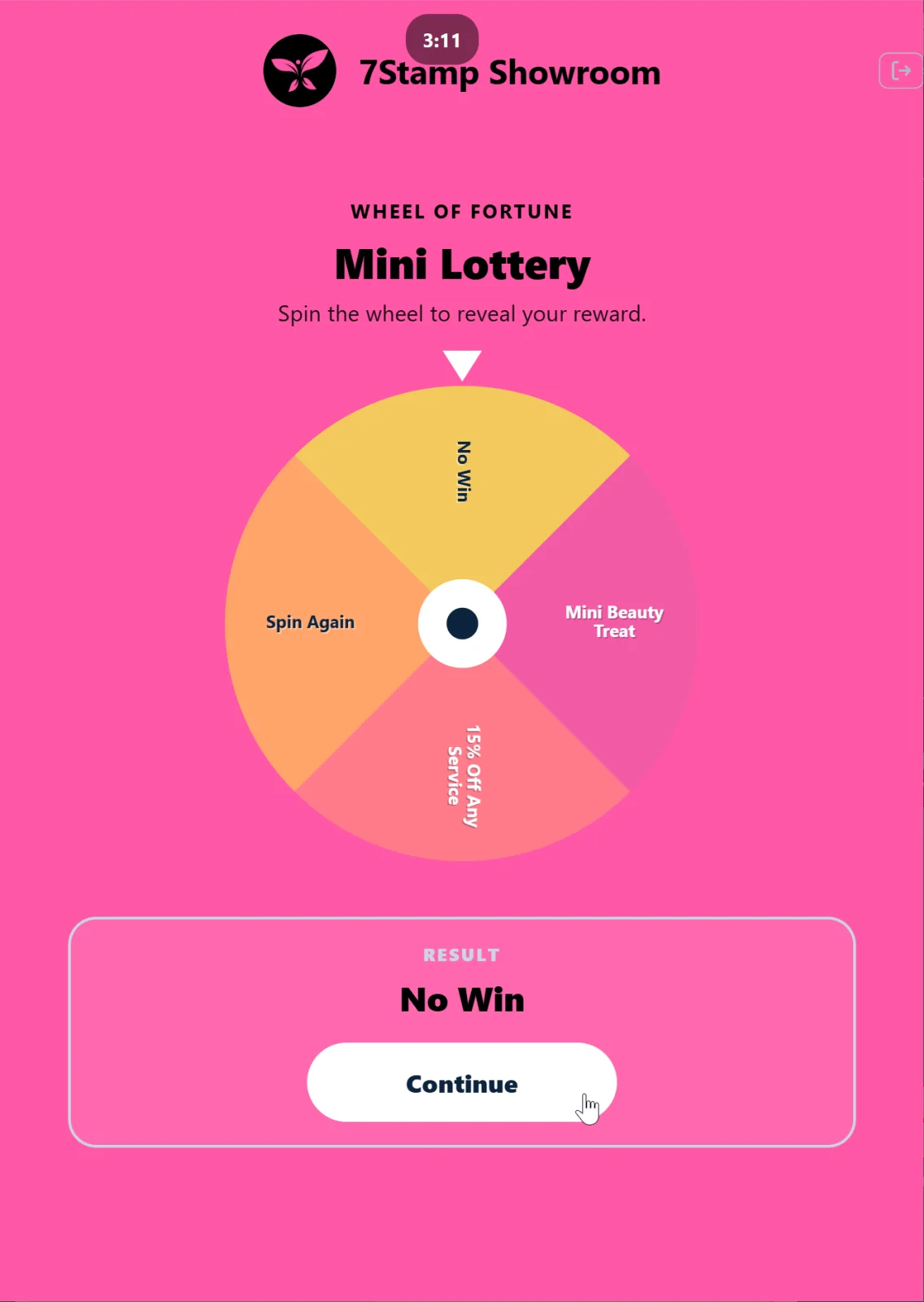
Recompensa = Lottery.
[captură de ecran: 0503_RewardUnlocked_Lottery.png]
Clientul rotește singur loteria pe ecran - o mecanică de joc plăcută. După ce o variantă scade, ecranul se comportă ca Award sau voucher de mai sus.
Vizualizarea voucherelor clientului
[captură de ecran: 0601_Vouchers.png]
În orice moment, clientul poate atinge My Vouchers pe ecranul principal Chioșc și poate vedea toate voucherele active. Acest lucru este convenabil: dacă clientul are un voucher neutilizat de la o vizită anterioară, îl poate arăta personalului imediat, fără a deschide Wallet.
Cerințe tehnice pentru un stand Chioșc
- Tabletă: tabletă iPad/Android de 10” sau 12”. Cu cât ecranul este mai mare, cu atât mai convenabil pentru client. Ne place iPad mini.
- Stand: fix, cu fața către client. Suportul ar trebui să le permită să țină un telefon Wallet până la camera tabletei.
- Putere: conexiune constantă la rețea. Chioșcul funcționează toată ziua.
- Internet: Wi-Fi fiabil sau 4G mobil.
- Opțional — un simplu card cu instrucțiuni lângă suport: „1) Deschideți cardul în portofel. 2) Țineți-l lângă cameră. 3) Gata!” — în două limbi dacă aveți oaspeți internaționali. Deși o tabletă bine plasată cu interfața noastră de chioșc se ocupă de obicei de acest rol singură.
9.6 Terminal Mode — loialitate pe un terminal de plată
Terminal Mode derulează loialitate direct pe un terminal de plată Android existent. Este ideal pentru achizitori, procesatori de plăți, ISOs și orice comerciant care are deja un terminal la casă și dorește loialitate fără hardware nou.

Cum funcționează
- Clientul plătește pe terminal ca de obicei.
- 7Stamp Scanner app se deschide — automat cu integrare ușoară sau cu o singură atingere a casieriei.
- Casiera atinge Serve customer; un cod dinamic unic QR apare pe ecranul terminalului.
- Clientul scanează QR cu telefonul său. Un card nou este creat și salvat în portofel (cu prima ștampilă) sau un card existent se actualizează instantaneu.
Se adaugă ștampile
Ștampilele pot fi adaugate ca suma fixa (una per achizitie) sau ca suma (casiera introduce totalul chitantei pe terminal).
Recompense pe terminal
- Award: terminalul solicită casierului să predea cadoul atunci când un obiectiv este atins.
- Smart Voucher: la o vizită ulterioară, casieria deschide voucherele clientului pe terminal (sau introduce numărul voucherului) și valorifică unul dintr-o apăsare.
- Lottery: clientul învârte roata telefonului; rezultatul apare pe ecranul terminalului.

Instalare pe terminal
Instalați 7Stamp Scanner app de la Google Play sau implementați APK direct în flota dvs. de terminale.
Integrari avansate (la cerere)
Tap-to-collect over Apple VAS și Google Smart Tap — citite de aplicația de plată a terminalului pe un terminal certificat VAS/Smart Tap — și loialitatea legată de card (potrivire token de rețea la nivel de procesor), sunt integrări avansate disponibile la cerere.
Pentru detalii despre parteneri și comerciale, consultați Achizitori și rețele de plată și Terminal Mode.
9.7 Cum să alegeți un mod — comparație
| Parametru | Manual Mode | Autopilot Mode | Kiosk Mode | Terminal Mode |
|---|---|---|---|---|
| Cine scanează | Personal prin telefon/cameră foto | Scaner extern „ca cod de bare” | Clientul însuși pe stand | Clientul scanează un QR pe ecranul terminalului |
| Tipul afacerii | Servicii premium, saloane, restaurante | Cafenele, fast-food, ghișee aglomerate | Cafenele, brutării, spălătorii auto, comerț cu amănuntul ușor | Orice comerciant cu terminal de plată; moșii dobânditorului/procesorului |
| Hardware | Camera dispozitivului | Scaner extern QR | Tabletă de 10–12” + suport | Terminal de plată Android existent |
| Unde locuiește | Telefon/tableta personalului | Laptop/tabletă la casă | Tabletă pe un suport cu fața către client | Terminalul de plată la finalizare |
| Risc de formare a personalului | Minimal (o atingere) | Zero (lucrare de fundal) | Zero (clientul o face) | Minimal (o atingere: „Serve customer”) |
| Lottery | Clientul joacă de pe ecranul personalului | Disponibil prin acțiune manuală | Clientul joacă singur | Clientul joacă pe telefonul său; rezultat pe terminal |
Puteți folosi mai multe moduri deodată. De exemplu, un hotel cu restaurant și spa: în spa — Manual Mode (premium, contact personal); în cafeneaua restaurantului — Kiosk Mode pe un stand (rapid, fără implicarea ospătarului); la recepție — Autopilot pentru obișnuiți. Unul Staff Seat acceptă o singură autentificare la un moment dat; dacă aveți nevoie de mai multe puncte simultane, adăugați Staff Logins în admin.
9.8 Sfaturi practice pentru lansarea Scannerului
- Testează înainte de deschidere. Efectuați 5-10 scanări de probă cu propriul card dimineața înainte de tură - asigurați-vă că camera focalizează, că internetul funcționează, că sunt adăugate ștampilele.
- Pe tableta Kiosk, dezactivați blocarea automată și notificările. Nimeni nu ar trebui să iasă din greșeală în sistemul de operare sau să primească o notificare rătăcită. Pe iOS utilizați Acces ghidat, pe Android Fixarea ecranului.
- Pentru întreruperi de internet păstrați etichetele QR tipărite în apropiere (exportate de la administrator) — clientul le scanează singur și primește cardul chiar dacă Scannerul este temporar indisponibil.
- La bordul personalului nou. Fiecare nou membru al turei ar trebui să știe cinci lucruri: cum să vă conectați la Scanner, cum să scanați un card, cum să adăugați o ștampilă, cum să gestionați
Voucher Unlocked!, cum să valorificați un voucher din filaVouchere. Cinci minute de antrenament. - Jurnalul de evenimente recent din partea de jos a Manual Mode este jurnalul dvs. de lucru. Dacă clientul se plânge „ștampila nu a trecut”, verificați-l: veți vedea ora, ID-ul cardului și ce a fost emis/folosit.
Visual walkthrough
Use the screen sets below as a visual companion to the article. Open any image to inspect it at full size.