
Riferimento
7Stamp Scanner è l'app funzionante per personale, clienti, chioschi e terminali di pagamento Android.
9. 7Stamp Scanner Applicazione: manuale / Autopilot / Chiosco / Terminal Mode
7Stamp Scanner è l’app funzionante per personale, clienti, chioschi e terminali di pagamento Android. Il suo compito è trasformare la scansione di una carta in timbri, riscattare voucher, girare la lotteria e fedeltà alla cassa Terminal Mode. È ciò che si trova fisicamente alla cassa, nella tasca di un membro dello staff, su uno stand rivolto al cliente o sul terminale di pagamento già presente alla cassa. Un accesso Staff dà accesso alle principali modalità Scanner: la scelta della modalità dipende dal ritmo della tua attività e dallo scenario del servizio.
[schermata: 1101_Come_To_Scanpng.png]
9.1 Dove corre 7Stamp Scanner
Versione Web (qualsiasi dispositivo): scanner.7stamp.com
- Funziona con qualsiasi browser moderno: su smartphone, tablet o computer.
- Nessuna installazione: apri la pagina, inserisci il tuo Staff Login e mettiti al lavoro.
- Ideale per un laptop da lavoro condiviso alla cassa, un tablet su un supporto, qualsiasi dispositivo Windows/Mac/Linux con fotocamera.
- È possibile collegare uno scanner esterno e scansionare le carte cliente. Nessuna configurazione necessaria.
Android: Google Play · APK diretto iOS: App Store
- App nativa: funziona più velocemente, utilizza meglio la fotocamera del telefono.
- Una buona soluzione per il personale che lavora con il proprio telefono (servizio premium, lavoro sul campo, consegna).
- Puoi collegare uno scanner esterno e scansionare le carte cliente (in tal caso considera la modalità Autopilot).
- Può essere eseguito su un tablet in modalità Kiosk.
- APK diretto: scarica il pacchetto dell’app direttamente da
https://downloads.7stamp.com/7stamp-scanner.apk. Utile per i terminali di pagamento Android e per la distribuzione centralizzata dell’app su una flotta di dispositivi.
Cosa scegliere. Se hai un tablet Android alla cassa o un iPad al bancone, installa l’app nativa. Se lavori da dispositivi diversi o utilizzi un unico computer condiviso alla cassa, utilizza la versione web https://scanner.7stamp.com. Login e password per l’accesso vengono creati nel pannello di amministrazione in Personale.
9.2 Login e navigazione
[schermata: 0101-Login.png]
Puoi accedere da qualsiasi piattaforma (Web / Android / iOS) con lo stesso Staff Login che hai creato nell’amministratore (Staff → + CREATE → Creazione Staff Login). Dopo l’accesso, l’app si collega automaticamente al tuo profilo aziendale.
Menu laterale (si apre con l’icona ☰ in alto a sinistra):
- Manual Mode: modalità di scansione manuale (predefinita).
- Kiosk Mode: modalità self-service per il cliente.
- Apri Pannello di amministrazione: collegamento rapido all’amministratore (
admin.7stamp.com). - Esci: esci (nella parte inferiore del menu, pulsante rosso).
Non è necessario “cambiare modalità” tra Manuale e Autopilot tramite il menu. Autopilot è una modalità secondaria di Manual Mode, attivata con un singolo interruttore direttamente sulla schermata principale (vedi sotto).
9.3 Manual Mode: scansione manuale da parte del personale
[schermata: 0201-WaitingScansManualMode.png]
Manual Mode è lo scenario di base in cui il personale esegue autonomamente la scansione della carta del cliente. Utilizzato nei servizi premium (saloni di bellezza, parrucchieri, spa, ristoranti con posti a sedere) dove la timbratura fa parte dell’interazione personale con il cliente.
Manual Mode schermata principale
- Indicatore di intestazione: In attesa della scansione della carta: l’app è pronta per accettare una scansione.
- In alto a destra: l’interruttore Auto-Stamp (Scanner Only) (disattivato in Manuale).
- Parte inferiore dello schermo: registro degli eventi del turno recente (voucher emessi/utilizzati/eliminati). Ogni voce è toccabile e apre i dettagli.
- In fondo ci sono due pulsanti di azione:
- 🔍 Search Customer: trova un cliente per nome, email, telefono o numero di carta.
- 📷 Use Camera: apri la fotocamera del dispositivo e scansiona una carta cliente QR.
Quattro modi per trovare un cliente e timbrare la carta
1. Scansione con la fotocamera del dispositivo (Use Camera). Il modo principale di lavorare.
[schermata: 0302-ScanByCamera.png]
L’addetto tocca Use Camera, punta la fotocamera del telefono/tablet sulla carta QR del cliente (il cliente apre la carta in Apple Wallet o Google Wallet e mostra lo schermo), l’app riconosce il codice in una frazione di secondo e apre immediatamente la carta cliente.
2. Scansione della carta cliente con uno scanner esterno.
Collega lo scanner al tuo dispositivo e scansiona semplicemente la carta del cliente.
3. Ricerca cliente (Search Customer). Una soluzione alternativa quando il cliente non ha il telefono a portata di mano.
[schermata: 0301-CustomerSearch.png]
Utile quando:
- il cliente ha lasciato o scaricato il telefono;
- il cliente si è appena registrato e non ha ancora capito dove si apre la carta;
- l’addetto lavora su appuntamento e apre in anticipo la tessera del cliente.
La ricerca funziona per nome, email o numero di carta.
4. Ricerca diretta del voucher (Ricerca voucher). Quando il cliente arriva con un voucher in mano (ad esempio cartaceo) e vuole riscattarlo. Puoi inserire il numero del buono nella ricerca, scansionarlo con uno scanner esterno o scansionarlo con la fotocamera del dispositivo.
La carta cliente dopo la scansione
[schermata: 0401-CustomerCard.png]
Una volta trovata la carta, la carta cliente si apre con due schede:
- Informazioni: informazioni di base (nome, email, ID della carta
#XXXXXX, data di nascita con modifica ✏️). - Buoni (N): elenco di tutti i buoni di questo cliente: attivi, riscattati, scaduti.
Nell’area superiore è presente un pulsante rosso Reimposta timbri: ti consente di reimpostare i timbri del cliente (ad esempio, se ha chiuso l’obiettivo finale, ha ottenuto il premio e desideri iniziare una nuova carta). Nota. Non è necessario reimpostare la carta: se la prossima volta la scannerizzerai sull’obiettivo finale senza reimpostarla, il sistema inserirà ciclicamente il primo timbro di una nuova iterazione.
Controlli del timbro
[schermata: 0402-Stamped.png]
Nella parte inferiore dello schermo, i controlli dei timbri:
- 🟢 + (verde) — aggiungi un timbro.
- 🔴 − (rosso) — rimuovi un timbro (se hai commesso un errore).
- Un campo quantità con − / +: aggiungi diversi timbri contemporaneamente (ad esempio, se la carta utilizza “Per importo” e il cliente ha speso una somma elevata).
- 🔍 Search Customer — apri un cliente diverso.
- 📷 — scansiona di nuovo.
Tre scenari sul raggiungimento di un obiettivo
Quando un timbro porta il cliente a un obiettivo (uno dei traguardi o l’obiettivo finale), Scanner mostra un popup con il regalo. Il contenuto del popup dipende dal tipo di premio configurato sulla carta.
1. Premio = Award (regalo di testo istantaneo).
[schermata: 0403-StampedAndGetAward.png]
Sullo schermo: il testo e l’immagine del regalo (“Caffè gratis”, “1 dolcetto gratis”, ecc.). L’addetto mostra lo schermo al cliente e consegna il regalo promesso.
2. Premio = Voucher (Smart Voucher con Redeem Code).
[schermata: 0404-StampedAndGetVoucher.png]
Il popup Voucher sbloccato! con l’immagine, il titolo del voucher e il numero del voucher #XXXXXXX. Tre azioni:
- Utilizza voucher (pulsante verde): riscatta il voucher direttamente nello Scanner. Se il voucher ha l’opzione Redeem Code abilitata, sullo schermo viene visualizzato il testo del codice + QR + codice a barre. Lo staff inserisce/scansiona il codice nel POS. Il buono passa a “riscattato” e non può essere utilizzato nuovamente.
- Vedi tutti i voucher: apre l’elenco di tutti i voucher del cliente (ad esempio, se il cliente desidera riscattare prima un voucher diverso).
- Chiudi: chiude il popup; il voucher rimane attivo e il cliente potrà utilizzarlo successivamente.
3. Ricompensa = Lottery (un pareggio).
[schermata: 0405-StampedAndGetLottery.png]
La schermata della lotteria si apre sul dispositivo del membro dello staff. Il personale consegna il dispositivo al cliente (o mostra lo schermo) e gli chiede di toccare “Riproduci”. Dopo il giro, una delle varianti viene attivata e viene quindi gestita come Award o Voucher (vedi sopra).
[schermata: 0406-LotteryUsed.png]
Autoriscatto di un buono in modalità Manuale
[schermata: 0407-CustomerVouchers.png] [schermata: 0408-VoucherUsed.png]
Se il cliente arriva più tardi per ricevere un regalo promesso (non subito dopo averlo ricevuto), lo staff apre la carta e passa alla scheda Buoni (N). Tutti i voucher del cliente sono visibili qui. Lo staff tocca quello giusto → il voucher si apre con Utilizza voucher → conferma → stato riscattato.
Sicurezza: la macchina a stati del Voucher (emesso → attivo → riscattato → scaduto) impedisce il doppio utilizzo. Dopo aver “riscattato” il voucher (o il suo screenshot) non funzionerà più.
9.4 Autopilot Mode — scansione in background alla cassa
[schermata: 0101-WaitingScans_AutoPilotMode.png]
Autopilot Mode è una sottomodalità di Manual Mode in cui vengono aggiunti i timbri in background, senza conferme né modali. Ideale per le ore di punta in un bar, fast food, panetteria, autolavaggio, ovunque ci sia una coda e il servizio non possa rallentare.
Come abilitarlo
Nella schermata principale Manual Mode, sposta l’interruttore Auto-Stamp (Scanner Only) in alto a destra su “on” (verde). La schermata cambia:
- L’icona passa all’immagine di uno scanner esterno.
- L’intestazione principale recita: Auto-Stamp Modalità attiva.
- Il sottotitolo: “Il sistema timbra automaticamente solo per l’input dello scanner.”
Come funziona
La frase “Scanner Only” significa che in questa modalità i timbri vengono aggiunti solo tramite input da uno scanner hardware (uno scanner di codici a barre USB o Bluetooth esterno collegato al computer/tablet). I pulsanti “Use Camera” e “Search Customer” rimangono visibili sullo schermo e disponibili se ne hai bisogno, ma non vengono utilizzati nelle normali operazioni Autopilot: servono come backup (ad esempio, se lo scanner non ha prelevato il cliente ed è necessario trovarli manualmente).
Flusso di lavoro:
- Il personale prende l’ordinazione come di consueto (alla cassa, al bancone del bar, al lavaggio).
- Al momento del pagamento o subito dopo, il cliente mostra la propria carta Wallet.
- Lo scanner esterno rileva QR “come codice a barre”.
- 7Stamp Scanner aggiunge il timbro alla carta del cliente in background.
- Non modale: la coda non si ferma.
- Il cliente vede l’aggiornamento sullo stato di avanzamento successivamente nel proprio Portafoglio tramite notifica PUSH.
Di cosa hai bisogno
- Scanner di codici a barre: USB o Bluetooth, in grado di leggere i codici QR. I modelli standard di Honeywell, Zebra, Datalogic andranno bene. Lo scanner deve essere impostato sull’emulazione della tastiera (modalità HID).
- Un dispositivo permanente alla cassa: un laptop o un tablet con
scanner.7stamp.comaperto o con l’app Android/iOS. - Internet stabile: ogni timbro viene trasferito sul cloud in tempo reale.
Autoriscatto del buono da parte del cliente in Autopilot
In Autopilot il personale non scansiona fisicamente la carta Wallet in “modalità dialogo”: lavora in coda. Ma il cliente può utilizzare il voucher sul posto e ciò non richiede il cambio di modalità. Nella pagina della carta in Wallet il cliente ha un collegamento ai suoi voucher. Aprendolo, il cliente:
- chiama Redeem Code al cassiere, che lo inserisce nella cassa (se la cassa supporta i codici promozionali), o
- mostra il codice a barre QR sullo schermo del telefono e il cassiere lo scansiona con lo scanner esterno.
Successivamente il buono passa allo stato “riscattato” e non può più essere riutilizzato. In alternativa, il cassiere può disattivare temporaneamente l’interruttore Auto-Stamp, aprire manualmente la carta cliente e riscattare il voucher con Utilizza voucher.
Quando tornare al Manuale
In qualsiasi momento lo staff può disattivare l’interruttore Auto-Stamp e tornare alla scansione manuale, ad esempio se il cliente presenta un problema (ha perso un voucher, vuole modificare manualmente i timbri) o è necessario cercarlo per nome/e-mail. Sono disponibili tutte le funzionalità Manual Mode: ricerca, scansione tramite fotocamera, emissione e riscatto manuale dei voucher.
9.5 Kiosk Mode — servizio clienti self-service
Kiosk Mode è una modalità self-service a schermo intero in cui il tablet è rivolto verso il cliente e il cliente esegue la scansione della propria carta. Il personale non è affatto coinvolto nel processo, da qui “formazione zero del personale”. È ideale per caffetterie, panetterie, ristoranti fast casual, vendita al dettaglio leggera, autolavaggi.
[schermata: Chiosco_Panetteria.png]
Kiosk Mode configurazione
Passaggio 1. Passa a Kiosk.
[schermata: 0101_SwitchToKioskMode.png]
Nel menu laterale (☰) seleziona Kiosk Mode. L’app entra in modalità di configurazione.
Make assicurati di leggere i suggerimenti visualizzati sullo schermo su come “bloccare” l’app su un tablet Android o iPad in modo che il cliente non possa minimizzarla o chiuderla (la cosiddetta modalità Kiosk del dispositivo). Queste sono le funzionalità di sistema del tuo tablet: leggi il suggerimento sul nostro schermo o il manuale del tuo dispositivo.
Passaggio 2. Scegli la carta da visualizzare.
[schermata: 0201_StartKiosk_Select_Card.png]
Se la tua attività dispone di più Carte a timbri (ad esempio, una carta separata per il caffè e un’altra per la pasticceria), scegli quella che verrà mostrata su questo tablet specifico. È possibile impostare più tablet per carte diverse.
Passaggio 3. Opzioni aggiuntive.
[schermata: 0202_StartKiosk_Options.png]
Impostazioni di avvio aggiuntive del chiosco.
Primo: la combinazione di colori. Puoi avviare Kiosk nella tavolozza della tua carta o scegliere uno dei nostri set predefiniti. Prova l’opzione che ti sembra migliore!
L’opzione più importante è Previeni scansioni immediate. Impedisce allo stesso cliente di guadagnare un timbro due volte di seguito: se l’opzione è attiva, una scansione ripetuta mostra semplicemente al cliente il risultato precedente (l’ultimo premio/schermata mostrata) e non viene aggiunto alcun timbro. Ciò protegge da doppie scansioni accidentali allo sportello.
Dopo la conferma: viene avviato il chiosco.
Kiosk Mode schermata principale
[schermata: 0301_Main.png]
Cosa vede il cliente avvicinandosi al tablet:
- In alto: il logo e il nome della tua attività (estratto dalle impostazioni della carta).
- Intestazione: Raccogli timbri e ottieni premi.
- Un carosello “Il tuo premio”: mostra il regalo finale (e, con i premi fondamentali, tutti quelli intermedi). Scorribile.
- Un grande pulsante nero 📱 Scansiona la carta con la sottoetichetta “Ottieni il tuo prossimo timbro scansionando la carta”. (o “Avvicina il telefono al lettore”: il testo si adatta).
- In basso: il blocco del nuovo cliente: Ancora nessuna carta? “Scansiona il codice QR e aggiungi la carta al tuo portafoglio” con la pagina di iscrizione QR.
Scenario del cliente in Kiosk Mode
- Il cliente si avvicina al supporto del tablet.
- Se hanno già una carta → apri Wallet → tocca Scansiona la tua carta → avvicina la schermata Wallet alla fotocamera del tablet → timbro aggiunto.
- Se non hanno ancora una carta → scansiona Nessuna carta ancora? QR con la fotocamera del telefono → la carta viene salvata immediatamente su Wallet → tocca Scansiona la tua carta → ottieni il primo timbro.
Ciò che il cliente vede quando raggiunge l’obiettivo
Ricompensa = Award.
[schermata: 0501_RewardUnlocked_Award.png]
Una schermata “Congratulazioni!” a schermo intero con l’immagine e la descrizione del regalo. Il cliente mostra lo schermo al personale e ritira il regalo promesso.
Ricompensa = Voucher.
[schermata: 0502_RewardUnlocked_Voucher.png]
A Congratulazioni! Schermata Voucher sbloccato! con la carta voucher. Il cliente può riscattare il voucher da solo direttamente nel chiosco: il pulsante di utilizzo apre una schermata con il Redeem Code (testo + QR + codice a barre) che il cliente mostra al cassiere, che scansiona o inserisce il codice nella cassa. Dopo il riscatto, il buono passa allo stato “riscattato” e non può essere utilizzato nuovamente, anche se il cliente ha conservato uno screenshot.
In basso - pulsanti:
- My Vouchers — vedi tutti i miei voucher.
- Chiusura tra 12 secondi: conto alla rovescia per il ritorno automatico alla schermata principale.
Questo è un modello importante del chiosco: chiusura automatica. Senza di esso il tablet rimarrebbe “bloccato” sullo schermo di un cliente fino all’intervento del personale. Il conto alla rovescia garantisce che il tablet ritorni sempre a una schermata iniziale pulita 10-15 secondi dopo un’azione.
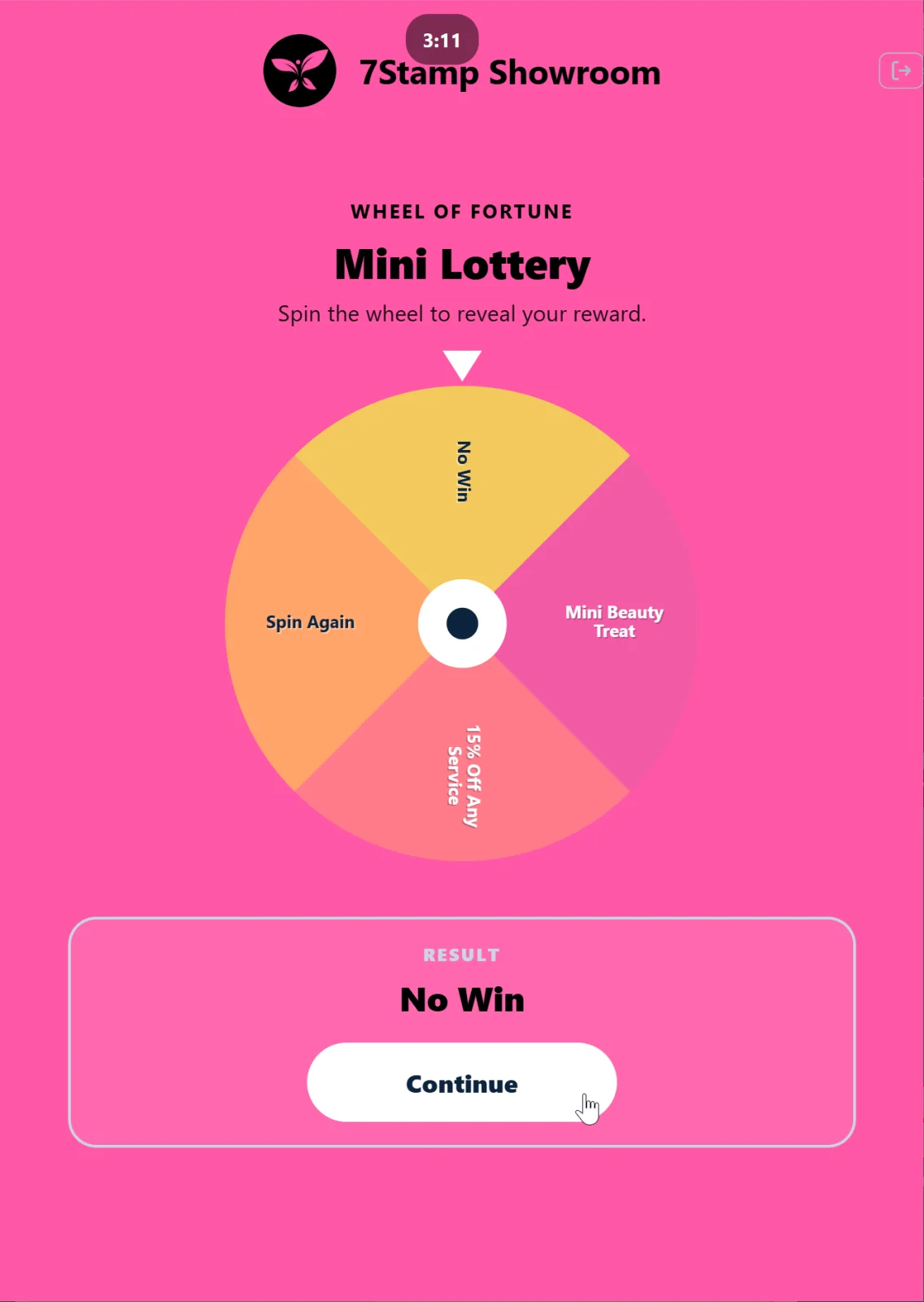
Ricompensa = Lottery.
[schermata: 0503_RewardUnlocked_Lottery.png]
Il cliente fa girare da solo la lotteria sullo schermo: una piacevole meccanica di gioco. Dopo che una variante viene rilasciata, la schermata si comporta come Award o Voucher sopra.
Visualizzazione dei voucher del cliente
[schermata: 0601_Vouchers.png]
In qualsiasi momento il cliente può toccare My Vouchers nella schermata principale del Kiosk e vedere tutti i suoi voucher attivi. È comodo: se il cliente ha un voucher non utilizzato da una visita precedente, può mostrarlo subito al personale senza aprire Wallet.
Requisiti tecnici per uno stand Kiosk
- Tablet: tablet iPad/Android da 10” o 12”. Più grande è lo schermo, più conveniente è per il cliente. Ci piace l’iPad mini.
- Stand: fisso, rivolto verso il cliente. Il supporto dovrebbe consentire loro di tenere un telefono Wallet vicino alla fotocamera del tablet.
- Potenza: collegamento alla rete costante. Il chiosco funziona tutto il giorno.
- Internet: Wi-Fi affidabile o 4G mobile.
- Opzionale: una semplice scheda di istruzioni accanto al supporto: “1) Apri la tua carta in Wallet. 2) Avvicinala alla fotocamera. 3) Fatto!” — in due lingue se avete ospiti internazionali. Sebbene un tablet ben posizionato con la nostra interfaccia utente Kiosk di solito gestisca questo ruolo da solo.
9.6 Terminal Mode — fedeltà su un terminale di pagamento
Terminal Mode gestisce il programma fedeltà direttamente su un terminale di pagamento Android esistente. È ideale per acquirenti, elaboratori di pagamento, ISOs e qualsiasi commerciante che dispone già di un terminale alla cassa e desidera fedeltà senza nuovo hardware.

Come funziona
- Il cliente paga normalmente al terminale.
- Il 7Stamp Scanner app si apre automaticamente con l’integrazione della luce o con un tocco da parte del cassiere.
- Il cassiere tocca Serve customer; sullo schermo del terminale viene visualizzato un codice dinamico univoco QR.
- Il cliente scansiona il QR con il proprio telefono. Una nuova carta viene creata e salvata nel portafoglio (con il primo timbro) oppure una carta esistente viene aggiornata immediatamente.
Aggiunta di timbri
I timbri possono essere aggiunti a importo fisso (uno per acquisto) oppure a importo (il cassiere inserisce sul terminale il totale dello scontrino).
Premi sul terminale
- Award: il terminale invita il cassiere a consegnare il regalo quando viene raggiunto un obiettivo.
- Smart Voucher: in una visita successiva, il cassiere apre i voucher del cliente sul terminale (o inserisce il numero del voucher) e ne riscatta uno con un tocco.
- Lottery: il cliente gira la ruota sul proprio telefono; il risultato appare sullo schermo del terminale.

Installazione sul terminale
Installa 7Stamp Scanner app da Google Play o distribuisci APK diretto nella tua flotta di terminal.
Integrazioni avanzate (su richiesta)
Tap-to-collect su Apple VAS e Google Smart Tap - letto dall’applicazione di pagamento del terminale su un terminale certificato VAS/Smart Tap - e fedeltà collegata alla carta (abbinamento token di rete a livello di processore), sono integrazioni avanzate disponibili su richiesta.
Per dettagli commerciali e sui partner, vedere Acquirer e reti di pagamento e Terminal Mode.
9.7 Come scegliere una modalità — confronto
| Parametro | Manual Mode | Autopilot Mode | Kiosk Mode | Terminal Mode |
|---|---|---|---|---|
| Chi scansiona | Personale tramite telefono/fotocamera | Scanner esterno “come codice a barre” | Il cliente stesso allo stand | Il cliente esegue la scansione di un QR sullo schermo del terminale |
| Tipo di attività | Servizio premium, saloni, ristoranti | Caffetterie, fast food, banconi affollati | Caffetterie, panetterie, autolavaggi, vendita al dettaglio leggera | Qualsiasi commerciante con un terminale di pagamento; patrimoni dell’acquirente/responsabile del trattamento |
| Hardware | Fotocamera del dispositivo | Scanner QR esterno | Tablet da 10–12” + supporto | Terminale di pagamento Android esistente |
| Dove vive | Telefono/tablet del personale | Laptop/tablet alla cassa | Tablet su supporto rivolto verso il cliente | Il terminale di pagamento alla cassa |
| Rischio formazione del personale | Minimo (un tocco) | Zero (lavoro di base) | Zero (lo fa il cliente) | Minimo (un tocco: “Serve customer”) |
| Lottery | Il cliente gioca dallo schermo dello staff | Disponibile tramite azione manuale | Il cliente lo gioca da solo | Il cliente gioca sul proprio telefono; risultato sul terminale |
Puoi utilizzare più modalità contemporaneamente. Ad esempio, un hotel con ristorante e spa: nella spa — Manual Mode (premium, contatto personale); nel bar del ristorante — Kiosk Mode su uno stand (veloce, senza coinvolgimento del cameriere); alla reception — Autopilot per i clienti abituali. Un Staff Seat supporta un accesso alla volta; se hai bisogno di più punti simultanei, aggiungi Staff Login nell’amministratore.
9.8 Consigli pratici per l’avvio di Scanner
- Prova prima dell’apertura. Esegui 5-10 scansioni di prova con la tua carta la mattina prima del turno: assicurati che la fotocamera metta a fuoco, che Internet funzioni e che vengano aggiunti i timbri.
- Sul tablet Kiosk, disattiva il blocco automatico e le notifiche. Nessuno dovrebbe uscire accidentalmente dal sistema operativo o ricevere una notifica vagante. Su iOS utilizza l’Accesso Guidato, su Android Blocco su schermo.
- In caso di interruzioni di Internet tieni le etichette QR stampate nelle vicinanze (esportate dall’amministratore): il cliente le scansiona da solo e riceve la carta anche se lo scanner è temporaneamente non disponibile.
- Inserimento di nuovo personale. Ogni nuovo membro del turno dovrebbe sapere cinque cose: come accedere allo scanner, come scansionare una carta, come aggiungere un timbro, come gestire “Voucher Unlocked!”, come riscattare un voucher dalla scheda “Buoni”. Cinque minuti di allenamento.
- Il registro eventi recenti in fondo a Manual Mode è il tuo registro di lavoro. Se il cliente lamenta “il timbro non è andato a buon fine”, controllalo: vedrai l’ora, l’ID della carta e cosa è stato emesso/utilizzato.
Guida visiva
Usa i set di schermate qui sotto come accompagnamento visivo dell'articolo. Ogni immagine può essere aperta a dimensione intera.