
Reference
7Stamp Scanner არის სამუშაო აპლიკაცია პერსონალისთვის, მომხმარებლებისთვის, კიოსკებისთვის და Android გადახდის ტერმინალებისთვის.
9. 7Stamp Scanner აპლიკაცია — სახელმძღვანელო / Autopilot / კიოსკი / Terminal Mode
7Stamp Scanner არის სამუშაო აპლიკაცია პერსონალისთვის, მომხმარებლებისთვის, კიოსკებისთვის და Android გადახდის ტერმინალებისთვის. მისი ამოცანაა გადააქციოს ბარათის სკანირება სტამპების დამატებად, ვაუჩერის გამოსყიდვა, ლატარიის დატრიალება და Terminal Mode გადახდის ლოიალობა. ეს არის ის, რაც ფიზიკურად ზის სალაროსთან, პერსონალის ჯიბეში, კლიენტის წინაშე მდგარი სადგამზე ან გადახდის ტერმინალზე, რომელიც უკვე ზის სალაროსთან. One Staff შესვლა იძლევა წვდომას სკანერის მთავარ რეჟიმებზე - რეჟიმის არჩევანი დამოკიდებულია თქვენი ბიზნესის ტემპზე და სერვისის სცენარზე.
[სკრინშოტი: 1101_How_To_Scanpng.png]
9.1 სადაც 7Stamp Scanner გადის
** ვებ ვერსია (ნებისმიერი მოწყობილობა): ** სკანერი.7stamp.com
- მუშაობს ნებისმიერ თანამედროვე ბრაუზერში: სმარტფონზე, ტაბლეტზე ან კომპიუტერზე.
- ინსტალაცია არ არის - გახსენით გვერდი, შეიყვანეთ თქვენი Staff Login, შედით სამუშაოზე.
- იდეალურია საერთო სამუშაო ლეპტოპისთვის, პლანშეტი სადგამზე, ნებისმიერი Windows/Mac/Linux მოწყობილობისთვის კამერით.
- თქვენ შეგიძლიათ დააკავშიროთ გარე სკანერი და დაასკანიროთ კლიენტის ბარათები. არ არის საჭირო კონფიგურაცია.
Android: Google Play · პირდაპირი APK iOS: App Store
- მშობლიური აპლიკაცია — მუშაობს უფრო სწრაფად, უკეთ იყენებს ტელეფონის კამერას.
- კარგია პერსონალისთვის, რომელიც მუშაობს საკუთარი ტელეფონებით (პრემიუმ სერვისი, საველე სამუშაოები, მიწოდება).
- თქვენ შეგიძლიათ დააკავშიროთ გარე სკანერი და დაასკანიროთ კლიენტის ბარათები მასთან (ამ შემთხვევაში განიხილეთ Autopilot რეჟიმი).
- შესაძლებელია ტაბლეტზე მუშაობა კიოსკის რეჟიმში.
- პირდაპირი APK — ჩამოტვირთეთ აპლიკაციის პაკეტი პირდაპირ
https://downloads.7stamp.com/7stamp-scanner.apk-დან. სასარგებლოა Android გადახდის ტერმინალებისთვის და აპლიკაციის ცენტრალიზებული განლაგებისთვის მოწყობილობების ფლოტზე.
რა უნდა აირჩიოთ. თუ Android-ის ტაბლეტი გაქვთ ან iPad-ზე - დააინსტალირეთ მშობლიური აპლიკაცია. თუ მუშაობთ სხვადასხვა მოწყობილობიდან ან იყენებთ ერთ საზიარო კომპიუტერს — გადადით ვებ ვერსიაზე https://scanner.7stamp.com. შესვლის შესვლა და პაროლი იქმნება ადმინისტრაციულ პანელში პერსონალი.
9.2 შესვლა და ნავიგაცია
[სკრინშოტი: 0101-Login.png]
თქვენ შეგიძლიათ შეხვიდეთ ნებისმიერი პლატფორმიდან (Web / Android / iOS) იგივე Staff Login, რომელიც შექმენით ადმინისტრატორში (პერსონალი → + CREATE → შექმნა Staff Login). შესვლის შემდეგ, აპი ავტომატურად უკავშირდება თქვენს ბიზნეს პროფილს.
გვერდითი მენიუ (იხსნება ☰ ხატით ზედა მარცხენა):
- Manual Mode — ხელით სკანირების რეჟიმი (ნაგულისხმევი).
- Kiosk Mode — მომხმარებლის თვითმომსახურების რეჟიმი.
- გახსენით ადმინისტრატორის პანელი — სწრაფი ბმული ადმინისტრატორთან (
admin.7stamp.com). - გასვლა — გასვლა (მენიუს ბოლოში, წითელი ღილაკი).
თქვენ არ გჭირდებათ “რეჟიმების გადართვა” სახელმძღვანელო და Autopilot შორის მენიუს მეშვეობით. Autopilot არის Manual Mode-ის ქვე-რეჟიმი, რომელიც გადართულია ერთი გადამრთველით პირდაპირ მთავარ ეკრანზე (იხ. ქვემოთ).
9.3 Manual Mode — პერსონალის სკანირება ხელით
[სკრინშოტი: 0201-WaitingScansManualMode.png]
Manual Mode არის საბაზისო სცენარი, სადაც პერსონალი თავად ასკანირებს მომხმარებლის ბარათს. გამოიყენება პრემიუმ სერვისში (სილამაზის სალონები, საპარიკმახეროები, სპა, დასაჯდომი რესტორნები), სადაც სტამპების დამატება არის მომხმარებელთან პირადი ურთიერთობის ნაწილი.
Manual Mode მთავარი ეკრანი
- სათაურის ინდიკატორი: ბარათის სკანირების მოლოდინში — აპლიკაცია მზად არის სკანირების მისაღებად.
- ზედა მარჯვენა — Auto-Stamp (Scanner Only) გადართვა (გამორთულია სახელმძღვანელოში).
- ეკრანის ქვედა ნაწილი — ბოლო ცვლის მოვლენების ჟურნალი (გაცემული / გამოყენებული / წაშლილი ვაუჩერები). ყველა ჩანაწერი შეხებადია და ხსნის დეტალებს.
- ბოლოში - ორი მოქმედების ღილაკი:
- 🔍 Search Customer — იპოვნეთ კლიენტი სახელის, ელ.ფოსტის, ტელეფონის ან ბარათის ნომრის მიხედვით.
- 📷 Use Camera — გახსენით მოწყობილობის კამერა და დაასკანირეთ კლიენტის ბარათი QR.
მომხმარებლის პოვნის ოთხი გზა და სტამპ-ბარათი
1. სკანირება მოწყობილობის კამერით (Use Camera). მუშაობის მთავარი გზა.
[სკრინშოტი: 0302-ScanByCamera.png]
პერსონალის წევრი აკრავს Use Camera, მიუთითებს ტელეფონის/ტაბლეტის კამერას მომხმარებლის ბარათზე QR (მომხმარებელი ხსნის ბარათს Apple Wallet ან Google Wallet-ში და აჩვენებს ეკრანს), აპლიკაცია ცნობს კოდს წამის ნაწილად და მაშინვე ხსნის მომხმარებლის ბარათს.
2. კლიენტის ბარათის სკანირება გარე სკანერით.
შეაერთეთ სკანერი თქვენს მოწყობილობასთან და უბრალოდ დაასკანირეთ კლიენტის ბარათი.
3. მომხმარებელთა ძიება (Search Customer). სარეზერვო საშუალება, როდესაც მომხმარებელს არ აქვს ტელეფონი ხელთ.
[სკრინშოტი: 0301-CustomerSearch.png]
სასარგებლოა, როდესაც:
- მომხმარებელმა დატოვა ან დაცალა ტელეფონი;
- მომხმარებელი ახლახან დარეგისტრირდა და ჯერ ვერ გაერკვია სად იხსნება ბარათი;
- თანამშრომელი მუშაობს შეკვეთით და წინასწარ ხსნის მომხმარებლის ბარათს.
ძიება მუშაობს სახელის, ელფოსტის ან ბარათის ნომრის მიხედვით.
4. პირდაპირი ვაუჩერის ძებნა („ვაუჩერის ძიება“). როდესაც მომხმარებელი ჩამოდის ვაუჩერით ხელში (მაგ., ნაბეჭდი ქაღალდით) და სურს მისი გამოსყიდვა. თქვენ შეგიძლიათ შეიყვანოთ ვაუჩერის ნომერი ძიებაში, დაასკანიროთ იგი გარე სკანერით ან დაასკანიროთ მოწყობილობის კამერით.
კლიენტის ბარათი სკანირების შემდეგ
[სკრინშოტი: 0401-CustomerCard.png]
ბარათის პოვნის შემდეგ მომხმარებლის ბარათი იხსნება ორი ჩანართით:
- ინფორმაცია — ძირითადი ინფორმაცია (სახელი, ელფოსტა, ბარათის ID
#XXXXXX, დაბადების დღე რედაქტირებით ✏️). - ვაუჩერები (N) — ამ მომხმარებლის ყველა ვაუჩერის სია: აქტიური, გამოსყიდული, ვადაგასული.
ზედა ზონაში არის წითელი სტამპების გადატვირთვის ღილაკი — ის საშუალებას გაძლევთ გადააყენოთ მომხმარებლის სტამპები (მაგ., თუ მათ დახურეს საბოლოო მიზანი, მიიღეს ჯილდო და გსურთ დაიწყოთ ახალი ბარათი). შენიშვნა. თქვენ არ გჭირდებათ ბარათის გადატვირთვა: თუ შემდეგ ჯერზე დაასკანირებთ მას საბოლოო მიზანზე გადატვირთვის გარეშე, სისტემა ციკლურად დააყენებს ახალი გამეორების პირველ სტამპს.
სტამპების კონტროლი
[სკრინშოტი: 0402-Stamped.png]
ეკრანის ბოლოში — სტამპის მართვის ღილაკები:
- + (მწვანე) — დაამატეთ სტამპი.
- 🔴 *− (წითელი) — ამოიღეთ სტამპი (თუ შეცდომა დაუშვით).
- რაოდენობის ველი − / + — დაამატეთ რამდენიმე სტამპი ერთდროულად (მაგ., თუ ბარათი იყენებს `თანხის მიხედვით~ და მომხმარებელმა დახარჯა დიდი თანხა).
- 🔍 Search Customer — გახსენით სხვა მომხმარებელი.
- 📷 — ხელახლა სკანირება.
სამი სცენარი მიზნის მისაღწევად
როდესაც სტამპი მიიყვანს მომხმარებელს მიზნამდე (ერთ-ერთი მნიშვნელოვანი ეტაპი ან საბოლოო მიზანი), სკანერი აჩვენებს ამომხტარ ფანჯარას საჩუქრით. ამომხტარი შიგთავსი დამოკიდებულია ბარათზე კონფიგურირებულ ჯილდოს ტიპზე.
1. ჯილდო = Award (მყისიერი ტექსტური საჩუქარი).
[სკრინშოტი: 0403-StampedAndGetAward.png]
ეკრანზე - საჩუქრის ტექსტი და სურათი (“უფასო ყავა”, “1 უფასო ცომი” და ა.შ.). პერსონალი მომხმარებელს უჩვენებს ეკრანს და გადასცემს დაპირებულ საჩუქარს.
2. ჯილდო = ვაუჩერი (Smart Voucher Redeem Code-ით).
[სკრინშოტი: 0404-StampedAndGetVoucher.png]
ვაუჩერი განბლოკილია! ამომხტარი სურათით, ვაუჩერის სათაურით და ვაუჩერის ნომრით #XXXXXXX. სამი მოქმედება:
- გამოიყენეთ ვაუჩერი (მწვანე ღილაკი) — გამოისყიდეთ ვაუჩერი პირდაპირ სკანერში. თუ ვაუჩერს აქვს Redeem Code ვარიანტი ჩართული, ეკრანზე გამოჩნდება კოდის ტექსტი + QR + შტრიხკოდი. პერსონალი შეაქვს/სკანირებს კოდს POS-ში. ვაუჩერი გადადის “გამოსყიდულში” და მისი ხელახლა გამოყენება შეუძლებელია.
- იხილეთ ყველა ვაუჩერი — გახსენით მომხმარებლის ყველა ვაუჩერის სია (მაგ., თუ მომხმარებელს ჯერ სხვა ვაუჩერის გამოსყიდვა სურს).
- დახურვა — ამომხტარი ფანჯრის დახურვა; ვაუჩერი რჩება აქტიური და მომხმარებელს შეუძლია მისი გამოყენება მოგვიანებით.
3. ჯილდო = Lottery (ფრედ).
[სკრინშოტი: 0405-StampedAndGetLottery.png]
ლატარიის ეკრანი იხსნება პერსონალის მოწყობილობაზე. პერსონალი გადასცემს მოწყობილობას მომხმარებელს (ან აჩვენებს ეკრანს) და სთხოვს, დააჭირონ “თამაშს”. დატრიალების შემდეგ, ერთ-ერთი ვარიანტი ირთვება და შემდეგ დამუშავდება როგორც Award ან ვაუჩერი (იხ. ზემოთ).
[სკრინშოტი: 0406-LotteryUsed.png]
ვაუჩერის თვითგამოსყიდვა Manual რეჟიმში
[სკრინშოტი: 0407-CustomerVouchers.png] [სკრინშოტი: 0408-VoucherUsed.png]
თუ მომხმარებელი დაპირებული საჩუქრისთვის მოგვიანებით ჩამოვა (მისი მიღებისთანავე არა), პერსონალი ხსნის ბარათს და გადადის ვაუჩერების (N) ჩანართზე. აქ ჩანს მომხმარებლის ყველა ვაუჩერი. პერსონალი აჭერს სწორს → ვაუჩერი იხსნება ვაუჩერის გამოყენება → დაადასტურეთ → სტატუსი გამოსყიდული.
უსაფრთხოება: ვაუჩერის მდგომარეობის მანქანა (`გაცემული → აქტიური → გამოსყიდული → ვადაგასული“) ხელს უშლის ორმაგ გამოყენებას. “გამოსყიდვის” შემდეგ ვაუჩერი (ან მისი ეკრანის ანაბეჭდი) აღარ იმუშავებს.
9.4 Autopilot Mode — ფონის სკანირება ზედ
[სკრინშოტი: 0101-WaitingScans_AutoPilotMode.png]
Autopilot Mode არის Manual Mode-ის ქვერეჟიმები, რომელშიც სტამპები ემატება ფონში, დადასტურებებისა და მოდალების გარეშე. იდეალურია პიკის საათებისთვის ყავის მაღაზიაში, ფასტფუდში, საცხობში, მანქანის სამრეცხაოში — ყველგან, სადაც რიგია და სერვისი ვერ შენელდება.
როგორ ჩართოთ იგი
Manual Mode მთავარ ეკრანზე გადააბრუნეთ Auto-Stamp (Scanner Only) გადართვა ზედა მარჯვნივ “ჩართაზე” (მწვანე). ეკრანი იცვლება:
- ხატულა გადადის გარე სკანერის სურათზე.
- მთავარი სათაური იკითხება: **Auto-Stamp რეჟიმი აქტიური **.
- ქვესათაური: “სისტემა სტამპებს ავტომატურად მხოლოდ სკანერის შეყვანისთვის.”
როგორ მუშაობს
ფრაზა “Scanner Only” ნიშნავს, რომ ამ რეჟიმში სტამპები ემატება მხოლოდ ტექნიკის სკანერიდან შეყვანის გზით (კომპიუტერთან/ტაბლეტთან დაკავშირებული გარე USB ან Bluetooth შტრიხკოდების სკანერი). “Use Camera” და “Search Customer” ღილაკები რჩება ეკრანზე ხილული და ხელმისაწვდომია თუ გჭირდებათ, მაგრამ ისინი არ გამოიყენება ჩვეულებრივ Autopilot ოპერაციაში — ისინი ემსახურებიან როგორც სარეზერვო ფუნქციას (მაგ., თუ სკანერმა არ აიყვანა კლიენტი და თქვენ უნდა იპოვოთ ისინი ხელით).
** სამუშაო პროცესი:**
- პერსონალი იღებს შეკვეთას ჩვეულებისამებრ (სალაროსთან, ბარში, სარეცხი).
- გადახდისას ან მის შემდეგ კლიენტი აჩვენებს თავის საფულის ბარათს.
- გარე სკანერი იჭერს QR „შტრიხკოდს“.
- 7Stamp Scanner ამატებს სტამპს კლიენტის ბარათს ფონზე.
- მოდალური არ არის — რიგი არ ჩერდება.
- კლიენტი ხედავს პროგრესის განახლებას მოგვიანებით თავის საფულეში PUSH შეტყობინების საშუალებით.
რაც გჭირდება
- შტრიხკოდების სკანერი: USB ან Bluetooth, რომელსაც შეუძლია წაიკითხოს QR კოდები. Honeywell, Zebra, Datalogic-ის სტანდარტული მოდელები გამოდგება. სკანერი უნდა იყოს დაყენებული კლავიატურის ემულაციაზე (HID რეჟიმი).
- მუდმივი მოწყობილობაა: ლეპტოპი ან ტაბლეტი
სკანერით.7stamp.comღია ან Android/iOS აპით. - სტაბილური ინტერნეტი — ყოველი სტამპი მიდის ღრუბელში რეალურ დროში.
კლიენტის მიერ ვაუჩერის თვითგამოსყიდვა Autopilot-ში
Autopilot-ში პერსონალი ფიზიკურად არ ასკანირებს Wallet ბარათს “დიალოგის რეჟიმში” — ისინი ამუშავებენ რიგში. მაგრამ მომხმარებელს შეუძლია გამოიყენოს თავისი ვაუჩერი ადგილზე და ეს არ საჭიროებს რეჟიმების შეცვლას. საფულეში ბარათის გვერდზე მომხმარებელს აქვს თავისი ვაუჩერების ბმული. მისი გახსნისას მომხმარებელი ან:
- უძახებს Redeem Code-ს მოლარეს, რომელიც შეაქვს მას სალაროში (თუ სარეკლამო კოდს მხარს უჭერს), ან
- ** აჩვენებს QR/შტრიხ კოდს ტელეფონის ეკრანზე** და მოლარე ასკანირებს მას გარე სკანერით.
ამის შემდეგ ვაუჩერი გადადის “გამოსყიდულზე” და მისი ხელახალი გამოყენება აღარ არის შესაძლებელი. როგორც ალტერნატივა, მოლარეს შეუძლია დროებით გამორთოს Auto-Stamp გადართვა, გახსნას მომხმარებლის ბარათი ხელით და გამოისყიდოს ვაუჩერი გამოიყენე ვაუჩერით.
როდის უნდა დაუბრუნდეთ სახელმძღვანელოს
ნებისმიერ მომენტში პერსონალს შეუძლია გამორთოს Auto-Stamp გადართვა და დაუბრუნდეს ხელით სკანირებას — მაგალითად, თუ კლიენტს აქვს პრობლემა (დაკარგა ვაუჩერი, სურს ხელით შეცვალოს სტამპები) ან თქვენ უნდა მოძებნოთ ისინი სახელით/ელფოსტით. ყველა Manual Mode ფუნქცია ხელმისაწვდომია - ძებნა, კამერის სკანირება, ვაუჩერის ხელით გაცემა და გამოსყიდვა.
9.5 Kiosk Mode — მომხმარებლის თვითმომსახურება
Kiosk Mode არის სრულეკრანიანი თვითმომსახურების რეჟიმი, რომლის დროსაც პლანშეტი მომხმარებლის წინაშე დგას და მომხმარებელი ასკანირებს საკუთარ ბარათს. პერსონალი საერთოდ არ არის ჩართული პროცესში — აქედან გამომდინარე „ნულოვანი პერსონალის ტრენინგი“. იდეალურია ყავის მაღაზიებისთვის, თონეებისთვის, სწრაფი ჩვეულებრივი რესტორნებისთვის, მსუბუქი საცალო ვაჭრობისთვის, მანქანის სამრეცხაოებისთვის.
[სკრინშოტი: Kiosk_Bakery.png]
Kiosk Mode დაყენება
** ნაბიჯი 1. გადაერთეთ კიოსკზე.**
[სკრინშოტი: 0101_SwitchToKioskMode.png]
გვერდით მენიუში (☰) აირჩიეთ Kiosk Mode. აპლიკაცია გადადის დაყენების რეჟიმში.
Make აუცილებლად წაიკითხეთ რჩევები ეკრანზე იმის შესახებ, თუ როგორ უნდა “დამაგრდეს” აპლიკაცია Android ტაბლეტზე ან iPad-ზე, რათა მომხმარებელმა არ შეძლოს მისი მინიმიზაცია ან დახურვა (მოწყობილობის ე.წ. Kiosk რეჟიმი). ეს არის თქვენი ტაბლეტის სისტემის ფუნქციები — წაიკითხეთ მინიშნება ჩვენს ეკრანზე ან თქვენი მოწყობილობის სახელმძღვანელო.
** ნაბიჯი 2. აირჩიეთ ბარათი საჩვენებლად.**
[სკრინშოტი: 0201_StartKiosk_Select_Card.png]
თუ თქვენს ბიზნესს აქვს რამდენიმე სტამპ-ბარათი (მაგ., ცალკე ბარათი ყავისთვის და მეორე საკონდიტროსთვის), აირჩიეთ ის, რომელიც ნაჩვენები იქნება ამ კონკრეტულ ტაბლეტზე. შეგიძლიათ დააყენოთ რამდენიმე ტაბლეტი სხვადასხვა ბარათისთვის.
** ნაბიჯი 3. დამატებითი პარამეტრები.**
[სკრინშოტი: 0202_StartKiosk_Options.png]
დამატებითი კიოსკის გაშვების პარამეტრები.
პირველი - ** ფერის სქემა **. შეგიძლიათ გახსნათ Kiosk თქვენი ბარათის პალიტრაში ან აირჩიოთ ჩვენი წინასწარ განსაზღვრული ნაკრები. სცადეთ ვარიანტი, რომელიც საუკეთესოდ გამოიყურება თქვენთვის!
ყველაზე მნიშვნელოვანი ვარიანტია ** დაუყოვნებელი სკანირების თავიდან აცილება **. ის ბლოკავს ერთსა და იმავე მომხმარებელს ზედიზედ ორჯერ სტამპის გამომუშავებას: თუ ვარიანტი ჩართულია, განმეორებითი სკანირება უბრალოდ აჩვენებს მომხმარებელს წინა შედეგს (უკანასკნელი ჯილდო/ეკრანი ნაჩვენებია) და არ არის დამატებული სტამპი. ეს იცავს დახლზე შემთხვევითი ორმაგი სკანირებისგან.
დადასტურების შემდეგ - კიოსკი გაშვებულია.
Kiosk Mode მთავარი ეკრანი
[სკრინშოტი: 0301_Main.png]
რას ხედავს მომხმარებელი ტაბლეტთან მიახლოებისას:
- ზემოთ — თქვენი ბიზნესის ლოგო და სახელი (ამოღებულია ბარათის პარამეტრებიდან).
- სათაური: ** შეაგროვეთ სტამპები მიიღეთ ჯილდოები **.
- “თქვენი ჯილდო” კარუსელი - აჩვენებს საბოლოო საჩუქარს (და, საეტაპო ჯილდოებით, ყველა შუალედურს). გადაფურცვლადი.
- დიდი შავი 📱 დაასკანირეთ თქვენი ბარათი ქვეეტიკეტით “მიიღე შენი შემდეგი სტამპი ბარათის სკანირებით.” (ან “მოიჭირეთ ტელეფონი მკითხველთან ახლოს” - ტექსტი ადაპტირდება).
- ბოლოში — ახალი მომხმარებლის ბლოკი: ბარათი ჯერ არ გაქვთ? “სკანირეთ QR-კოდი და დაამატეთ ბარათი თქვენს საფულეში” შეერთების გვერდით QR.
კლიენტის სცენარი Kiosk Mode-ში
- მომხმარებელი ადის ტაბლეტის სტენდთან.
- თუ მათ უკვე აქვთ ბარათი → გახსენით Wallet → შეეხეთ თქვენი ბარათის სკანირებას → დაიჭირეთ საფულის ეკრანი ტაბლეტის კამერაზე → დამატებულია სტამპი.
- თუ მათ ჯერ არ აქვთ ბარათი → დაასკანირეთ ბარათი ჯერ არ გაქვთ? QR მათი ტელეფონის კამერით → ბარათი მყისიერად ინახება Wallet-ში → შეეხეთ ბარათის სკანირებას → მიიღეთ პირველი სტამპი.
რას ხედავს მომხმარებელი მიზნის მიღწევისას
** ჯილდო = Award.**
[სკრინშოტი: 0501_Reward Unlocked_Award.png]
სრულ ეკრანზე გილოცავთ! ეკრანი საჩუქრის გამოსახულებით და აღწერილობით. მომხმარებელი პერსონალს უჩვენებს ეკრანს და აგროვებს დაპირებულ საჩუქარს.
** ჯილდო = ვაუჩერი.**
[სკრინშოტი: 0502_RewardUnlocked_Voucher.png]
A გილოცავ! ვაუჩერის განბლოკილი! ეკრანი ვაუჩერის ბარათით. მომხმარებელს შეუძლია საკუთარი ვაუჩერის გამოსყიდვა პირდაპირ კიოსკში — გამოყენების ღილაკი ხსნის ეკრანს Redeem Code (ტექსტი + QR + შტრიხკოდი), რომელსაც მომხმარებელი უჩვენებს მოლარეს, რომელიც ასკანირებს ან შეიყვანს კოდს სალაროში. გამოსყიდვის შემდეგ ვაუჩერი გადადის “გამოსყიდულზე” და მისი ხელახლა გამოყენება შეუძლებელია, მაშინაც კი, თუ მომხმარებელმა შეინახა ეკრანის ანაბეჭდი.
ბოლოში - ღილაკები:
- My Vouchers — იხილეთ ჩემი ყველა ვაუჩერი.
- დახურვა 12 წამში — ათვლა მთავარ ეკრანზე ავტომატური დაბრუნებისთვის.
ეს არის კიოსკის მნიშვნელოვანი ნიმუში: ავტომატური დახურვა. ამის გარეშე ტაბლეტი ერთი მომხმარებლის ეკრანზე დარჩებოდა, სანამ პერსონალი არ ჩაერევა. უკუთვლა უზრუნველყოფს, რომ ტაბლეტი ყოველთვის უბრუნდება სუფთა საწყის ეკრანს მოქმედებიდან 10-15 წამის შემდეგ.
** ჯილდო = Lottery.**
[სკრინშოტი: 0503_Reward Unlocked_Lottery.png]
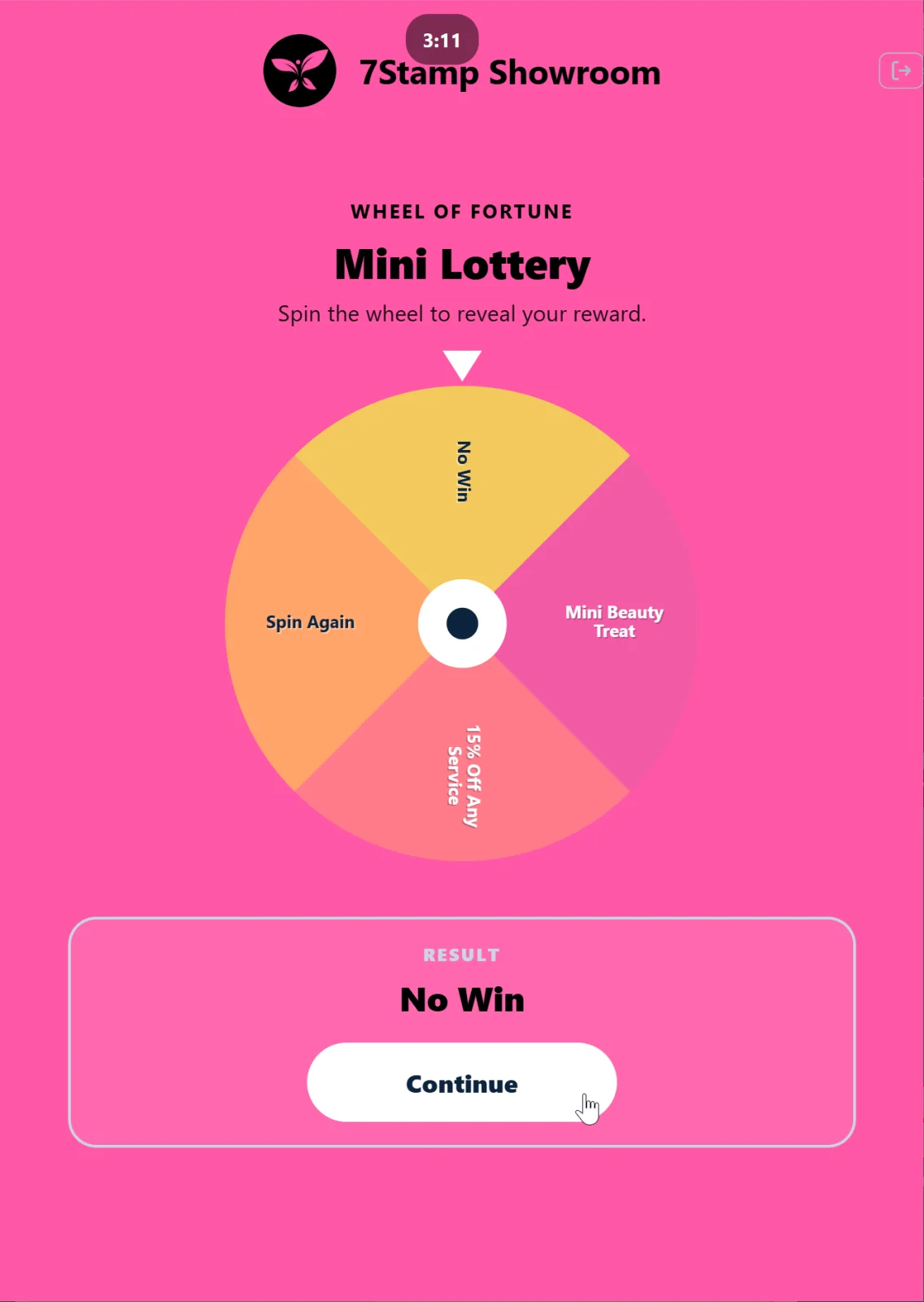
მომხმარებელი თავად ატრიალებს ლატარიას ეკრანზე - სასიამოვნო თამაშის მექანიკოსი. Variant-ის ჩავარდნის შემდეგ, ეკრანი იქცევა როგორც Award ან ზემოთ მოცემული ვაუჩერი.
მომხმარებლის ვაუჩერების ნახვა
[სკრინშოტი: 0601_Vouchers.png]
ნებისმიერ მომენტში მომხმარებელს შეუძლია დააჭიროს My Vouchers კიოსკის მთავარ ეკრანზე და ნახოს ყველა მათი აქტიური ვაუჩერი. ეს მოსახერხებელია: თუ მომხმარებელს აქვს გამოუყენებელი ვაუჩერი წინა ვიზიტიდან, მას შეუძლია აჩვენოს იგი თანამშრომლებს დაუყოვნებლივ საფულის გახსნის გარეშე.
ტექნიკური მოთხოვნები კიოსკის სადგამისთვის
- **ტაბლეტი **: 10” ან 12” iPad / Android ტაბლეტი. რაც უფრო დიდია ეკრანი, მით უფრო მოსახერხებელია მომხმარებლისთვის. ჩვენ მოგვწონს iPad mini.
- სტენდი: ფიქსირებული, მომხმარებლისკენ. სადგამ მათ უნდა მისცეს საშუალება დაიჭირონ Wallet ტელეფონი ტაბლეტის კამერამდე.
- **დენი **: მუდმივი ქსელის კავშირი. კიოსკი მუშაობს მთელი დღე.
- ინტერნეტი: საიმედო Wi-Fi ან მობილური 4G.
- სურვილისამებრ — მარტივი ინსტრუქციის ბარათი სადგამის გვერდით: “1) გახსენით თქვენი ბარათი Wallet-ში. 2) მიიტანეთ იგი კამერასთან. 3) დასრულებულია!” - ორ ენაზე თუ გყავთ საერთაშორისო სტუმრები. თუმცა კარგად განლაგებული ტაბლეტი ჩვენი Kiosk UI-ით, ჩვეულებრივ, ამ როლს თავისთავად ასრულებს.
9.6 Terminal Mode — ლოიალობა გადახდის ტერმინალზე
Terminal Mode აწარმოებს ლოიალობას პირდაპირ არსებულ Android გადახდის ტერმინალზე. ის იდეალურია შემსყიდველებისთვის, გადახდის პროცესორებისთვის, ISOs და ნებისმიერი სავაჭრო ობიექტისთვის, რომელსაც უკვე აქვს ტერმინალი გადახდისას და სურს ლოიალობა ახალი ტექნიკის გარეშე.

როგორ მუშაობს
- მომხმარებელი იხდის ტერმინალზე ჩვეულ რეჟიმში.
- 7Stamp Scanner app იხსნება - ავტომატურად მსუბუქი ინტეგრაციით, ან მოლარის ერთი შეხებით.
- მოლარის ონკანები Serve customer; უნიკალური დინამიური QR კოდი გამოჩნდება ტერმინალის ეკრანზე.
- მომხმარებელი სკანირებს QR-ს თავისი ტელეფონით. იქმნება ახალი ბარათი და ინახება საფულეში (პირველი სტამპებით), ან არსებული ბარათი მყისიერად განახლდება.
ემატება სტამპები
სტამპები შეიძლება დაემატოს როგორც ფიქსირებული თანხა (ერთი შესყიდვაზე) ან ოდენობით (მოლარე ტერმინალზე შეაქვს ქვითრის ჯამს).
ჯილდოები ტერმინალზე
- Award: ტერმინალი მოუწოდებს მოლარეს გადასცეს საჩუქარი, როდესაც მიზანს მიაღწევს.
- Smart Voucher: მოგვიანებით ვიზიტისას მოლარე ხსნის კლიენტის ვაუჩერებს ტერმინალზე (ან შეიყვანს ვაუჩერის ნომერს) და გამოისყიდის ერთს ონკანში.
- Lottery: კლიენტი ატრიალებს საჭეს თავის ტელეფონზე; შედეგი გამოჩნდება ტერმინალის ეკრანზე.

ტერმინალზე ინსტალაცია
დააინსტალირეთ 7Stamp Scanner app Google Play-დან ან განათავსეთ პირდაპირი APK თქვენს ტერმინალის ფლოტში.
გაფართოებული ინტეგრაციები (მოთხოვნით)
შეხება Apple VAS და Google Smart Tap-ზე შესაგროვებლად — წაკითხული ტერმინალის გადახდის აპლიკაციით VAS/Smart Tap სერტიფიცირებულ ტერმინალზე — და ბარათთან დაკავშირებული ლოიალობა (ქსელის ნიშნის შესატყვისი პროცესორის დონეზე), არის მოწინავე ინტეგრაციები, რომლებიც ხელმისაწვდომია მოთხოვნის შემთხვევაში.
პარტნიორისა და კომერციული დეტალებისთვის იხილეთ შემძენები და გადახდის ქსელები და Terminal Mode.
9.7 როგორ ავირჩიოთ რეჟიმი — შედარება
| პარამეტრი | Manual Mode | Autopilot Mode | Kiosk Mode | Terminal Mode |
|---|---|---|---|---|
| ვინც სკანირებს | პერსონალი ტელეფონით/კამერით | გარე სკანერი “შტრიხკოდის სახით” | თავად დამკვეთი სტენდზე | მომხმარებელი სკანირებს QR ტერმინალის ეკრანზე |
| ბიზნესის ტიპი | პრემიუმ სერვისი, სალონები, რესტორნები | ყავის მაღაზიები, სწრაფი კვება, დატვირთული დახლები | ყავის მაღაზიები, თონეები, ავტოსამრეცხაოები, მსუბუქი საცალო ვაჭრობა | ნებისმიერი ვაჭარი გადახდის ტერმინალით; შემძენი/დამმუშავებელი ქონება |
| აპარატურა | მოწყობილობის კამერა | გარე QR სკანერი | 10–12” ტაბლეტი + სადგამი | არსებული Android გადახდის ტერმინალი |
| სადაც ცხოვრობს | პერსონალის ტელეფონი/ტაბლეტი | ლეპტოპი/ტაბლეტი ზედ | პლანშეტი დამხმარე სადგამზე | გადახდის ტერმინალი გადახდისას |
| პერსონალის მომზადების რისკი | მინიმალური (ერთი შეხება) | ნულოვანი (ფონური მუშაობა) | ნულოვანი (აბა კლიენტი) | მინიმალური (ერთი შეხება: “Serve customer”) |
| Lottery | კლიენტი თამაშობს პერსონალის ეკრანიდან | ხელმისაწვდომია ხელით მოქმედებით | მომხმარებელი თავად თამაშობს მას | კლიენტი თამაშობს თავის ტელეფონზე; შედეგი ტერმინალზე |
შეგიძლიათ ერთდროულად გამოიყენოთ რამდენიმე რეჟიმი. მაგალითად, სასტუმრო რესტორნით და სპა-ით: სპა-ში — Manual Mode (პრემიუმი, პირადი კონტაქტი); რესტორნის კაფეში — Kiosk Mode სტენდზე (სწრაფი, მიმტანის ჩართვის გარეშე); მიღებაზე — Autopilot რეგულარებისთვის. ერთი Staff Seat მხარს უჭერს ერთ შესვლას ერთდროულად; თუ თქვენ გჭირდებათ რამდენიმე ერთდროულად ქულა, დაამატეთ Staff Login ადმინში.
9.8 პრაქტიკული რჩევები სკანერის გაშვებისთვის
- გამოსცადეთ გახსნამდე. გააკეთეთ 5-10 საცდელი სკანირება თქვენივე ბარათით დილით ცვლამდე — დარწმუნდით, რომ კამერა ფოკუსირებულია, ინტერნეტი მუშაობს, დამატებულია სტამპები.
- Kiosk ტაბლეტზე, გამორთეთ ავტომატური დაბლოკვა და შეტყობინებები. არავის არ უნდა შემთხვევით გასულიყო OS-დან ან მიიღოს უაზრო შეტყობინება. iOS-ზე გამოიყენეთ მართვითი წვდომა, Android-ზე ეკრანის ჩამაგრება.
- ინტერნეტის გათიშვის შემთხვევაში შეინახეთ დაბეჭდილი QR ეტიკეტები (ექსპორტირებული ადმინისტრატორისგან) — კლიენტი თავად ასკანირებს მათ და იღებს ბარათს მაშინაც კი, თუ სკანერი დროებით მიუწვდომელია.
- ** ბორტზე ახალი პერსონალი.** ცვლის თითოეულმა ახალმა წევრმა უნდა იცოდეს ხუთი რამ: როგორ შეხვიდეთ სკანერში, როგორ დაასკანიროთ ბარათი, როგორ დაამატოთ სტამპი, როგორ დაამუშავოთ
Voucher Unlocked!, როგორ გამოისყიდოთ ვაუჩერივაუჩერებისჩანართიდან. ხუთი წუთი ვარჯიში. - ბოლო მოვლენების ჟურნალი Manual Mode ბოლოში არის თქვენი სამუშაო ჟურნალი. თუ მომხმარებელი უჩივის „სტამპი არ გავიდა“, შეამოწმეთ: დაინახავთ დროს, ბარათის ID-ს და რა იყო გაცემული/გამოყენებული.
Visual walkthrough
Use the screen sets below as a visual companion to the article. Open any image to inspect it at full size.