
参考资料
7Stamp Scanner 是适用于员工、客户、信息亭和 Android 支付终端的工作应用程序。它将卡扫描变成stamping、优惠券兑换、彩票旋转和Terminal Mode结账忠诚度。一名员工登录即可访问主要扫描仪模式
9. 7Stamp Scanner 应用程序 — 手册/Autopilot/信息亭/Terminal Mode
7Stamp Scanner 是适用于员工、客户、信息亭和 Android 支付终端的工作应用程序。它的工作是将卡扫描转化为stamping、优惠券兑换、彩票旋转和Terminal Mode结账忠诚度。它实际位于收银台、工作人员的口袋中、面向客户的柜台上或结账时的支付终端上。一名员工登录即可访问主要扫描仪模式 - 模式的选择取决于您的业务节奏和服务场景。
[截图:1101_如何_To_Scanpng.png]
9.1 7Stamp Scanner 运行的位置
网页版(任何设备): 扫描仪.7stamp.com
- 适用于任何现代浏览器:智能手机、平板电脑或计算机。
- 无需安装 — 打开页面,输入您的Staff Login,开始工作。
- 非常适合收银台的共享工作笔记本电脑、支架上的平板电脑、任何带摄像头的 Windows/Mac/Linux 设备。
- 您可以连接外部扫描仪并用它扫描客户卡。无需配置。
Android: 谷歌游戏 · 直接APK iOS: 应用商店
- 本机应用程序 - 运行速度更快,更好地使用手机摄像头。
- 非常适合使用自己的手机工作的员工(优质服务、现场工作、送货)。
- 您可以连接外部扫描仪并用它扫描客户卡(在这种情况下请考虑 Autopilot 模式)。
- 可以在 Kiosk 模式下在平板电脑上运行。
- 直接 APK — 直接从
https://downloads.7stamp.com/7stamp-scanner.apk下载应用程序包。对于 Android 支付终端以及跨设备群集中部署应用程序非常有用。
选择什么。 如果您的收银台上有 Android 平板电脑或柜台上有 iPad — 请安装本机应用程序。如果您使用不同的设备工作或在收银台使用一台共享计算机 - 请使用网络版本https://scanner.7stamp.com。登录名和密码在管理面板的 职员 下创建。
9.2 登录与导航
[截图:0101-Login.png]
您可以使用您在管理员中创建的相同 Staff Login 从任何平台(Web / Android / iOS)登录(Staff → + CREATE → 创建Staff Login)。登录后,该应用程序会自动链接到您的企业资料。
侧面菜单(通过左上角的 ☰ 图标打开):
- Manual Mode — 手动扫描模式(默认)。
- Kiosk Mode — 客户自助服务模式。
- 打开管理面板 — 管理员的快速链接 (
admin.7stamp.com)。 - 注销 — 注销(位于菜单底部的红色按钮)。
您不需要通过菜单在手动和Autopilot之间“切换模式”。 Autopilot 是Manual Mode 的子模式,通过主屏幕上的单个开关进行切换(见下文)。
9.3 Manual Mode — 工作人员手动扫描
[截图:0201-WaitingScansManualMode.png]
Manual Mode 是工作人员自行扫描客户卡的基本场景。用于高级服务(美容院、理发店、水疗中心、坐下餐厅),其中盖章是与客户个人互动的一部分。
Manual Mode主屏幕
- 标题指示器:等待卡扫描 — 应用程序已准备好接受扫描。
- 右上角 — Auto-Stamp (Scanner Only) 开关(在手动模式下关闭)。
- 屏幕底部 — 最近的班次事件日志(发放/使用/删除的凭证)。每个条目都可以点击并打开详细信息。
- 最底部有两个操作按钮:
- 🔍 Search Customer — 通过姓名、电子邮件、电话或卡号查找客户。
- 📷 Use Camera — 打开设备摄像头并扫描客户卡QR。
寻找客户和集章卡的四种方法
1.使用设备摄像头扫描(Use Camera)。 主要工作方式。
[截图:0302-ScanByCamera.png]
工作人员点击Use Camera,将手机/平板摄像头对准顾客的卡QR(顾客在Apple Wallet或Google Wallet中打开卡并显示屏幕),应用程序在不到一秒的时间内识别代码,并立即打开顾客卡。
2.使用外部扫描仪扫描客户卡。
将扫描仪连接到您的设备,然后只需用它扫描客户的卡即可。
3.客户搜索 (Search Customer)。 当客户手边没有手机时的后备方案。
[截图:0301-CustomerSearch.png]
在以下情况下有用:
- 顾客离开或耗尽手机;
- 客户刚刚注册,还没有弄清楚该卡在哪里打开;
- 工作人员预约上班,提前开客户卡。
按姓名、电子邮件或卡号搜索作品。
**4.直接优惠券搜索(“优惠券搜索”)。**当客户手持优惠券(例如打印的纸质优惠券)到达并想要兑换时。您可以在搜索中输入凭证编号、使用外部扫描仪扫描或使用设备摄像头扫描。
扫描后的客户卡
[截图:0401-CustomerCard.png]
找到卡后,客户卡将打开并显示两个选项卡:
- 信息 — 基本信息(姓名、电子邮件、卡 ID
#XXXXXX、生日以及编辑 ✏️)。 - 优惠券 (N) — 该客户的所有优惠券列表:有效、已兑换、已过期。
在上部区域有一个红色的 重置印花 按钮 - 它可以让您重置客户的 stamps(例如,如果他们完成了最终目标,获得了奖励,并且您想开始一张新卡)。 注意。 您不必重置卡片:如果下次您在最终目标上扫描卡片而不重置,系统将循环放置新迭代的第一个印花。
印花控制
[截图:0402-Stamped.png]
在屏幕底部 — 印花控件:
- 🟢 +(绿色)— 添加印花。
- 🔴 −(红色)— 删除stamp(如果您犯了错误)。
- 带有 − / + 的数量字段 — 一次添加几个stamps(例如,如果卡使用“按金额”并且客户花费了一大笔钱)。
- 🔍 Search Customer — 打开另一个客户。
- 📷 — 再次扫描。
实现目标的三种情景
当印花带领客户实现目标(里程碑之一或最终目标)时,扫描仪会显示一个带有礼物的弹出窗口。弹出内容取决于卡上配置的奖励类型。
1.奖励=Award(即时短信礼物).
[截图:0403-StampedAndGetAward.png]
屏幕上 — 礼物文字和图像(“免费咖啡”、“1 个免费糕点”等)。工作人员向顾客展示屏幕并递出承诺的礼物。
2.奖励 = 优惠券(Smart Voucher 与 Redeem Code).
[截图:0404-StampedAndGetVoucher.png]
优惠券已解锁! 弹出窗口,其中包含图像、优惠券标题和优惠券编号“#XXXXXXX”。三个动作:
- 使用优惠券(绿色按钮)- 直接在扫描仪中兑换优惠券。如果优惠券启用了 Redeem Code 选项,屏幕将显示代码文本 + QR + 条形码。工作人员将代码输入/扫描到POS。优惠券将转为“已兑换”且无法再次使用。
- 查看所有优惠券 — 打开所有客户优惠券的列表(例如,如果客户想先兑换不同的优惠券)。
- 关闭 — 关闭弹出窗口;优惠券保持有效,客户可以稍后使用。
3.奖励=Lottery(平局)。
[截图:0405-StampedAndGetLottery.png]
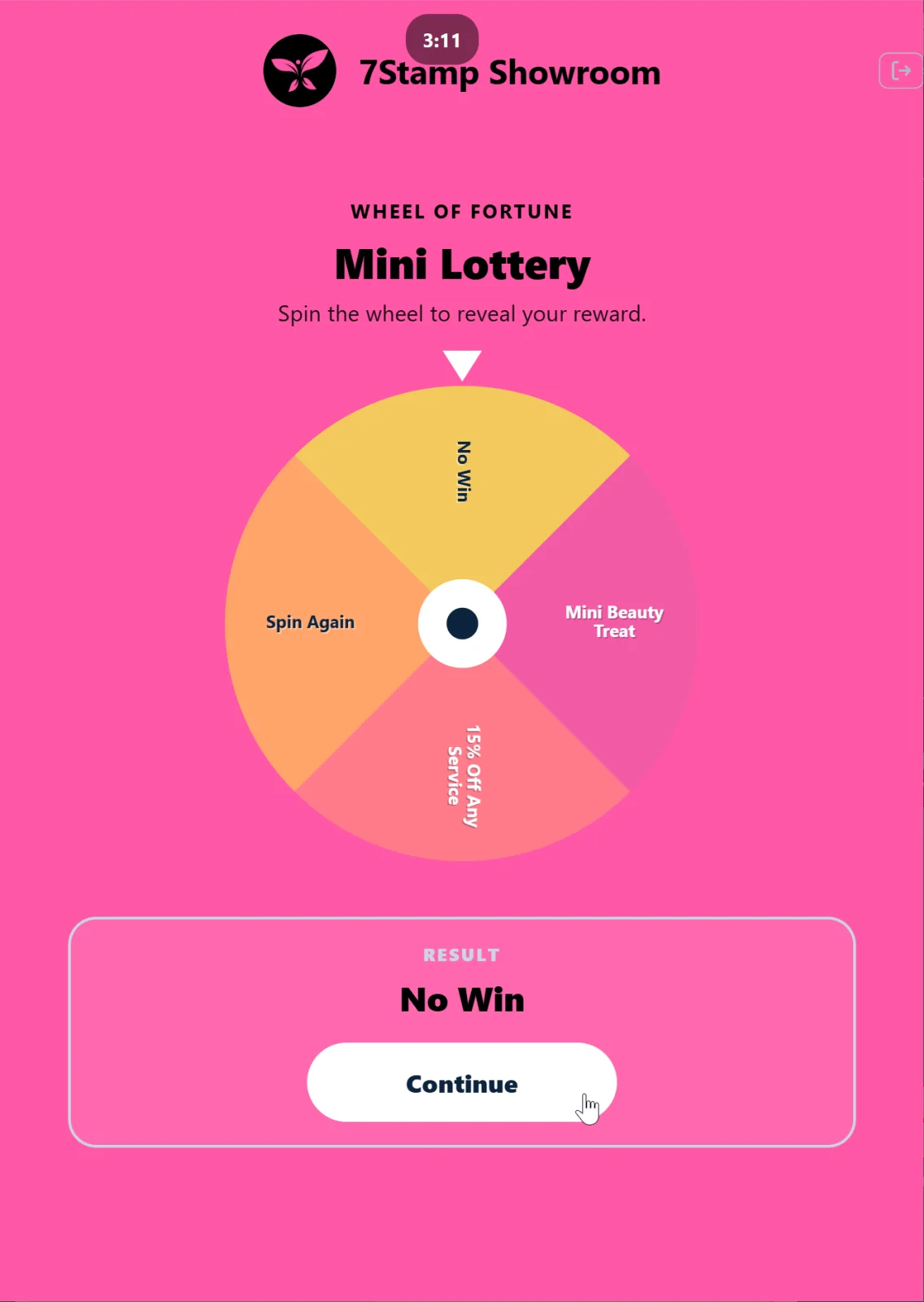
抽奖屏幕会在工作人员的设备上打开。工作人员将设备交给顾客(或展示屏幕)并要求他们点击“播放”。旋转后,其中一个变体会触发,然后作为 Award 或优惠券处理(见上文)。
[截图:0406-LotteryUsed.png]
手动模式自助兑换优惠券
[屏幕截图:0407-CustomerVouchers.png] [屏幕截图:0408-VoucherUsed.png]
如果顾客稍后到达领取承诺的礼物(不是在收到礼物后立即),工作人员会打开他们的卡片并切换到优惠券(N)选项卡。所有客户的优惠券都可以在这里看到。工作人员点击右侧 → 优惠券打开,显示使用优惠券 → 确认 → 状态“已兑换”。
安全性: 优惠券状态机(“已发行→有效→兑换→过期”)防止重复使用。 “兑换”后,优惠券(或其屏幕截图)将不再有效。
9.4 Autopilot Mode — 收银台后台扫描
[截图:0101-WaitingScans_AutoPilotMode.png]
Autopilot Mode是Manual Mode的子模式,其中在后台添加印花,没有确认,也没有模式。非常适合高峰时段的咖啡店、快餐店、面包店、洗车场——任何需要排队且服务不能放慢速度的地方。
如何启用它
在Manual Mode主屏幕上,将右上角的 Auto-Stamp (Scanner Only) 开关翻转至“打开”(绿色)。画面变化:
- 图标切换为外部扫描仪图像。
- 主标题为:Auto-Stamp 模式活动。
- 副标题:“系统印花自动仅用于扫描仪输入。”
它是如何运作的
短语“Scanner Only”表示在此模式下 印花仅通过硬件扫描仪(连接到计算机/平板电脑的外部 USB 或蓝牙条形码扫描仪)的输入添加。 “Use Camera”和“Search Customer”按钮在屏幕上仍然可见,并且在您需要时可用,但它们在正常的Autopilot操作中不使用——它们充当备份(例如,如果扫描仪没有识别客户,您需要手动找到他们)。
工作流程:
- 工作人员照常接受订单(在收银台、吧台、洗衣处)。
- 付款时或付款后,客户出示其电子钱包卡。
- 外部扫描仪捕获QR“作为条形码”。 4.7stamp Scanner在后台将印花添加到客户的卡中。
- 无模式——队列不会停止。
- 客户稍后可以通过推送通知在其电子钱包中看到进度更新。
你需要什么
- 条形码扫描仪:USB 或蓝牙,能够读取QR 代码。 Honeywell、Zebra、Datalogic 的标准型号即可。扫描仪应设置为键盘模拟(HID 模式)。
- 收银台的永久设备:打开“scanner.7stamp.com”或安装了 Android/iOS 应用程序的笔记本电脑或平板电脑。
- 稳定的互联网 — 每个印花都会实时传输到云端。
顾客自行兑换Autopilot优惠券
在Autopilot中,工作人员不会在“对话模式”下实际扫描电子钱包卡——他们会在队列中工作。但客户可以当场使用他们的优惠券,并且不需要切换模式。在电子钱包的卡页面上,客户有一个指向其优惠券的链接。打开它,客户可以:
- **向收银员喊出Redeem Code,收银员将其输入收银台(如果收银台支持促销代码),或
- 在手机屏幕上显示QR/条形码,收银员使用外部扫描仪进行扫描。
此后,优惠券将转为“已兑换”并且不能再重复使用。作为替代方案,收银员可以暂时关闭 Auto-Stamp 开关,手动打开客户卡,并通过 使用优惠券 兑换优惠券。
何时返回手动模式
工作人员可以随时关闭 Auto-Stamp 开关并返回手动扫描 - 例如,如果客户遇到问题(丢失凭证,想要手动调整印花),或者您需要通过姓名/电子邮件查找他们。所有 Manual Mode 功能均可用 - 搜索、相机扫描、手动凭证发放和兑换。
9.5 Kiosk Mode — 客户自助服务
Kiosk Mode是全屏自助模式,平板电脑面向顾客,顾客扫描自己的卡。员工根本不参与这个过程——因此“零员工培训”。它是咖啡店、面包店、快餐休闲餐厅、轻零售店、洗车店的理想选择。
[截图:Kiosk_Bakery.png]
Kiosk Mode设置
步骤1\。切换到信息亭。
[截图:0101_SwitchToKioskMode.png]
在侧面菜单 (☰) 中选择 Kiosk Mode。应用程序进入设置模式。
Make 请务必阅读屏幕上有关如何将应用程序“固定”在 Android 平板电脑或 iPad 上的提示,以便客户无法最小化或关闭它(设备的所谓 Kiosk 模式)。这些是您平板电脑的系统功能 - 请阅读我们屏幕上的提示或您设备的手册。
步骤2\。选择要显示的卡片。
[截图:0201_StartKiosk_Select_Card.png]
如果您的企业有多张集章卡(例如,一张单独的咖啡卡和一张糕点卡),请选择将在该特定平板电脑上显示的一张。您可以为不同的卡设置多个平板电脑。
步骤3\。附加选项。
[屏幕截图:0202_StartKiosk_Options.png]
额外的信息亭启动设置。
首先——配色方案。您可以在卡的调色板中启动 Kiosk 或选择我们预定义的一组。尝试最适合您的选项\!
最重要的选项是阻止立即扫描。它会阻止同一客户连续两次获得stamp:如果启用该选项,重复扫描只会向客户显示他们之前的结果(显示的最后一个奖励/屏幕),并且不会添加stamp。这可以防止在柜台出现意外的双重扫描。
确认后 — Kiosk 启动。
Kiosk Mode主屏幕
[截图:0301_Main.png]
客户在接近平板电脑时看到的内容:
- 顶部 — 您的企业徽标和名称(从卡设置中提取)。
- 标题:收集印花获得奖励。
- “您的奖励”轮播 — 显示最终礼物(以及具有里程碑奖励的所有中间礼物)。可滑动。
- 一个大的黑色📱扫描您的卡按钮,带有子标签“通过扫描卡获取您的下一个印花”。 (或“将手机靠近阅读器”——文字会相应调整)。
- 底部 — 新客户块:还没有卡?“扫描QR-代码并将卡添加到您的钱包”,加入页面QR。
Kiosk Mode中的客户场景
- 顾客走到平板电脑支架前。
- 如果他们已经有卡 → 打开电子钱包 → 点击 扫描您的卡 → 将电子钱包屏幕靠近平板电脑摄像头 → 添加印花。
- 如果他们还没有卡 → 使用手机摄像头扫描 还没有卡? QR → 卡立即保存到钱包 → 点击扫描您的卡 → 获取他们的第一个印花。
客户在实现目标时看到什么
奖励=Award.
[截图:0501_RewardUnlocked_Award.png]
全屏“恭喜!”屏幕上显示礼物的图像和说明。顾客向工作人员展示屏幕并领取承诺的礼物。
奖励=优惠券。
[截图:0502_RewardUnlocked_Voucher.png]
恭喜\!优惠券已解锁! 屏幕,包含优惠券卡。客户可以直接在信息亭中自行兑换优惠券 - 使用按钮会打开一个屏幕,其中包含 Redeem Code(文本 + QR + 条形码),客户向收银员出示该屏幕,收银员扫描代码或将代码输入到收银台中。兑换后,优惠券将转为“已兑换”且无法再次使用,即使客户保留了屏幕截图。
底部 - 按钮:
- My Vouchers — 查看我所有的优惠券。
- 12 秒后关闭 — 自动返回主屏幕倒计时。
这是一个重要的 Kiosk 模式:自动关闭。如果没有它,平板电脑将“卡在”一位顾客的屏幕上,直到工作人员介入。倒计时可确保平板电脑始终在操作后 10-15 秒返回干净的起始屏幕。
奖励=Lottery.
[截图:0503_RewardUnlocked_Lottery.png]
顾客自己在屏幕上旋转彩票——这是一种令人愉快的游戏机制。变体掉落后 ,屏幕的行为类似于上面的 Award 或优惠券。
查看客户的优惠券
[截图:0601_Vouchers.png]
客户可以随时点击 Kiosk 主屏幕上的 My Vouchers 并查看所有有效的优惠券。这很方便:如果顾客有上次访问时未使用的优惠券,他们可以立即向工作人员出示,而无需打开电子钱包。
自助服务终端的技术要求
- 平板电脑:10 英寸或 12 英寸 iPad/Android 平板电脑。屏幕越大,对于顾客来说就越方便。我们喜欢 iPad mini。
- 支架:固定,面向顾客。支架应该可以让他们将钱包手机放在平板电脑摄像头上。
- 电源:持续连接电源。信息亭全天运行。
- 互联网:可靠的 Wi-Fi 或移动 4G。
- 可选 — 支架旁边有一张简单的说明卡:“1) 在钱包中打开您的卡。2) 将其举到相机处。3) 完成\!” — 如果您有国际客人,请使用两种语言。尽管带有 Kiosk UI 的放置良好的平板电脑通常可以自行处理此角色。
9.6 Terminal Mode — 支付终端的忠诚度
Terminal Mode 直接在现有的 Android 支付终端上运行忠诚度。它非常适合收单机构、支付处理商、ISOs 以及任何已经拥有结账终端并希望在没有新硬件的情况下获得忠诚度的商家。
!7Stamp 忠诚度 QR 结帐时支付终端屏幕上显示的代码

它是如何运作的
- 客户照常在终端上付款。
- 7Stamp Scanner app 打开 — 通过灯光集成自动打开,或收银员轻轻一按即可打开。 3、收银员点击Serve customer;终端屏幕上会出现一个独特的动态QR代码。
- 客户用手机扫描QR。创建一张新卡并将其保存到钱包中(第一个印花),或者现有卡立即更新。
添加印花
印花可以按固定金额(每次购买一张)或按金额添加(收银员在终端上输入收据总额)。
终端奖励
- Award: 当达到目标时,终端会提示收银员交出礼物。
- Smart Voucher: 在稍后访问时,收银员在终端上打开客户的优惠券(或输入优惠券编号)并一键兑换一张。
- Lottery: 客户在手机上旋转滚轮;结果出现在终端屏幕上。
!Terminal Mode 奖励屏幕显示添加的印花以及客户获得的奖励

在终端上安装
从谷歌游戏 安装7stamp Scanner app 或在您的终端机群中部署直接APK。
高级集成(根据要求)
Apple VAS 和 Google Smart Tap 上的点击收款(由 VAS/Smart Tap 认证终端上的终端支付应用程序读取)以及卡关联忠诚度(处理器级别的网络令牌匹配)是可根据要求提供的高级集成。
有关合作伙伴和商业详细信息,请参阅收单机构和支付网络 和Terminal Mode。
9.7 如何选择模式——比较
| 范围 | Manual Mode | Autopilot Mode | Kiosk Mode | Terminal Mode |
|---|---|---|---|---|
| 谁扫描 | 工作人员通过电话/相机 | 外部扫描仪“作为条形码” | 顾客本人在展台上 | 客户在终端屏幕上扫描QR |
| 业务类型 | 优质服务、沙龙、餐厅 | 咖啡店、快餐店、繁忙的柜台 | 咖啡店、面包店、洗车店、轻零售店 | 任何拥有支付终端的商户;收购方/处理方财产 |
| 硬件 | 设备相机 | 外部QR扫描仪 | 10–12 英寸平板电脑 + 支架 | 现有Android支付终端 |
| 它住在哪里 | 员工手机/平板电脑 | 收银台处的笔记本电脑/平板电脑 | 平板电脑放在面向客户的架子上 | 结账时的支付终端 |
| 员工培训风险 | 最小(一键) | 零(后台工作) | 零(客户做) | 最小(一键:“Serve customer”) |
| Lottery | 客户通过员工屏幕进行游戏 | 通过手动操作可用 | 顾客自己玩 | 客户在手机上玩游戏;终端上的结果 |
您可以同时使用多种模式。 例如,一家设有餐厅和水疗中心的酒店:在水疗中心 — Manual Mode(高级、个人联系);在餐厅的咖啡厅 — Kiosk Mode 在摊位上(快速,没有服务员参与);在接待处 — Autopilot 对于常客。 1Staff Seat支持一次登录;如果您需要多个同时点,请在管理中添加Staff Login。
9.8 启动扫描仪的实用技巧
- 打开前进行测试。 在上班前的早上用您自己的卡进行 5-10 次试扫描 - 确保相机对焦、互联网正常工作、添加印花。
- 在 Kiosk 平板电脑上,禁用自动锁定和通知。 任何人都不应意外退出操作系统或收到杂散通知。在 iOS 上使用引导访问,在 Android 上使用屏幕固定。
- 对于互联网中断将打印的 QR 标签放在附近(从管理员导出) - 即使扫描仪暂时不可用,客户也可以自行扫描并获取卡。
- 入职新员工。 每个新轮班人员都应该了解五件事:如何登录扫描仪、如何扫描卡片、如何添加stamp、如何处理“Voucher Unlocked!”、如何从“优惠券”选项卡兑换优惠券。五分钟训练。
- Manual Mode底部的最近事件日志是您的工作日志。如果客户抱怨“印花未通过”,请检查:您将看到时间、卡 ID 以及发行/使用的内容。
可视化演示
将以下屏幕集作为文章的可视化辅助。点击任意图片以全尺寸查看。