
Справочник
7Stamp Scanner — рабочее приложение для сотрудников, клиентов, киосков и платежных терминалов Android.
9. 7Stamp Scanner Приложение — Руководство / Autopilot / Киоск / Terminal Mode
7Stamp Scanner — рабочее приложение для сотрудников, клиентов, киосков и платежных терминалов Android. Его задача — превратить сканирование карты в начисление штампов, погашение ваучера, розыгрыш лотереи и Terminal Mode лояльность при оформлении заказа. Это то, что физически находится на кассе, в кармане сотрудника, на стойке, обращенной к покупателю, или на платежном терминале, уже установленном на кассе. Один вход для сотрудников дает доступ к основным режимам Сканера — выбор режима зависит от темпа вашего бизнеса и сценария обслуживания.
[скриншот: 1101_How_To_Scanpng.png]
9.1 Где работает 7Stamp Scanner
Веб-версия (любое устройство): сканер.7stamp.com
- Работает в любом современном браузере: на смартфоне, планшете или компьютере.
- Нет установки — откройте страницу, введите свой Staff Login и приступайте к работе.
- Идеально подходит для совместного рабочего ноутбука на кассе, планшета на подставке, любого устройства Windows/Mac/Linux с камерой.
- Вы можете подключить внешний сканер и сканировать с его помощью карты клиентов. Никакой конфигурации не требуется.
Android: Гугл Плей · Прямой АПК iOS: Магазин приложений
- Нативное приложение — работает быстрее, лучше использует камеру телефона.
- Хорошо подходит для сотрудников, которые работают на своих телефонах (премиум-сервис, работа на местах, доставка).
- Вы можете подключить внешний сканер и сканировать с его помощью карты клиентов (в этом случае рассмотрите режим Autopilot).
- Может работать на планшете в режиме киоска.
- Direct APK — загрузите пакет приложения напрямую с https://downloads.7stamp.com/7stamp-scanner.apk. Полезно для платежных терминалов Android и для централизованного развертывания приложения на множестве устройств.
Что выбрать. Если у вас есть планшет Android на кассе или iPad на прилавке — установите родное приложение. Если вы работаете с разных устройств или используете на кассе один общий компьютер — используйте веб-версию https://scanner.7stamp.com. Логин и пароль для входа создаются в админке под Персонал.
9.2 Вход и навигация
[скриншот: 0101-Login.png]
Вы можете войти с любой платформы (Web/Android/iOS) с тем же Staff Login, который вы создали в админке (Сотрудники → + CREATE → Создание Staff Login). После входа в систему приложение автоматически связывается с вашим бизнес-профилем.
Боковое меню (открывается значком ☰ в левом верхнем углу):
- Manual Mode — режим ручного сканирования (по умолчанию).
- Kiosk Mode — режим самообслуживания клиентов.
- Открыть панель администратора — быстрая ссылка на админку (
admin.7stamp.com). - Выйти — выйти (внизу меню, красная кнопка).
Вам не нужно «переключать режимы» между Ручным и Autopilot через меню. Autopilot — это подрежим Manual Mode, переключаемый одним переключателем прямо на главном экране (см. ниже).
9.3 Manual Mode — сканирование рейки вручную
[скриншот: 0201-WaitingScansManualMode.png]
Manual Mode — это базовый сценарий, в котором сотрудники сами сканируют карту клиента. Используется в сфере обслуживания премиум-класса (салоны красоты, парикмахерские, спа, рестораны), где начисление штампов является частью личного взаимодействия с клиентом.
Manual Mode главный экран
- Индикатор в заголовке: Ожидание сканирования карты — приложение готово принять сканирование.
- Вверху справа — переключатель Auto-Stamp (Scanner Only) (в ручном режиме отключен).
- Внизу экрана — журнал событий последней смены (выданные/использованные/удаленные талоны). Каждая запись доступна для нажатия и открывает подробную информацию.
- В самом низу — две кнопки действий:
- 🔍 Search Customer — найдите клиента по имени, адресу электронной почты, телефону или номеру карты.
- 📷 Use Camera — откройте камеру устройства и отсканируйте карточку клиента QR.
Четыре способа найти клиента и поставить штамп на карту
1. Сканирование камерой устройства (Use Camera). Основной способ работы.
[скриншот: 0302-ScanByCamera.png]
Сотрудник нажимает Use Camera, направляет камеру телефона/планшета на карту клиента QR (клиент открывает карту в Apple Wallet или Google Wallet и показывает экран), приложение за долю секунды распознает код и сразу открывает карту клиента.
2. Сканирование карты клиента внешним сканером.
Подключите сканер к своему устройству и просто сканируйте с его помощью карту клиента.
3. Поиск клиентов (Search Customer). Резервный вариант, когда у клиента нет под рукой телефона.
[скриншот: 0301-CustomerSearch.png]
Полезно, когда:
- клиент оставил или разрядил свой телефон;
- клиент только зарегистрировался и еще не понял, где открывается карта;
- Сотрудник работает по предварительной записи и заранее открывает карту клиента.
Поиск работает по имени, электронной почте или номеру карты.
4. Прямой поиск ваучера («Поиск ваучера»). Когда клиент приходит с ваучером на руках (например, в распечатанном виде) и хочет его обменять. Вы можете ввести номер ваучера в поиск, отсканировать его внешним сканером или отсканировать камерой устройства.
Карточка клиента после сканирования
[скриншот: 0401-CustomerCard.png]
Как только карта будет найдена, откроется карточка клиента с двумя вкладками:
- Информация — основная информация (имя, адрес электронной почты, идентификатор карты
#XXXXXX, день рождения с редактированием ✏️). - Ваучеры (N) — список всех ваучеров этого клиента: активных, погашенных, с истекшим сроком действия.
В верхней части находится красная кнопка Сбросить штампы — она позволяет сбросить штампы клиента (например, если он закрыл конечную цель, получил награду и вы хотите запустить новую карту). Примечание. Вам не нужно сбрасывать карту: если в следующий раз вы просканируете ее по конечной цели без сброса, система циклически поставит первый штамп новой итерации.
Управление штампами
[скриншот: 0402-Stamped.png]
Внизу экрана — элементы управления штампами:
- 🟢 + (зеленый) — добавьте штамп.
- 🔴 − (красный) — удалите штамп (если допустили ошибку).
- Поле количества с - / + — добавьте сразу несколько штампов (например, если на карте указано «По сумме» и покупатель потратил большую сумму).
- 🔍 Search Customer — открыть другого клиента.
- 📷 — отсканируйте еще раз.
Три сценария достижения цели
Когда штамп приводит клиента к цели (одному из этапов или конечной цели), Scanner показывает всплывающее окно с подарком. Содержимое всплывающего окна зависит от типа вознаграждения, настроенного на карте.
1. Награда = Award (мгновенный текстовый подарок).
[скриншот: 0403-StampedAndGetAward.png]
На экране — текст и изображение подарка («Кофе в подарок», «1 пирожное в подарок» и т. д.). Сотрудник показывает покупателю экран и вручает обещанный подарок.
2. Награда = Ваучер (Smart Voucher с Redeem Code).
[скриншот: 0404-StampedAndGetVoucher.png]
Всплывающее окно Ваучер разблокирован! с изображением, названием ваучера и номером ваучера #XXXXXXX. Три действия:
- Использовать ваучер (зеленая кнопка) — активируйте ваучер прямо в Сканере. Если в ваучере включена опция Redeem Code, на экране отображается текст кода + QR + штрих-код. Персонал вводит/сканирует код в POS. Ваучер переходит в статус «погашен» и не может быть использован снова.
- Просмотреть все ваучеры — открыть список всех ваучеров клиента (например, если клиент сначала хочет активировать другой ваучер).
- Закрыть — закрыть всплывающее окно; ваучер остается активным, и клиент может использовать его позже.
3. Награда = Lottery (ничья).
[скриншот: 0405-StampedAndGetLottery.png]
На устройстве сотрудника откроется экран лотереи. Персонал передает устройство покупателю (или показывает экран) и просит нажать «Играть». После вращения один из вариантов срабатывает и обрабатывается как Award или ваучер (см. выше).
[скриншот: 0406-LotteryUsed.png]
Самостоятельное погашение ваучера в ручном режиме
[скриншот: 0407-CustomerVouchers.png] [скриншот: 0408-VoucherUsed.png]
Если клиент приходит за обещанным подарком позже (а не сразу после его получения), сотрудники открывают карту и переключаются на вкладку Купоны (N). Здесь видны все ваучеры клиента. Персонал нажимает на нужный → ваучер открывается с надписью Использовать ваучер → подтвердить → статус «погашен».
Безопасность: конечный автомат ваучера («выпущен → активен → погашен → срок действия истек») предотвращает двойное использование. После «погашения» ваучер (или его скриншот) больше не будет работать.
9.4 Autopilot Mode — фоновое сканирование на кассе
[скриншот: 0101-WaitingScans_AutoPilotMode.png]
Autopilot Mode — это подрежим Manual Mode, в котором штампы добавляются в фоновом режиме, без подтверждений и модальных окон. Идеально подходит для часов пик в кафе, фастфуде, пекарне, автомойке — везде, где есть очередь и обслуживание не может замедляться.
Как это включить
На главном экране Manual Mode переведите переключатель Auto-Stamp (Scanner Only) в правом верхнем углу в положение «включено» (зеленый). Экран меняется:
- Значок переключится на изображение внешнего сканера.
- Основной заголовок гласит: Auto-Stamp Режим активен.
- Подзаголовок: «Штампы начисляются автоматически только для ввода со сканера».
Как это работает
Фраза «Scanner Only» означает, что в этом режиме штампы добавляются только посредством ввода с аппаратного сканера (внешнего USB- или Bluetooth-сканера штрих-кодов, подключенного к компьютеру/планшету). Кнопки Use Camera и Search Customer остаются видимыми на экране и доступны, если они вам нужны, но они не используются в обычной работе Autopilot — они служат резервной копией (например, если сканер не засек клиента и вам нужно найти его вручную).
Рабочий процесс:
- Персонал принимает заказ в обычном режиме (на кассе, барной стойке, мойке).
- При оплате или сразу после нее покупатель предъявляет карту Кошелька.
- Внешний сканер распознает QR «как штрих-код».
- 7Stamp Scanner добавляет штамп к карточке клиента в фоновом режиме.
- Нет модальности — очередь не останавливается.
- Клиент позже увидит обновление прогресса в своем кошельке через PUSH-уведомление.
Что вам нужно
- Сканер штрих-кода: USB или Bluetooth, способный считывать коды QR. Подойдут стандартные модели Honeywell, Zebra, Datalogic. Сканер должен быть настроен на эмуляцию клавиатуры (режим HID).
- Постоянное устройство на кассе: ноутбук или планшет с открытым Scanner.7stamp.com или с приложением Android/iOS.
- Стабильный интернет — каждый штамп отправляется в облако в режиме реального времени.
Самостоятельное погашение ваучера клиентом в Autopilot
В Autopilot сотрудники физически не сканируют карту Кошелька в «режиме диалога» — они работают в очереди. Но клиент может использовать свой ваучер на месте, и для этого не требуется переключения режимов. На странице карты в Wallet у клиента есть ссылка на его ваучеры. Открывая его, клиент либо:
- вызывает Redeem Code кассиру, который вводит его в кассу (если касса поддерживает промокоды), или
- показывает QR/штрих-код на экране телефона, и кассир сканирует его с помощью внешнего сканера.
После этого ваучер переходит в статус «погашен» и больше не может быть использован повторно. В качестве альтернативы кассир может временно отключить переключатель Auto-Stamp, открыть карту клиента вручную и активировать ваучер с помощью Использовать ваучер.
Когда вернуться к ручному режиму
В любой момент сотрудники могут отключить переключатель Auto-Stamp и вернуться к ручному сканированию — например, если у клиента возникла проблема (потерял ваучер, хочет настроить штампы вручную) или вам нужно найти его по имени/электронной почте. Доступны все функции Manual Mode — поиск, сканирование камеры, выдача и погашение ваучера вручную.
9.5 Kiosk Mode — самообслуживание клиентов
Kiosk Mode — полноэкранный режим самообслуживания, в котором планшет обращен к покупателю, а покупатель сканирует свою карту. Персонал в процессе вообще не участвует — отсюда и «нулевое обучение персонала». Идеально подходит для кафе, пекарен, ресторанов быстрого питания, легкой розничной торговли, автомоек.
[скриншот: Киоск_Bakery.png]
Kiosk Mode настройка
Шаг 1. Перейдите в киоск.
[скриншот: 0101_SwitchToKioskMode.png]
В боковом меню (☰) выберите Kiosk Mode. Приложение перейдет в режим настройки.
Make обязательно прочитайте советы на экране о том, как «закрепить» приложение на планшете Android или iPad, чтобы клиент не мог его свернуть или закрыть (так называемый режим киоска устройства). Это системные возможности вашего планшета — читайте подсказку на нашем экране или инструкцию к вашему устройству.
Шаг 2. Выберите карточку для отображения.
[скриншот: 0201_StartKiosk_Select_Card.png]
Если у вашей компании есть несколько карточек со штампами (например, отдельная карта для кофе и другая для выпечки), выберите ту, которая будет отображаться на этом конкретном планшете. Вы можете настроить несколько планшетов под разные карты.
Шаг 3. Дополнительные опции.
[скриншот: 0202_StartKiosk_Options.png]
Дополнительные настройки запуска киоска.
Во-первых — цветовая гамма. Вы можете запустить Kiosk в палитре своей карты или выбрать один из наших предустановленных наборов. Попробуйте вариант, который вам больше всего нравится!
Самый важный параметр — Запретить немедленное сканирование. Он блокирует возможность получения одним и тем же клиентом штампа дважды подряд: если эта опция включена, повторное сканирование просто показывает клиенту его предыдущий результат (последняя показанная награда / экран), и штамп не добавляется. Это защищает от случайного двойного сканирования на стойке.
После подтверждения — Киоск запускается.
Kiosk Mode главный экран
[скриншот: 0301_Main.png]
Что видит покупатель, подойдя к планшету:
- Вверху — логотип и название вашей компании (взято из настроек карты).
- Заголовок: Собирайте штампы и получайте награды.
- Карусель «Ваша награда» — показывает последний подарок (а в случае с этапными наградами — все промежуточные). Перелистываемый.
- Большая черная кнопка 📱 Отсканируйте карту с подметкой «Получите следующий штамп, отсканировав карту». (или «Держите телефон рядом с ридером» — текст адаптируется).
- Внизу — блок нового клиента: Еще нет карты? «Сканируйте QR-код и добавьте карту в свой кошелек» со страницей подключения QR.
Сценарий клиента в Kiosk Mode
- Покупатель подходит к стойке с планшетом.
- Если у него уже есть карта → откройте Кошелек → нажмите Сканировать карту → поднесите экран Кошелька к камере планшета → добавлен штамп.
- Если у него еще нет карты → отсканируйте Нет карты? QR с помощью камеры телефона → карта мгновенно сохраняется в Кошельке → нажмите «Сканировать карту» → получите свой первый штамп.
Что видит клиент при достижении цели
Награда = Award.
[скриншот: 0501_RewardUnlocked_Award.png]
Полноэкранный экран «Поздравляем!» с изображением и описанием подарка. Клиент показывает экран персоналу и получает обещанный подарок.
Награда = Ваучер.
[скриншот: 0502_RewardUnlocked_Voucher.png]
Поздравляем! Экран «Ваучер разблокирован!» с картой ваучера. Покупатель может погасить ваучер самостоятельно прямо в киоске — кнопка «Использовать» открывает экран со штрих-кодом Redeem Code (текст + QR +), который покупатель показывает кассиру, который сканирует или вводит код в кассу. После погашения ваучер переходит в статус «погашен» и не может быть использован снова, даже если клиент сохранил снимок экрана.
Внизу — кнопки:
- My Vouchers — просмотреть все мои ваучеры.
- Закрытие через 12 сек — обратный отсчет до автоматического возврата на главный экран.
Это важный шаблон киоска: автоматическое закрытие. Без него планшет «зависал» бы на экране одного из клиентов, пока не вмешался бы персонал. Обратный отсчет гарантирует, что планшет всегда вернется к чистому стартовому экрану через 10–15 секунд после действия.
Награда = Lottery.
[скриншот: 0503_RewardUnlocked_Lottery.png]
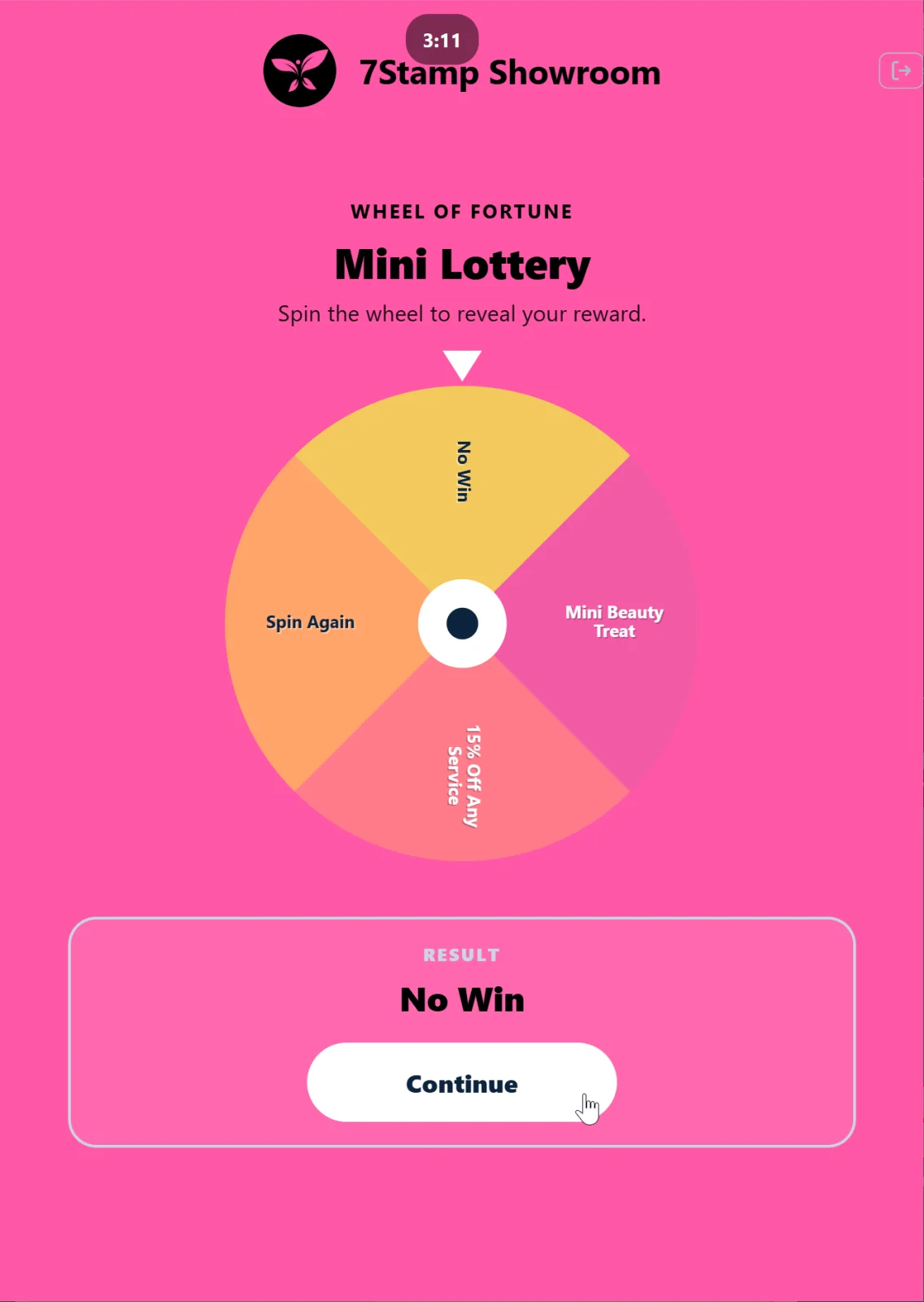
Клиент сам раскручивает лотерею на экране — приятная игровая механика. После выпадения варианта экран ведет себя как Award или ваучер выше.
Просмотр ваучеров клиента
[скриншот: 0601_Vouchers.png]
В любой момент клиент может нажать My Vouchers на главном экране киоска и просмотреть все свои активные ваучеры. Это удобно: если у клиента есть неиспользованный ваучер от предыдущего посещения, он может сразу показать его персоналу, не открывая Кошелек.
Технические требования к киосковому стенду
- Планшет: планшет iPad/Android с диагональю 10 или 12 дюймов. Чем больше экран, тем удобнее для покупателя. Нам нравится iPad mini.
- Стойка: фиксированная, лицом к покупателю. Подставка должна позволять им подносить телефон-кошелек к камере планшета.
- Питание: постоянное подключение к сети. Киоск работает целый день.
- Интернет: надежный Wi-Fi или мобильный 4G.
- Дополнительно — простая карточка с инструкциями рядом со стойкой: «1) Откройте карту в Wallet. 2) Поднесите ее к камере. 3) Готово!» — на двух языках, если у вас гости из других стран. Хотя хорошо расположенный планшет с нашим пользовательским интерфейсом киоска обычно справляется с этой ролью самостоятельно.
9.6 Terminal Mode — лояльность на платежном терминале
Terminal Mode запускает программу лояльности непосредственно на существующем платежном терминале Android. Он идеально подходит для эквайеров, платежных систем, ISOs и любых продавцов, у которых уже есть терминал на кассе и которым нужна лояльность без нового оборудования.

Как это работает
- Клиент платит на терминале в обычном режиме.
- Откроется 7Stamp Scanner app — автоматически с легкой интеграцией или одним нажатием кассира.
- Кассир нажимает Serve customer; На экране терминала появляется уникальный динамический код QR.
- Клиент сканирует QR своим телефоном. Новая карта создается и сохраняется в кошельке (с первым штампом), либо существующая карта мгновенно обновляется.
Добавление штампов
Штампы можно добавлять как фиксированной суммой (по одной на покупку), так и по сумме (кассир вводит сумму чека на терминале).
Награды на терминале
- Award: терминал предлагает кассиру сдать подарок при достижении цели.
- Smart Voucher: при следующем посещении кассир открывает ваучеры клиента на терминале (или вводит номер ваучера) и активирует один из них одним касанием.
- Lottery: клиент крутит колесо на своем телефоне; результат появится на экране терминала.

Установка на терминал
Установите 7Stamp Scanner app из Гугл Плей или разверните прямой АПК в своем парке терминалов.
Расширенные интеграции (по запросу)
Tap-to-collect через Apple VAS и Google Smart Tap — считываемые платежным приложением терминала на терминале, сертифицированном VAS/Smart Tap, — и лояльность, привязанная к карте (сопоставление сетевых токенов на уровне процессора), — это расширенные интеграции, доступные по запросу.
Подробную информацию о партнерах и коммерческих отношениях см. в Эквайеры и платежные сети и Terminal Mode.
9.7 Как выбрать режим — сравнение
| Параметр | Manual Mode | Autopilot Mode | Kiosk Mode | Terminal Mode |
|---|---|---|---|---|
| Кто сканирует | Персонал по телефону/камере | Внешний сканер «как штрих-код» | Сам клиент на стенде | Клиент сканирует QR на экране терминала. |
| Тип бизнеса | Премиум сервис, салоны, рестораны | Кофейни, фастфуд, оживленные прилавки | Кофейни, пекарни, автомойки, легкая розничная торговля | Любой торговец с платежным терминалом; недвижимость приобретателя/переработчика |
| Аппаратное обеспечение | Камера устройства | Внешний сканер QR | Планшет 10–12 дюймов + подставка | Существующий платежный терминал Android |
| Где он живет | Телефон/планшет для сотрудников | Ноутбук/планшет на кассе | Планшет на подставке лицом к покупателю | Платежный терминал на кассе |
| Риск обучения персонала | Минимальный (одно касание) | Ноль (фоновая работа) | Ноль (клиент делает это) | Минимальный (одно нажатие: «Serve customer») |
| Lottery | Клиент играет с экрана персонала | Доступно через ручное действие | Клиент играет сам | Клиент играет на своем телефоне; результат на терминале |
Можно использовать сразу несколько режимов. Например, отель с рестораном и спа: в спа — Manual Mode (премиум, личный контакт); в кафе ресторана — Kiosk Mode на стойке (быстро, без участия официанта); на ресепшене — Autopilot для постоянных клиентов. Один Staff Seat поддерживает одновременно один вход; если вам нужно несколько одновременных точек, добавьте Staff Logins в админке.
9.8 Практические советы по запуску Сканера
- Проверьте перед открытием. Утром перед сменой сделайте 5–10 пробных сканирований своей карты — убедитесь, что камера фокусируется, интернет работает, штампы добавлены.
- На планшете с киоском отключите автоматическую блокировку и уведомления. Никто не должен случайно выйти из ОС или получить случайное уведомление. На iOS используйте Гид-доступ, на Android — Закрепление экрана.
- На случай отключения интернета держите рядом распечатанные этикетки QR (экспортированные из администратора) — клиент сам их сканирует и получает карту, даже если Сканер временно недоступен.
- Набираем новых сотрудников. Каждый новый член смены должен знать пять вещей: как войти в систему Scanner, как сканировать карту, как добавить штамп, как обращаться с
Voucher Unlocked!, как активировать ваучер на вкладкеВаучеры. Пять минут тренировки. - Журнал недавних событий внизу Manual Mode — это ваш рабочий журнал. Если клиент жалуется, что «штамп не прошел», проверьте его: вы увидите время, идентификатор карты и то, что было выпущено/использовано.
Визуальный обзор
Используйте наборы экранов ниже как визуальное сопровождение к статье. Любое изображение можно открыть в полном размере.