
Reference
7Stamp Scanner je pracovní aplikace pro zaměstnance, zákazníky, kiosky a platební terminály Android. Promění skenování karty na přidání razítka, uplatnění voucheru, točení loterie a Terminal Mode věrnost při pokladně.
9. 7Stamp Scanner Aplikace — Manuální / Autopilot / Kiosk / Terminal Mode
7Stamp Scanner je pracovní aplikace pro zaměstnance, zákazníky, kiosky a platební terminály Android. Jeho úkolem je proměnit skenování karet na přidání razítka, proplacení voucherů, točení loterie a Terminal Mode věrnost k pokladně. Je to to, co fyzicky sedí na pokladně, v kapse zaměstnance, na stojanu u zákazníka nebo na platebním terminálu, který už sedí u pokladny. Jedno přihlášení personálu umožňuje přístup k hlavním režimům skeneru – výběr režimu závisí na tempu vašeho podnikání a scénáři služeb.
[snímek obrazovky: 1101_How_To_Scanpng.png]
9.1 Kde běží 7Stamp Scanner
Webová verze (jakékoli zařízení): skener.7stamp.com
- Funguje v jakémkoli moderním prohlížeči: na smartphonu, tabletu nebo počítači.
- Žádná instalace – otevřete stránku, zadejte Staff Login a pusťte se do práce.
- Ideální pro sdílený pracovní notebook na pokladně, tablet na stojanu, jakékoli zařízení se systémem Windows/Mac/Linux s fotoaparátem.
- Můžete připojit externí skener a skenovat s ním zákaznické karty. Není potřeba žádná konfigurace.
Android: Google Play · Přímý soubor APK iOS: App Store
- Nativní aplikace – běží rychleji, lépe využívá fotoaparát telefonu.
- Vhodné pro zaměstnance, kteří pracují na svých vlastních telefonech (prémiová služba, práce v terénu, doručování).
- Můžete připojit externí skener a skenovat s ním zákaznické karty (v tom případě zvažte režim Autopilot).
- Lze spustit na tabletu v režimu Kiosk.
- Direct APK – stáhněte si balíček aplikace přímo z
https://downloads.7stamp.com/7stamp-scanner.apk. Užitečné pro platební terminály Android a pro centrální nasazení aplikace napříč flotilou zařízení.
Co si vybrat. Pokud máte tablet Android na pokladně nebo iPad na přepážce – nainstalujte si nativní aplikaci. Pokud pracujete z různých zařízení nebo používáte jeden sdílený počítač na pokladně — přejděte na webovou verzi https://scanner.7stamp.com. Přihlašovací jméno a heslo pro vstup jsou vytvořeny v admin panelu pod Personál.
9.2 Přihlášení a navigace
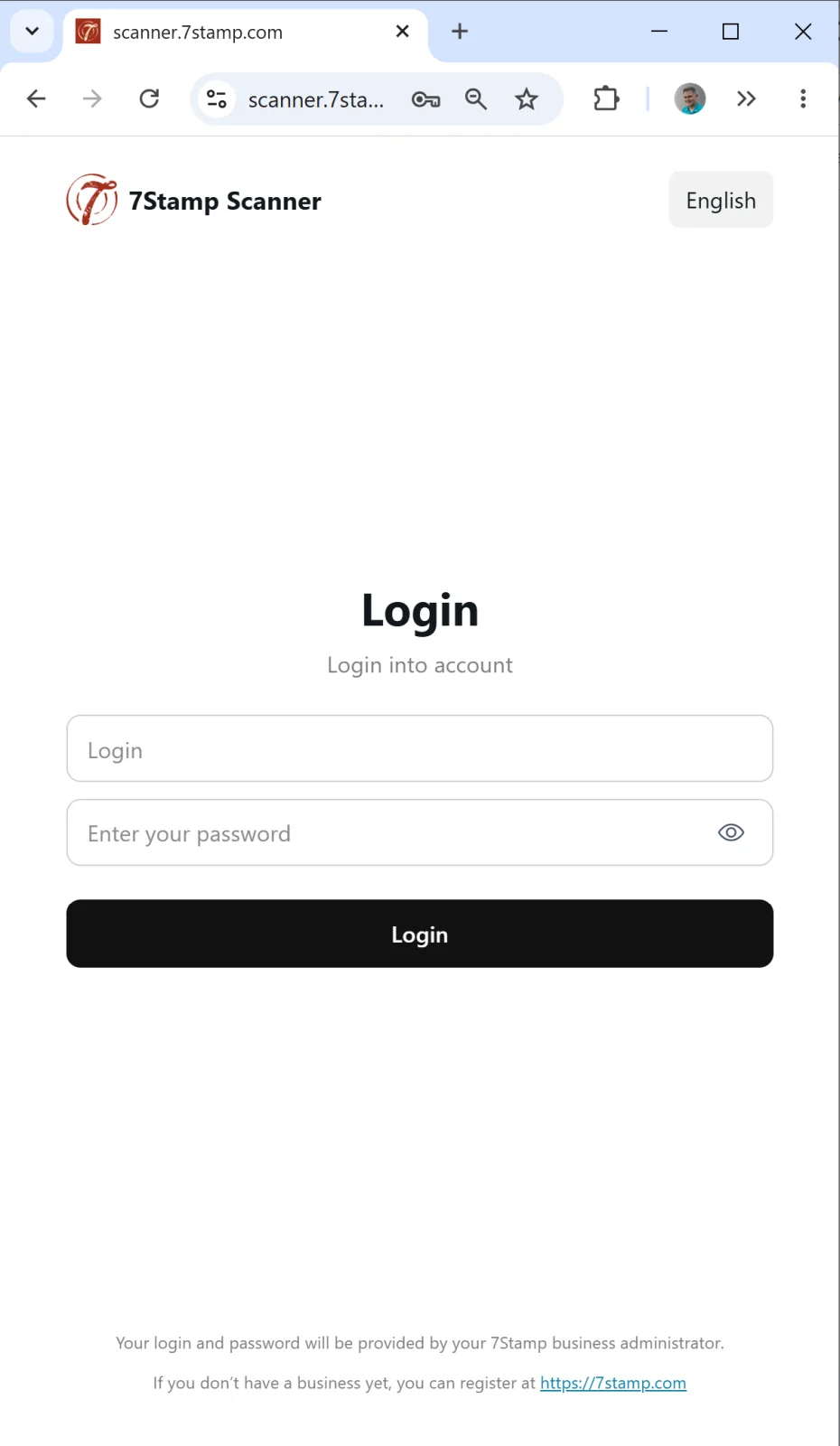
Můžete se přihlásit z jakékoli platformy (Web / Android / iOS) pomocí stejného Staff Login, které jste vytvořili v adminu (Zaměstnanci → + VYTVOŘIT → Vytváření Staff Login). Po přihlášení se aplikace automaticky propojí s vaším firemním profilem.
Postranní nabídka (otevře se ikonou ☰ vlevo nahoře):
- Manual Mode — režim ručního skenování (výchozí).
- Kiosk Mode — zákaznický samoobslužný režim.
- Otevřít panel správce – rychlý odkaz na správce (
admin.7stamp.com). - Odhlásit se — odhlásit se (v dolní části nabídky, červené tlačítko).
Nemusíte „přepínat režimy“ mezi Manual a Autopilot prostřednictvím nabídky. Autopilot je podrežim Manual Mode, přepínaný jedním přepínačem přímo na hlavní obrazovce (viz níže).
9.3 Manual Mode — ruční skenování personálu
[snímek obrazovky: 0201-WaitingScansManualMode.png]
Manual Mode je základní scénář, kdy zaměstnanci sami naskenují kartu zákazníka. Používá se v prémiových službách (kosmetické salony, holičství, lázně, restaurace s posezením), kde přidávání razítek je součástí osobní interakce se zákazníkem.
Manual Mode hlavní obrazovka
- Indikátor záhlaví: Čekání na skenování karty – aplikace je připravena přijmout sken.
- Vpravo nahoře — přepínač Auto-Stamp (Scanner Only) (vypnuto v manuálu).
- Spodní část obrazovky — protokol událostí poslední směny (vydané / použité / smazané poukázky). Na každý záznam lze klepnout a otevřít podrobnosti.
- Úplně dole — dvě akční tlačítka:
- 🔍 Search Customer — najděte zákazníka podle jména, e-mailu, telefonu nebo čísla karty.
- 📷 Use Camera — otevřete fotoaparát zařízení a naskenujte zákaznickou kartu QR.
Čtyři způsoby, jak najít zákazníka a orazítkovat kartu
1. Skenování pomocí fotoaparátu zařízení (Use Camera). Hlavní způsob práce.
[snímek obrazovky: 0302-ScanByCamera.png]
Zaměstnanec klepne na Use Camera, namíří fotoaparát telefonu/tabletu na zákaznickou kartu QR (zákazník otevře svou kartu v Apple Wallet nebo Google Wallet a zobrazí obrazovku), aplikace rozpozná kód ve zlomku sekundy a okamžitě otevře zákaznickou kartu.
2. Skenování zákaznické karty externím skenerem.
Připojte skener ke svému zařízení a jednoduše s ním naskenujte kartu zákazníka.
3. Vyhledávání zákazníků (Search Customer). Záložní řešení, když zákazník nemá po ruce svůj telefon.
[snímek obrazovky: 0301-CustomerSearch.png]
Užitečné, když:
- zákazník opustil nebo vybil svůj telefon;
- zákazník se právě přihlásil a ještě nezjistil, kde se karta otevírá;
- pracovník pracuje po domluvě a předem otevře kartu zákazníka.
Vyhledávání funguje podle jména, e-mailu nebo čísla karty.
4. Přímé vyhledávání voucherů („Vyhledání voucherů“). Když zákazník přijde s voucherem v ruce (např. tištěný papírový) a chce jej uplatnit. Číslo voucheru můžete zadat do vyhledávání, naskenovat jej externím skenerem nebo naskenovat fotoaparátem zařízení.
Zákaznická karta po naskenování
[snímek obrazovky: 0401-CustomerCard.png]
Jakmile je karta nalezena, otevře se karta zákazníka se dvěma kartami:
- Info — základní údaje (jméno, email, ID karty
#XXXXXX, datum narození s úpravou ✏️). - Vouchers (N) — seznam všech voucherů tohoto zákazníka: aktivní, uplatněné, expirované.
V horní oblasti je červené tlačítko Resetovat razítka — umožňuje resetovat razítka zákazníka (např. pokud uzavřel konečný cíl, získal odměnu a chcete začít novou kartu). Poznámka. Kartu nemusíte resetovat: pokud ji příště naskenujete na konečný cíl bez resetování, systém bude cyklicky vkládat první razítko nové iterace.
Ovládání razítek
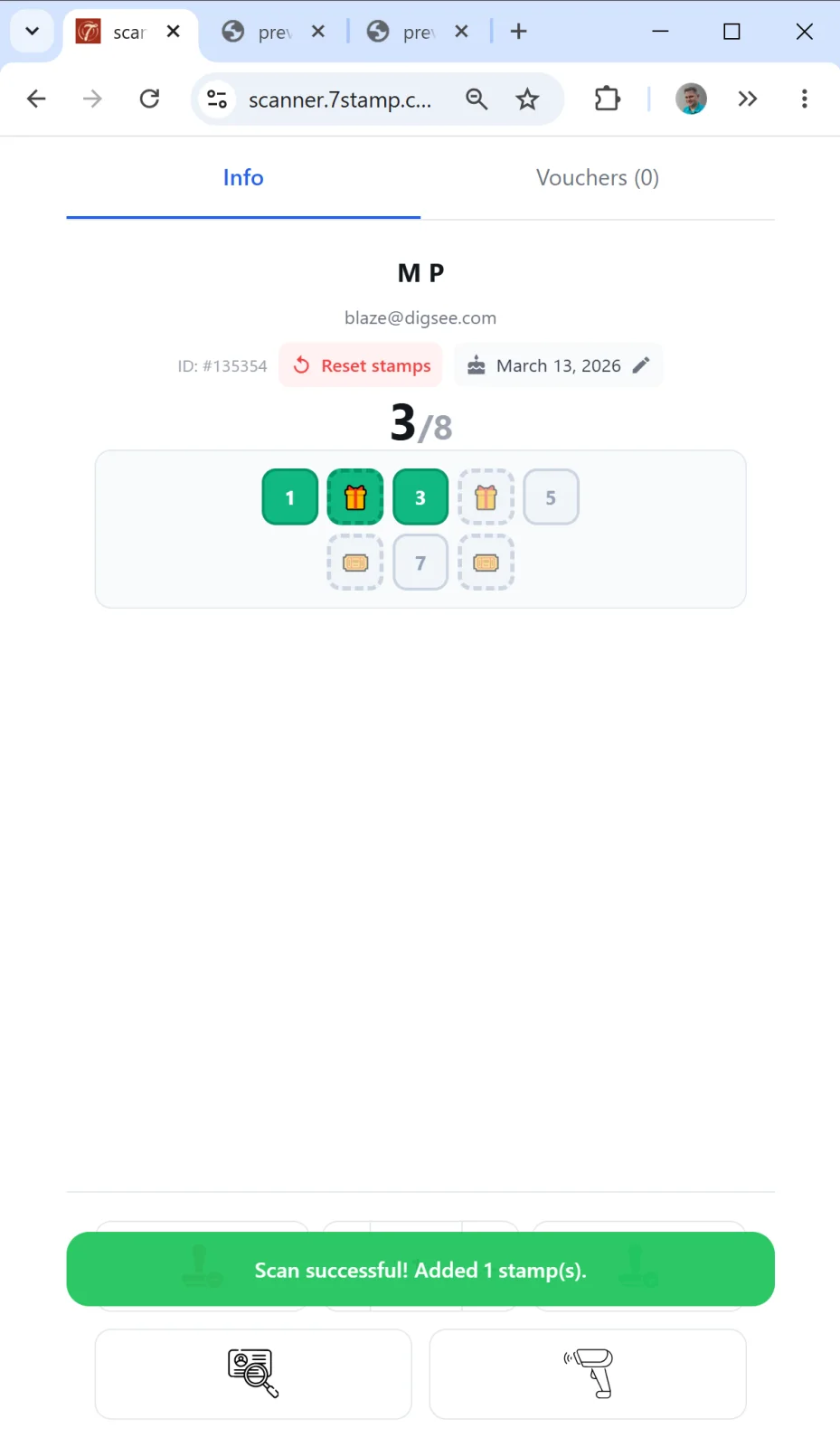
Ve spodní části obrazovky — ovládací prvky razítek:
- 🢢 + (zelená) — přidejte razítko.
- 🔴 − (červená) — odeberte razítko (pokud jste udělali chybu).
- Pole množství s − / + – přidejte několik razítek najednou (např. pokud karta používá „Podle částky“ a zákazník utratil vysokou částku).
- 🔍 Search Customer — otevřít jiného zákazníka.
- 📷 — skenujte znovu.
Tři scénáře dosažení cíle
Když razítko přivede zákazníka k cíli (jeden z milníků nebo konečný cíl), skener zobrazí vyskakovací okno s dárkem. Obsah vyskakovacího okna závisí na typu odměny nakonfigurovaném na kartě.
1. Odměna = Award (okamžitý textový dárek).
[snímek obrazovky: 0403-StampedAndGetAward.png]
Na obrazovce — text a obrázek dárku („Káva zdarma“, „1 pečivo zdarma“ atd.). Pracovník ukáže zákazníkovi obrazovku a předá slíbený dárek.
2. Odměna = voucher (Smart Voucher s Redeem Code).
[snímek obrazovky: 0404-StampedAndGetVoucher.png]
Vyskakovací okno Voucher Unlocked! s obrázkem, názvem voucheru a číslem voucheru #XXXXXXX. Tři akce:
- Použít voucher (zelené tlačítko) — uplatníte voucher přímo ve Skeneru. Pokud má voucher povolenou možnost Redeem Code, na obrazovce se zobrazí text kódu + QR + čárový kód. Obsluha zadá / naskenuje kód do POS. Poukaz se přesune do „uplatněno“ a nelze jej znovu použít.
- Zobrazit všechny vouchery — otevřete seznam všech voucherů zákazníka (např. pokud chce zákazník nejprve uplatnit jiný voucher).
- Zavřít — zavře vyskakovací okno; voucher zůstává aktivní a zákazník jej může uplatnit později.
3. Odměna = Lottery (remíza).
[snímek obrazovky: 0405-StampedAndGetLottery.png]
Na zařízení zaměstnance se otevře obrazovka loterie. Zaměstnanci předá zařízení zákazníkovi (nebo ukáže obrazovku) a požádá je, aby klepli na „Přehrát“. Po roztočení se spustí jedna z variant a je s ní zacházeno jako s Award nebo s voucherem (viz výše).
[snímek obrazovky: 0406-LotteryUsed.png]
Vlastní proplacení voucheru v manuálním režimu
[snímek obrazovky: 0407-CustomerVouchers.png] [snímek obrazovky: 0408-VoucherUsed.png]
Pokud si zákazník pro slíbený dárek dorazí později (ne hned po jeho obdržení), obsluha otevře jeho kartu a přepne se na záložku Vouchery (N). Zde jsou vidět všechny zákaznické vouchery. Obsluha klepne na tu pravou → voucher se otevře s Použít voucher → potvrďte → stav uplatněno.
Zabezpečení: automat stavu voucheru (“vydán → aktivní → uplatněn → vypršela”) zabraňuje dvojímu použití. Po „uplatnění“ voucher (nebo jeho snímek obrazovky) znovu nebude fungovat.
9.4 Autopilot Mode — skenování pozadí na pokladně
[snímek obrazovky: 0101-WaitingScans_AutoPilotMode.png]
Autopilot Mode je podrežim Manual Mode, ve kterém jsou razítka přidána na pozadí, bez potvrzení a bez modálů. Ideální pro špičkovou dobu v kavárně, rychlém občerstvení, pekárně, myčce aut – všude tam, kde je fronta a služba nemůže zpomalit.
Jak to povolit
Na hlavní obrazovce Manual Mode přepněte přepínač Auto-Stamp (Scanner Only) v pravém horním rohu do polohy „on“ (zelená). Obrazovka se změní:
- Ikona se přepne na obrázek externího skeneru.
- Hlavní záhlaví zní: Auto-Stamp Režim aktivní.
- Podnadpis: “Systém přidává razítka automaticky pouze pro vstup ze skeneru.”
Jak to funguje
Fráze „Scanner Only“ znamená, že v tomto režimu se razítka přidávají pouze prostřednictvím vstupu z hardwarového skeneru (externí USB nebo Bluetooth čtečka čárových kódů připojená k počítači/tabletu). Tlačítka Use Camera a Search Customer zůstávají viditelná na obrazovce a dostupná, pokud je potřebujete, ale nepoužívají se v běžném provozu Autopilot — slouží jako záloha (např. pokud skener nevyzvedl zákazníka a potřebujete je najít ručně).
Pracovní postup:
- Obsluha přijímá objednávku jako obvykle (u pokladny, barového pultu, mytí).
- Při platbě nebo bezprostředně po ní zákazník ukáže svou kartu Peněženky.
- Externí skener zachytí QR “jako čárový kód”.
- 7Stamp Scanner přidá razítko na zákaznickou kartu na pozadí.
- Žádný modální — fronta se nezastaví.
- Zákazník uvidí aktualizaci průběhu později ve své Peněžence prostřednictvím oznámení PUSH.
Co potřebujete
- Skener čárových kódů: USB nebo Bluetooth, schopný číst kódy QR. Standardní modely od Honeywell, Zebra, Datalogic budou stačit. Skener by měl být nastaven na emulaci klávesnice (režim HID).
- Stálé zařízení na pokladně: notebook nebo tablet s otevřeným
scanner.7stamp.comnebo s aplikací pro Android/iOS. - Stabilní internet — každé razítko přejde do cloudu v reálném čase.
Vlastní uplatnění voucheru zákazníkem v Autopilot
V Autopilot personál fyzicky neskenuje kartu Peněženky v „dialogovém režimu“ – pracuje ve frontě. Zákazník ale může použít voucher na místě, a to nevyžaduje přepínání režimů. Na stránce karty v Peněžence má zákazník odkaz na své vouchery. Při jejím otevření zákazník buď:
- zavolá Redeem Code pokladníkovi, která jej zadá do pokladny (pokud pokladna podporuje promo kódy), nebo
- zobrazí QR/čárový kód na obrazovce telefonu a pokladní jej naskenuje externím skenerem.
Poté se voucher přesune na „uplatněno“ a nelze jej již znovu použít. Alternativně může pokladní dočasně přepnout přepínač Auto-Stamp, otevřít zákaznickou kartu ručně a uplatnit voucher pomocí Použít voucher.
Kdy se vrátit k Manual
Zaměstnanci mohou kdykoli vypnout přepínač Auto-Stamp a vrátit se k ručnímu skenování — například když zákazník přijde s problémem (ztratil voucher, chce razítka upravit ručně) nebo jej potřebujete vyhledat podle jména/e-mailu. K dispozici jsou všechny funkce Manual Mode — vyhledávání, skenování fotoaparátem, ruční vydávání voucherů a proplácení.
9.5 Kiosk Mode — zákaznická samoobsluha
Kiosk Mode je celoobrazovkový samoobslužný režim, ve kterém je tablet otočen k zákazníkovi a zákazník naskenuje svou vlastní kartu. Zaměstnanci se do procesu vůbec nezapojují – proto „nulové školení zaměstnanců“. Je ideální pro kavárny, pekárny, rychlé neformální restaurace, lehké obchody, myčky aut.
[snímek obrazovky: Kiosk_Bakery.png]
Kiosk Mode nastavení
Krok 1. Přepnout na Kiosk.
[snímek obrazovky: 0101_SwitchToKioskMode.png]
V postranní nabídce (☰) vyberte Kiosk Mode. Aplikace přejde do režimu nastavení.
Make si určitě přečtěte tipy na obrazovce, jak „připnout“ aplikaci na tablet Android nebo iPad, aby ji zákazník nemohl minimalizovat nebo zavřít (takzvaný režim veřejného terminálu zařízení). Toto jsou systémové funkce vašeho tabletu – přečtěte si nápovědu na naší obrazovce nebo příručku pro vaše zařízení.
Krok 2. Vyberte kartu, kterou chcete zobrazit.
[snímek obrazovky: 0201_StartKiosk_Select_Card.png]
Pokud má vaše firma několik karet s razítky (např. samostatnou kartu na kávu a další na pečivo), vyberte tu, která se zobrazí na tomto konkrétním tabletu. Můžete nastavit několik tabletů pro různé karty.
Krok 3. Další možnosti.
[snímek obrazovky: 0202_StartKiosk_Options.png]
Další nastavení spouštění kiosku.
Za prvé — barevné schéma. Kiosk můžete spustit na paletě vaší karty nebo si vybrat jednu z našich předdefinovaných sad. Vyzkoušejte možnost, která se vám zdá nejlepší!
Nejdůležitější možností je Prevent Immediate Scans. Blokuje stejnému zákazníkovi, aby získal razítko dvakrát za sebou: pokud je tato možnost zapnutá, opakované skenování pouze ukáže zákazníkovi jeho předchozí výsledek (poslední zobrazená odměna / obrazovka) a nepřidá se razítko. To chrání před náhodným dvojitým skenováním na přepážce.
Po potvrzení — Kiosk se spustí.
Kiosk Mode hlavní obrazovka
[snímek obrazovky: 0301_Main.png]
Co zákazník vidí, když se přiblíží k tabletu:
- Nahoru — logo a název vaší firmy (převzato z nastavení karty).
- Záhlaví: Sbírejte razítka a získejte odměny.
- Kolotoč „Vaše odměna“ – ukazuje konečný dárek (a s milníkovými odměnami všechny středně pokročilé). Posouvací.
- Velké černé tlačítko 📱 Naskenujte svou kartu s podštítkem „Získejte další razítko naskenováním karty.“ (nebo “Držte telefon u čtečky” — text se přizpůsobí).
- Dole — blok nového zákazníka: Zatím nemáte kartu? „Naskenujte kód QR a přidejte kartu do peněženky“ se vstupní stránkou QR.
Zákaznický scénář v Kiosk Mode
- Zákazník přijde ke stojanu na tablet.
- Pokud již mají kartu → otevřete Peněženku → klepněte na Naskenovat kartu → přidržte obrazovku Peněženka k fotoaparátu tabletu → přidáno razítko.
- Pokud ještě nemají kartu → naskenujte fotoaparátem telefonu Dosud žádnou kartu? QR → karta se okamžitě uloží do Peněženky → klepněte na Naskenovat kartu → získejte první razítko.
Co vidí zákazník při dosažení cíle
Odměna = Award.
[snímek obrazovky: 0501_RewardUnlocked_Award.png]
Celoobrazovková obrazovka „Blahopřejeme!“ s obrázkem a popisem dárku. Zákazník ukáže obrazovku personálu a vyzvedne si slíbený dárek.
Odměna = voucher.
[snímek obrazovky: 0502_RewardUnlocked_Voucher.png]
A Gratulujeme! Voucher Unlocked! obrazovka s kartou voucheru. Zákazník může poukaz uplatnit sám přímo v Kiosku — tlačítko použít otevře obrazovku s Redeem Code (text + QR + čárový kód), který zákazník ukáže pokladníkovi, který naskenuje nebo zadá kód do pokladny. Po uplatnění se voucher přesune na „uplatněno“ a nelze jej znovu použít, i když si zákazník ponechal snímek obrazovky.
Ve spodní části — tlačítka:
- My Vouchers — podívejte se na všechny moje vouchery.
- Zavření za 12s — odpočítávání do automatického návratu na hlavní obrazovku.
Toto je důležitý vzorec kiosku: automatické zavírání. Bez něj by tablet „uvízl“ na obrazovce jednoho zákazníka, dokud by nezasáhl personál. Odpočítávání zajišťuje, že se tablet vždy vrátí na čistou úvodní obrazovku 10–15 sekund po akci.
Odměna = Lottery.
[snímek obrazovky: 0503_RewardUnlocked_Lottery.png]
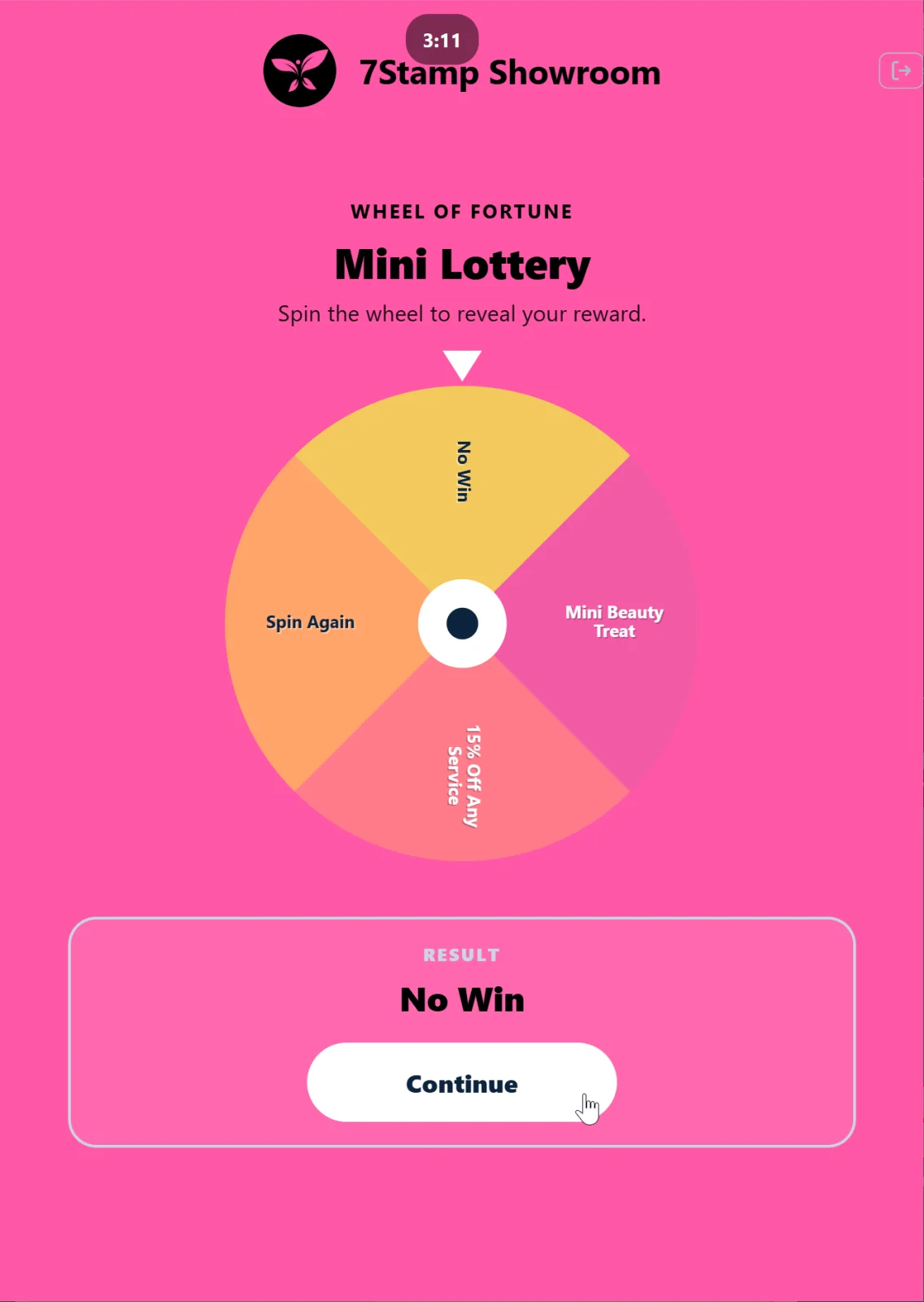
Zákazník si točí loterii na obrazovce sám — příjemná herní mechanika. Po poklesu varianty se obrazovka chová jako Award nebo Voucher výše.
Prohlížení zákaznických voucherů
[snímek obrazovky: 0601_Vouchers.png]
Zákazník může kdykoli klepnout na My Vouchers na hlavní obrazovce Kiosku a zobrazit všechny své aktivní vouchery. To je výhodné: pokud má zákazník nevyužitý voucher z předchozí návštěvy, může jej ukázat personálu ihned, aniž by musel otevřít Peněženku.
Technické požadavky na stojan kiosku
- Tablet: 10” nebo 12” iPad / tablet Android. Čím větší obrazovka, tím pohodlnější pro zákazníka. iPad mini se nám líbí.
- Stojan: pevný, čelem k zákazníkovi. Stojan by jim měl umožnit držet telefon Wallet až k fotoaparátu tabletu.
- Napájení: trvalé připojení k síti. Kiosek běží celý den.
- Internet: spolehlivá Wi-Fi nebo mobilní 4G.
- Volitelné – jednoduchá kartička s pokyny vedle stojánku: „1) Otevřete kartu v Peněžence. 2) Přiložte ji k fotoaparátu. 3) Hotovo!“ — ve dvou jazycích, pokud máte mezinárodní hosty. I když dobře umístěný tablet s naším uživatelským rozhraním Kiosk tuto roli obvykle zvládá sám.
9.6 Terminal Mode — věrnost na platebním terminálu
Terminal Mode provozuje loajalitu přímo na stávajícím platebním terminálu Android. Je ideální pro akvizitory, zpracovatele plateb, ISOs a každého obchodníka, který již má terminál u pokladny a chce loajalitu bez nového hardwaru.

Jak to funguje
- Zákazník platí na terminálu jako obvykle.
- 7Stamp Scanner app se otevře — automaticky se světelnou integrací nebo jedním klepnutím pokladní.
- Pokladní ťuká na Serve customer; na obrazovce terminálu se objeví jedinečný dynamický kód QR.
- Zákazník naskenuje QR svým telefonem. Vytvoří se nová karta a uloží se do peněženky (s prvním razítkem), nebo se stávající karta okamžitě aktualizuje.
Přidávání razítek
Razítka lze přidávat pevnou částkou (jedno za nákup) nebo částkou (pokladní zadá součet účtenky na terminálu).
Odměny na terminálu
- Award: terminál při dosažení cíle vyzve pokladníka k předání dárku.
- Smart Voucher: při pozdější návštěvě pokladní otevře zákaznické poukázky na terminálu (nebo zadá číslo poukázky) a jednu proplatí klepnutím.
- Lottery: zákazník točí kolečkem na svém telefonu; výsledek se zobrazí na obrazovce terminálu.

Instalace na terminál
Nainstalujte 7Stamp Scanner app z Google Play nebo rozmístěte přímý APK do své flotily terminálů.
Pokročilé integrace (na vyžádání)
Tap-to-collect přes Apple VAS a Google Smart Tap – přečtené platební aplikací terminálu na terminálu s certifikací VAS/Smart Tap – a věrnostní karta spojená s kartou (shoda síťových tokenů na úrovni procesoru), jsou pokročilé integrace dostupné na vyžádání.
Podrobnosti o partnerech a komerčních službách naleznete v Akviziční a platební sítě a Terminal Mode.
9.7 Jak vybrat režim — srovnání
| Parametr | Manual Mode | Autopilot Mode | Kiosk Mode | Terminal Mode |
|---|---|---|---|---|
| Kdo skenuje | Personál přes telefon/kameru | Externí skener “jako čárový kód” | Sami zákazníci na stánku | Zákazník naskenuje QR na obrazovce terminálu |
| Typ podnikání | Prémiové služby, salony, restaurace | Kavárny, rychlé občerstvení, rušné pulty | Kavárny, pekárny, myčky aut, lehký maloobchod | Jakýkoli obchodník s platebním terminálem; pozůstalosti nabyvatele/zpracovatele |
| Železářské zboží | Kamera zařízení | Externí skener QR | 10–12” tablet + stojánek | Stávající platební terminál Android |
| Kde to žije | Personální telefon/tablet | Laptop/tablet na pokladně | Tablet na stojanu směrem k zákazníkovi | Platební terminál u pokladny |
| Riziko školení personálu | Minimální (jedno klepnutí) | Nula (práce na pozadí) | nula (udělá to zákazník) | Minimální (jedno klepnutí: “Serve customer”) |
| Lottery | Zákazník hraje z obrazovky zaměstnanců | Dostupné pomocí ručního zásahu | Zákazník to hraje sám | Zákazník hraje na svém telefonu; výsledek na terminálu |
Můžete používat více režimů najednou. Například hotel s restaurací a lázněmi: v lázních — Manual Mode (prémiové, osobní kontakt); v kavárně restaurace — Kiosk Mode na stánku (rychle, bez účasti číšníka); na recepci — Autopilot pro štamgasty. One Staff Seat podporuje jedno přihlášení najednou; pokud potřebujete několik bodů současně, přidejte Staff Logins v admin.
9.8 Praktické tipy pro spuštění Scanneru
- Před otevřením otestujte. Ráno před směnou proveďte 5–10 zkušebních skenů vlastní kartou – ujistěte se, že fotoaparát zaostří, funguje internet a že jsou přidána razítka.
- Na tabletu Kiosk deaktivujte automatické zamykání a upozornění. Nikdo by neměl náhodně opustit operační systém nebo dostat zatoulané upozornění. V systému iOS použijte Průvodce, v systému Android Připnutí obrazovky.
- Pro výpadky internetu mějte vytištěné QR štítky poblíž (exportované od správce) — zákazník si je sám naskenuje a kartu dostane, i když je skener dočasně nedostupný.
- Přijetí nového personálu. Každý nový člen směny by měl vědět pět věcí: jak se přihlásit do Skeneru, jak naskenovat kartu, jak přidat razítko, jak zacházet s
Voucher Unlocked!, jak uplatnit voucher ze záložkyVouchers. Pět minut tréninku. - Protokol posledních událostí ve spodní části Manual Mode je váš pracovní protokol. Pokud si zákazník stěžuje, že „razítko neprošlo“, zkontrolujte to: uvidíte čas, ID karty a co bylo vydáno/použito.
Vizuální průvodce
Použij níže uvedené sady obrazovek jako vizuální doplněk k článku. Otevři libovolný obrázek v plné velikosti.