
Arayış
7Stamp Scanner işçilər, müştərilər, kiosklar və Android ödəniş terminalları üçün iş tətbiqidir.
9. 7Stamp Scanner tətbiqi — Manual / Autopilot / Kiosk / Terminal Mode
7Stamp Scanner işçilər, müştərilər, kiosklar və Android ödəniş terminalları üçün iş tətbiqidir. Onun vəzifəsi kartın skanını möhür vurmağa, vauçerin istifadəsinə, lotereyanın fırladılmasına və Terminal Mode ilə kassada loyallığa çevirməkdir. Fiziki olaraq kassada, işçinin cibində, müştəriyə baxan stenddə və ya kassada onsuz da duran ödəniş terminalında məhz o işləyir. Bir işçi girişi Scanner-in əsas rejimlərinə giriş verir — rejim seçimi biznesinizin tempindən və xidmət ssenarisindən asılıdır.
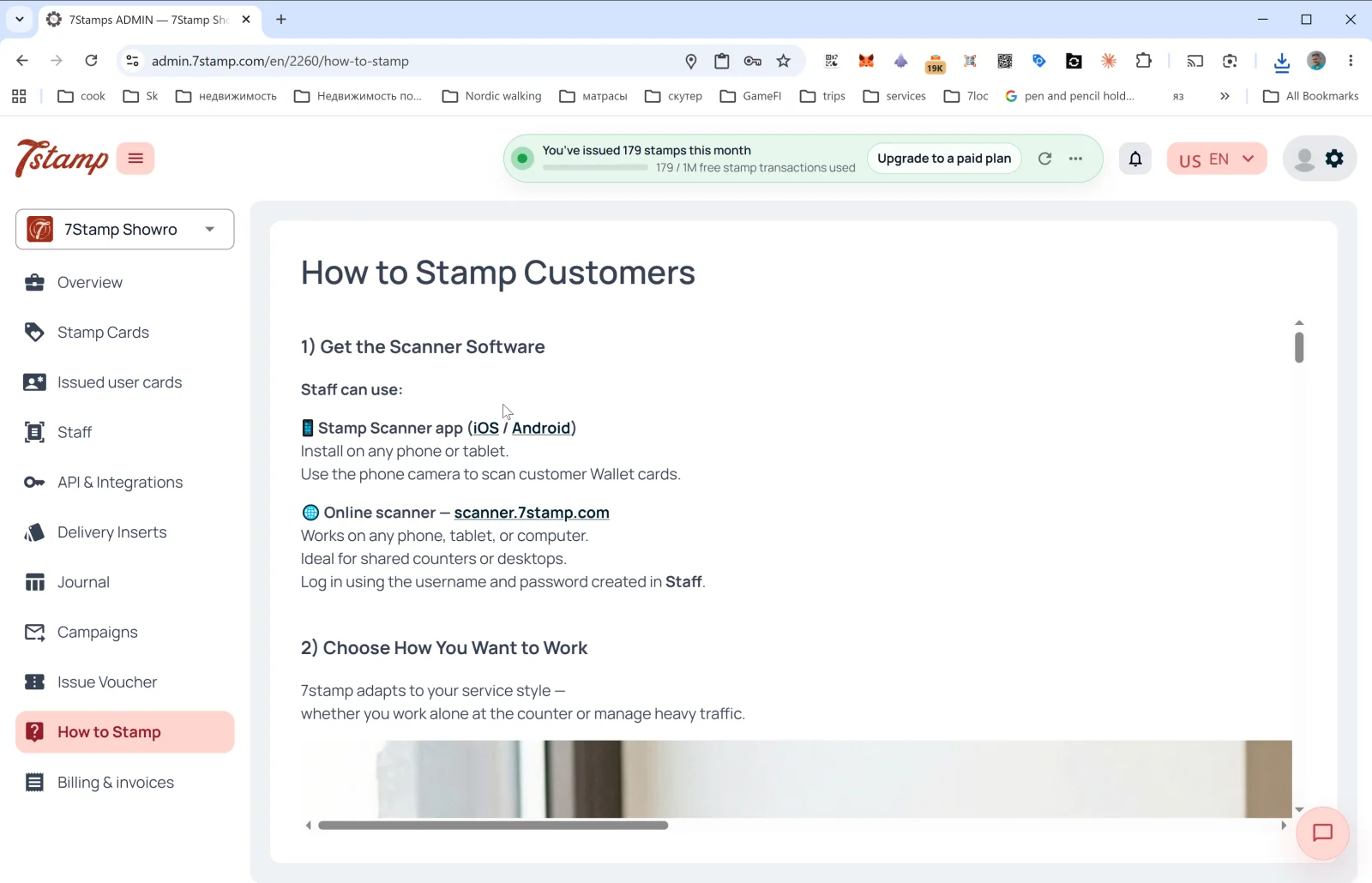
9.1 7Stamp Scanner harada işləyir
Veb versiya (istənilən cihaz): scanner.7stamp.com
- İstənilən müasir brauzerdə işləyir: smartfonda, planşetdə və ya kompüterdə.
- Quraşdırma lazım deyil — səhifəni açın, işçi girişinizi (Staff Login) daxil edin və işə başlayın.
- Kassadakı ortaq iş noutbuku, stenddəki planşet, kamerası olan istənilən Windows/Mac/Linux cihazı üçün idealdır.
- Xarici skaner qoşub müştəri kartlarını onunla skan edə bilərsiniz. Heç bir tənzimləmə tələb olunmur.
Android: Google Play · Birbaşa APK iOS: App Store
- Yerli (native) tətbiq — daha sürətli işləyir, telefon kamerasından daha yaxşı istifadə edir.
- Öz telefonları ilə işləyən işçilər üçün uyğundur (premium xidmət, səyyar iş, çatdırılma).
- Xarici skaner qoşub müştəri kartlarını onunla skan edə bilərsiniz (bu halda Autopilot rejimini nəzərdən keçirin).
- Planşetdə Kiosk rejimində işləyə bilər.
- Birbaşa APK — tətbiq paketini birbaşa
https://downloads.7stamp.com/7stamp-scanner.apkünvanından yükləyin. Android ödəniş terminalları və tətbiqi cihaz parkına mərkəzləşdirilmiş şəkildə yaymaq üçün faydalıdır.
Nəyi seçmək. Kassada Android planşetiniz və ya piştaxtada iPad varsa — yerli tətbiqi quraşdırın. Müxtəlif cihazlardan işləyirsinizsə və ya kassada bir ortaq kompüterdən istifadə edirsinizsə — https://scanner.7stamp.com veb versiyasını seçin. Giriş üçün login və şifrə admin panelində Staff bölməsində yaradılır.
9.2 Giriş və naviqasiya
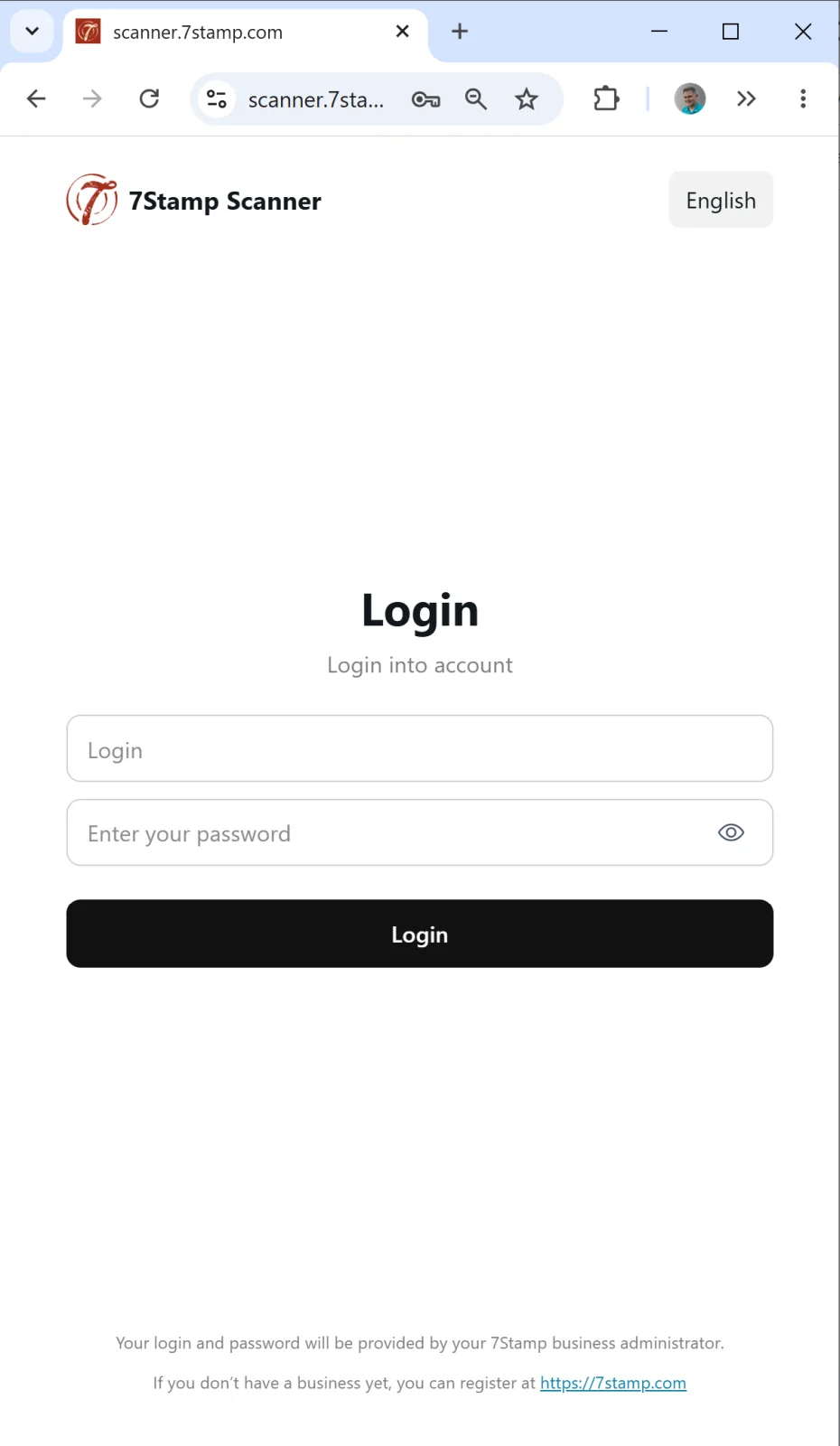
Admində yaratdığınız eyni Staff Login (işçi girişi) ilə istənilən platformadan (Web / Android / iOS) daxil ola bilərsiniz (Staff → + CREATE → Creating Staff Login). Daxil olduqdan sonra tətbiq avtomatik olaraq biznes profilinizə bağlanır.
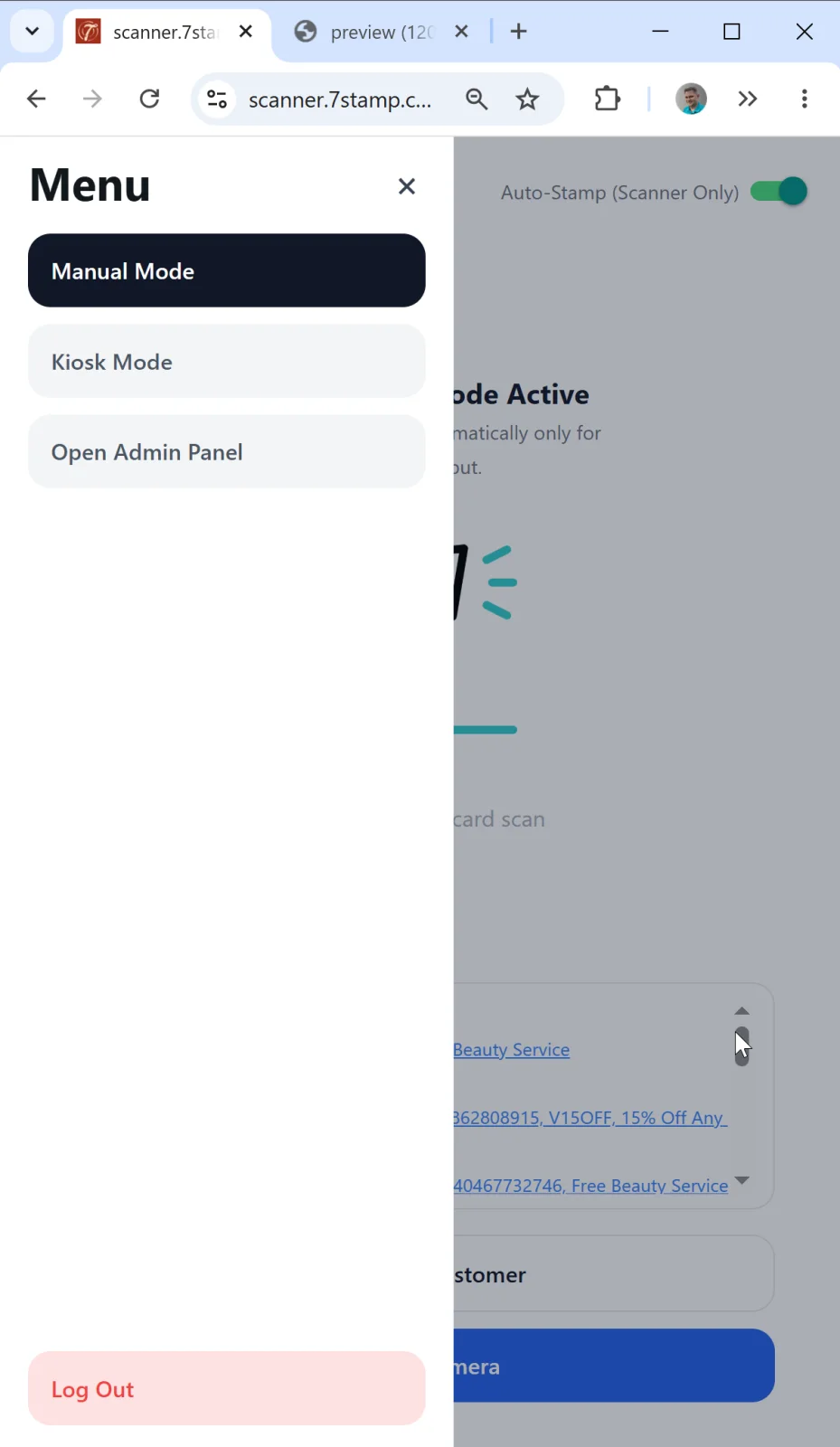
Yan menyu (yuxarı soldakı ☰ ikonu ilə açılır):
- Manual Mode — əl ilə skan rejimi (standart).
- Kiosk Mode — müştərinin özünəxidmət rejimi.
- Open Admin Panel — admin panelinə sürətli keçid (
admin.7stamp.com). - Log Out — hesabdan çıxmaq (menyunun aşağısında, qırmızı düymə).
Manual və Autopilot arasında menyu vasitəsilə “rejim dəyişməyə” ehtiyac yoxdur. Autopilot Manual Mode-un alt rejimidir və birbaşa əsas ekrandakı bir açarla işə salınır (aşağıya baxın).
9.3 Manual Mode — işçinin əl ilə skan etməsi
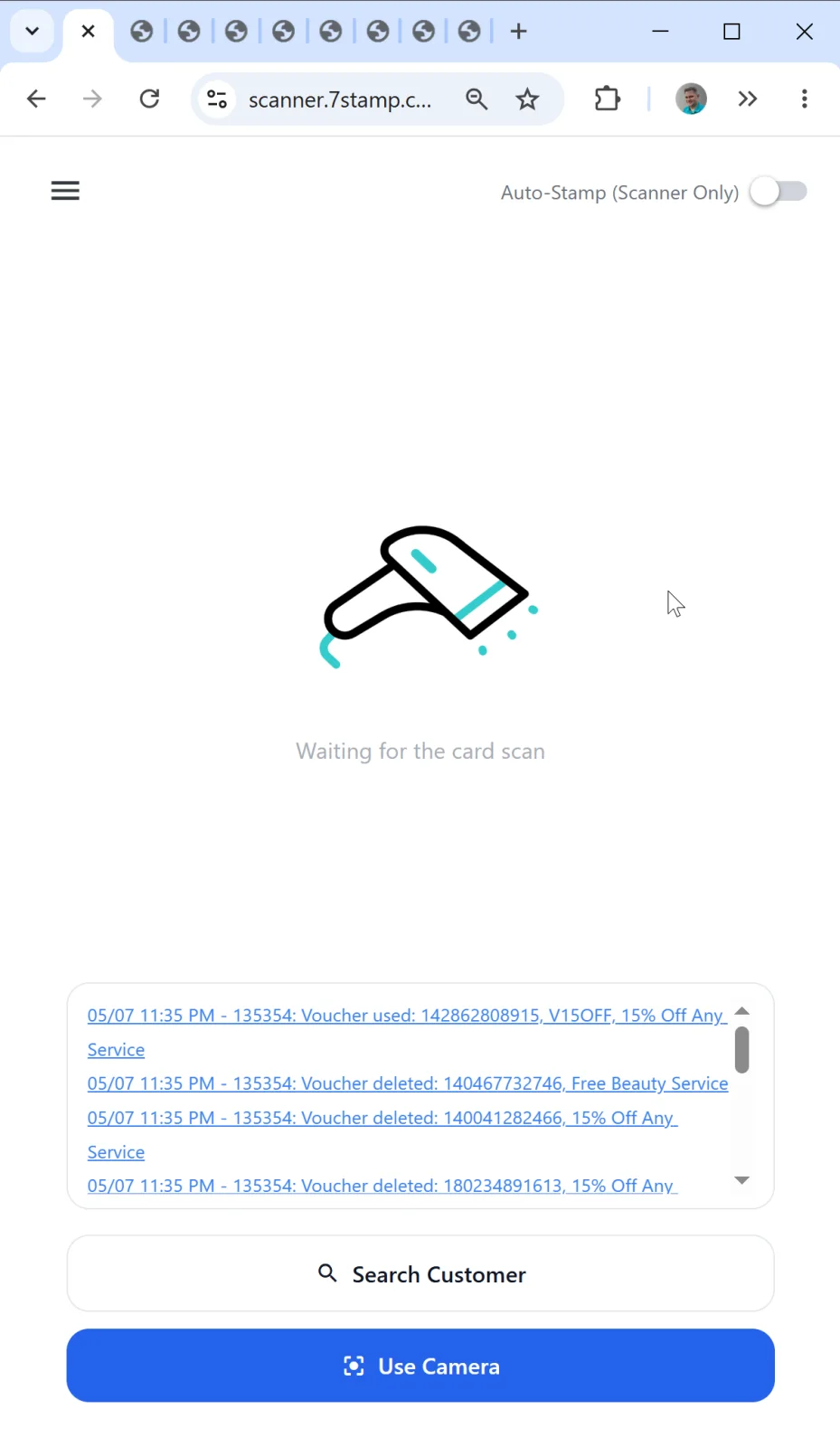
Manual Mode işçinin müştərinin kartını özünün skan etdiyi əsas ssenaridir. Möhür vurmanın müştəri ilə şəxsi ünsiyyətin bir hissəsi olduğu premium xidmətdə (gözəllik salonları, bərbərxanalar, spa, ofisiantlı restoranlar) istifadə olunur.
Manual Mode əsas ekranı
- Başlıq göstəricisi: Waiting for the card scan — tətbiq skanı qəbul etməyə hazırdır.
- Yuxarı sağda — Auto-Stamp (Scanner Only) açarı (Manual rejimində söndürülüb).
- Ekranın aşağısında — növbənin son hadisələri jurnalı (verilmiş / istifadə edilmiş / silinmiş vauçerlər). Hər qeydə toxunmaq və təfərrüatları açmaq olar.
- Ən aşağıda — iki əməliyyat düyməsi:
- 🔍 Search Customer — müştərini ad, email, telefon və ya kart nömrəsi ilə tapmaq.
- 📷 Use Camera — cihazın kamerasını açıb müştəri kartının QR kodunu skan etmək.
Müştərini tapmağın və karta möhür vurmağın dörd yolu
1. Cihaz kamerası ilə skan (Use Camera). İşin əsas yolu.
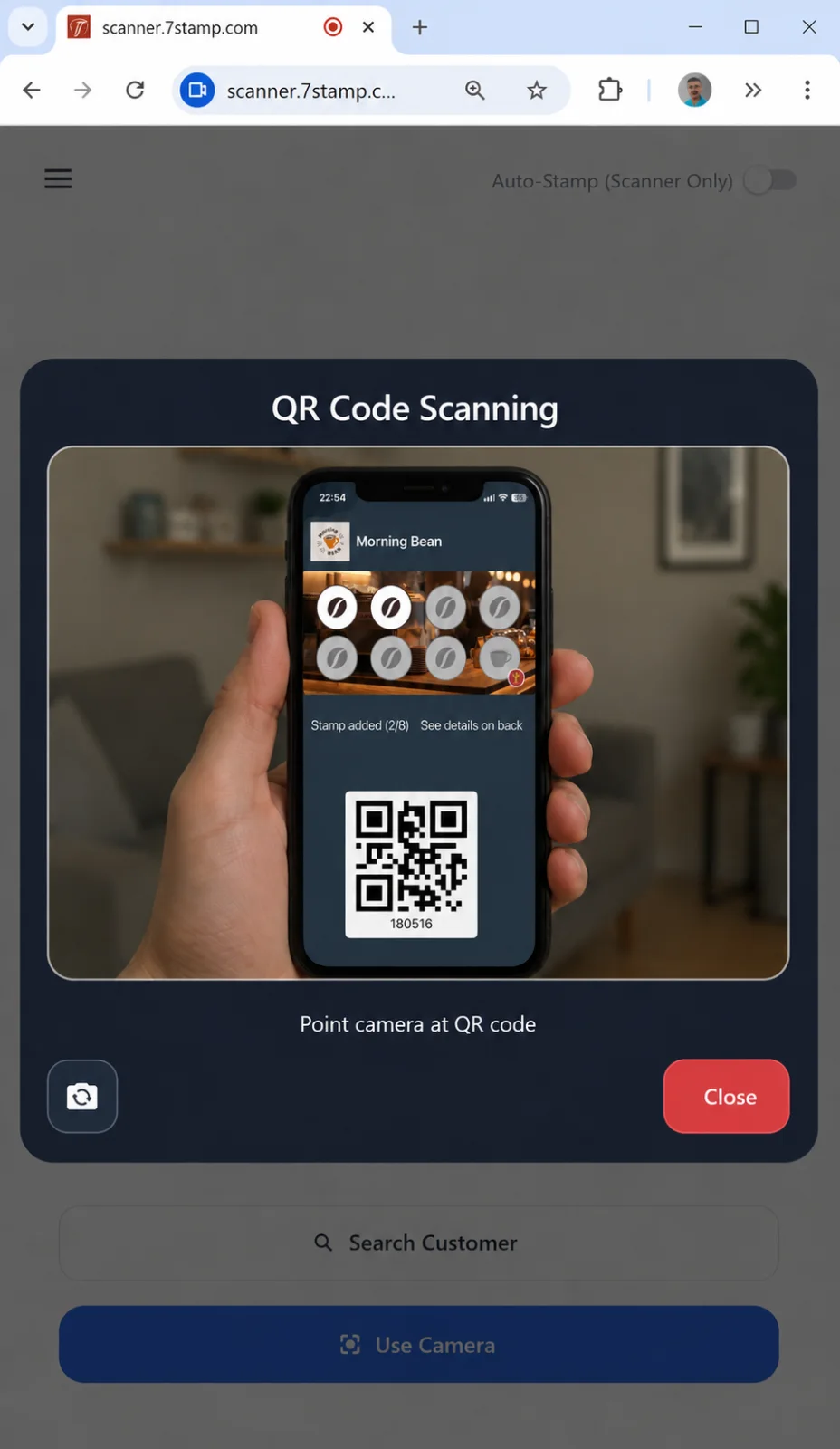
İşçi Use Camera düyməsinə toxunur, telefonun/planşetin kamerasını müştəri kartının QR koduna tutur (müştəri kartını Apple Wallet və ya Google Wallet-də açıb ekranı göstərir), tətbiq kodu saniyənin bir hissəsində tanıyır və dərhal müştəri kartını açır.
2. Müştəri kartını xarici skanerlə skan etmək.
Skaneri cihazınıza qoşun və müştərinin kartını sadəcə onunla skan edin.
3. Müştəri axtarışı (Search Customer). Müştərinin telefonu yanında olmadıqda ehtiyat yol.
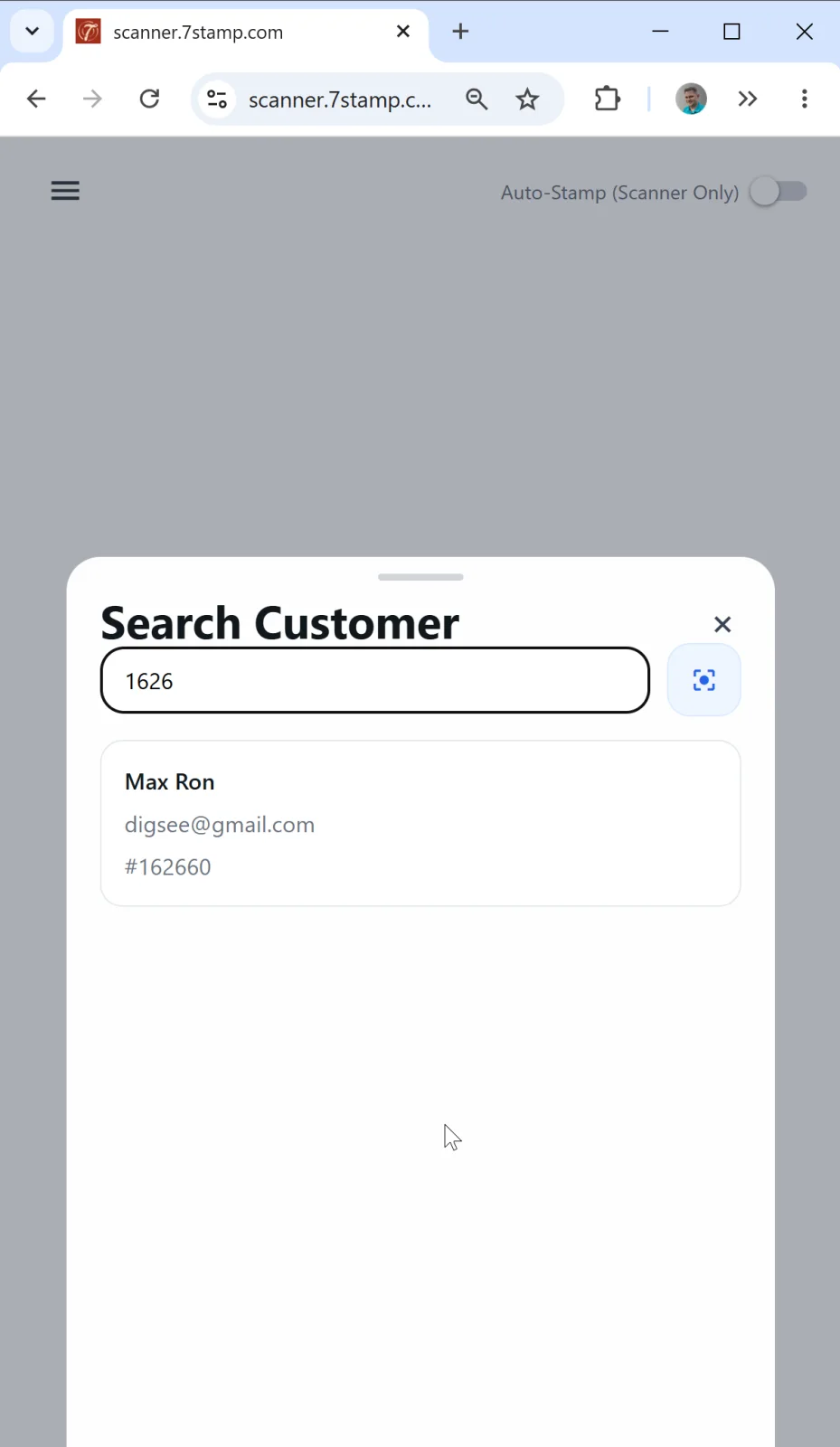
Faydalı olduğu hallar:
- müştəri telefonunu evdə qoyub və ya telefonunun enerjisi bitib;
- müştəri təzəcə qeydiyyatdan keçib və kartın harada açıldığını hələ anlamayıb;
- işçi qeydiyyatla (randevu ilə) işləyir və müştərinin kartını əvvəlcədən açır.
Axtarış ad, email və ya kart nömrəsi ilə işləyir.
4. Vauçerin birbaşa axtarışı (Voucher Search). Müştəri əlində vauçerlə (məsələn, çap olunmuş kağız vauçerlə) gəlib onu istifadə etmək istədikdə. Vauçer nömrəsini axtarışa daxil edə, xarici skanerlə və ya cihazın kamerası ilə skan edə bilərsiniz.
Skandan sonra müştəri kartı
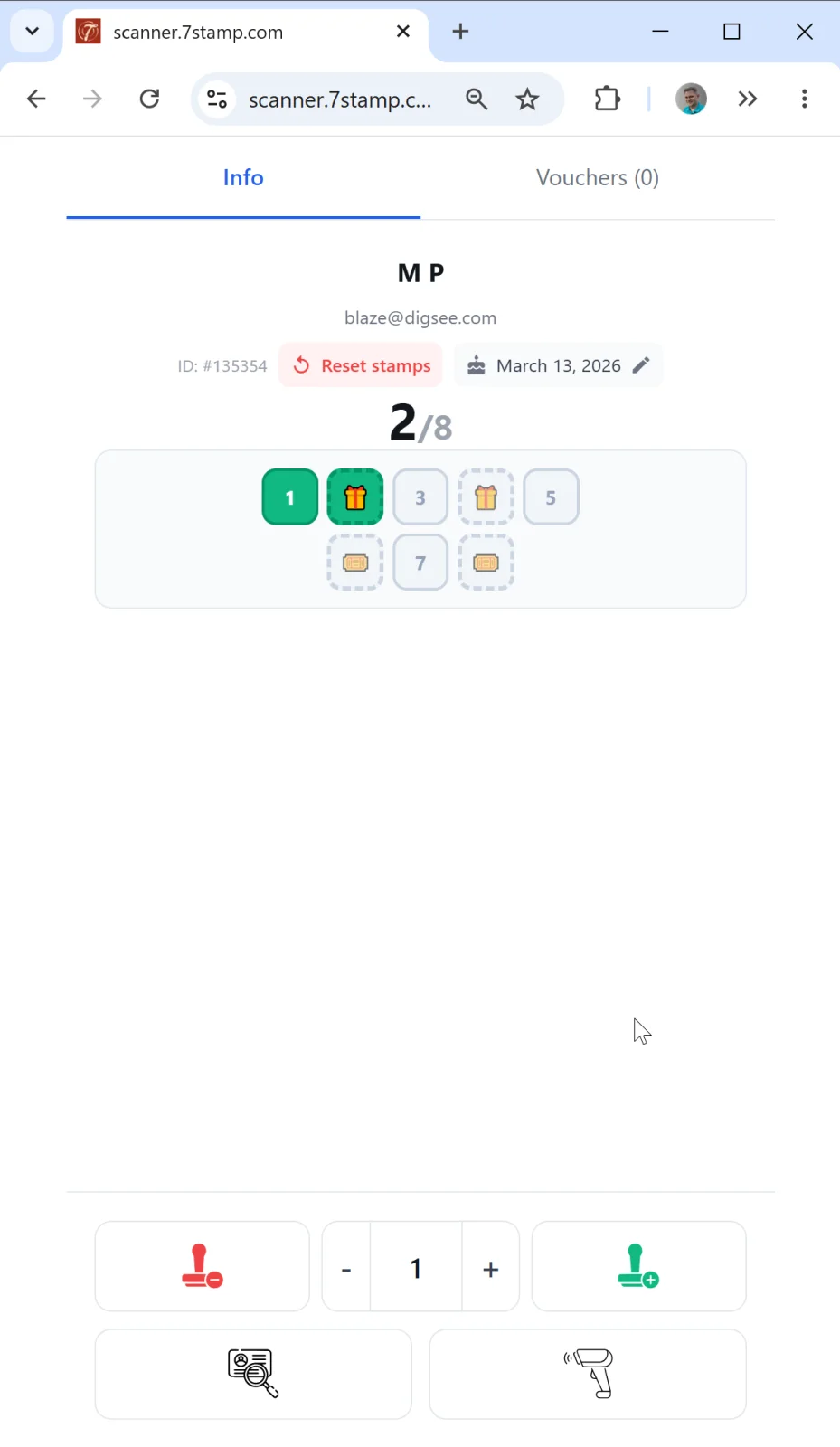
Kart tapıldıqdan sonra iki tablı müştəri kartı açılır:
- Info — əsas məlumat (ad, email, kart ID-si
#XXXXXX, ✏️ ilə redaktə olunan doğum günü). - Vouchers (N) — bu müştərinin bütün vauçerlərinin siyahısı: aktiv, istifadə edilmiş, müddəti bitmiş.
Yuxarı hissədə qırmızı Reset stamps düyməsi var — müştərinin möhürlərini sıfırlamağa imkan verir (məsələn, müştəri yekun məqsədə çatıb, mükafatı alıb və siz yeni kart başlatmaq istəyirsinizsə). Qeyd. Kartı sıfırlamaq məcburi deyil: növbəti dəfə onu sıfırlamadan yekun məqsəddə skan etsəniz, sistem dövri olaraq yeni dövrənin ilk möhürünü vuracaq.
Möhür idarəetməsi
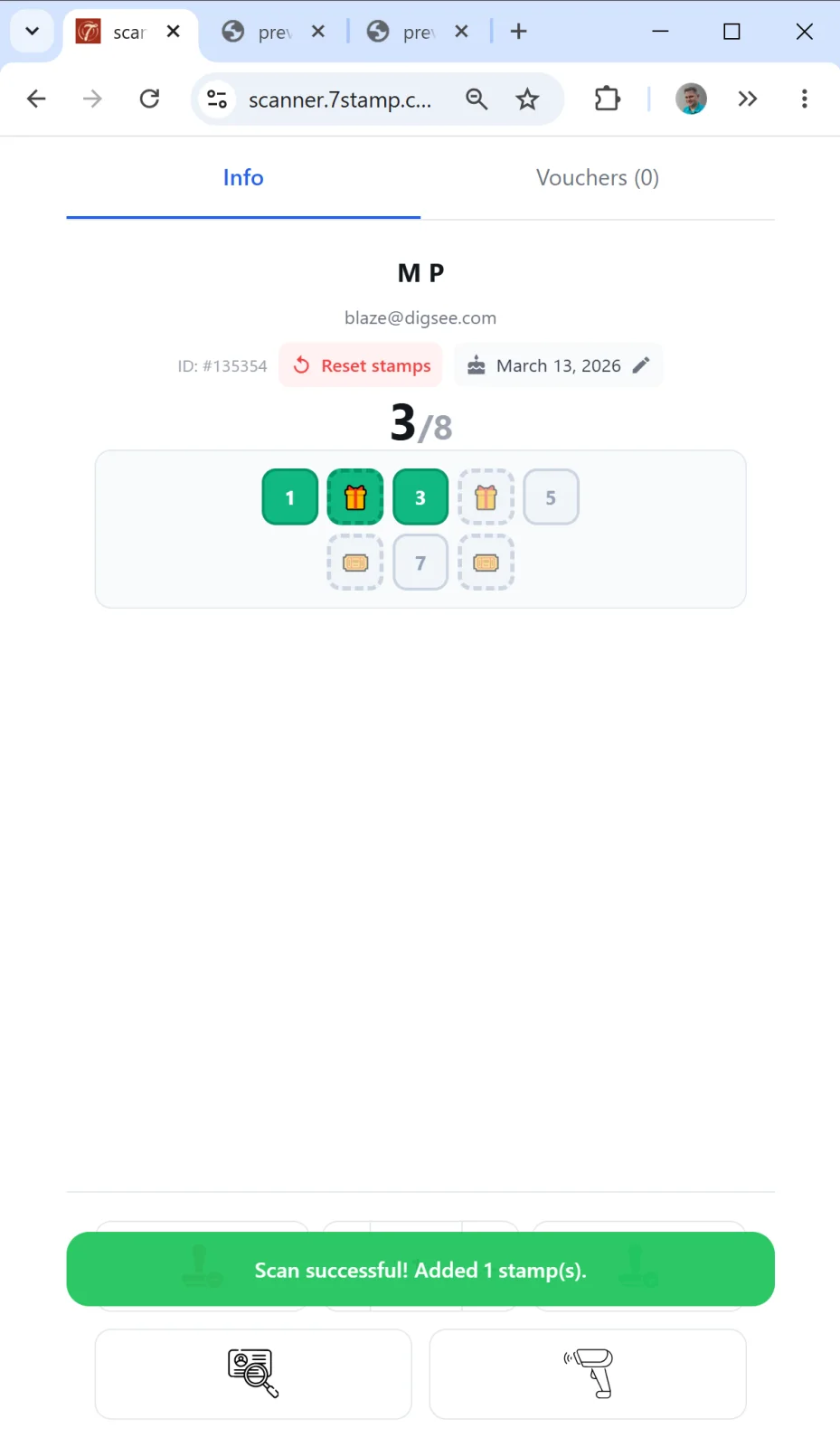
Ekranın aşağısında — möhür idarəetmə düymələri:
- 🟢 + (yaşıl) — möhür əlavə etmək.
- 🔴 − (qırmızı) — möhürü silmək (səhv etmisinizsə).
- − / + ilə say sahəsi — bir dəfəyə bir neçə möhür əlavə etmək (məsələn, kart
By amountqaydasından istifadə edirsə və müştəri böyük məbləğ xərcləyibsə). - 🔍 Search Customer — başqa müştərini açmaq.
- 📷 — yenidən skan etmək.
Məqsədə çatanda üç ssenari
Möhür müştərini məqsədə (mərhələlərdən birinə və ya yekun məqsədə) çatdırdıqda Scanner hədiyyə ilə pəncərə göstərir. Pəncərənin məzmunu kartda qurulmuş Reward növündən asılıdır.
1. Reward = Award (ani mətn hədiyyəsi).
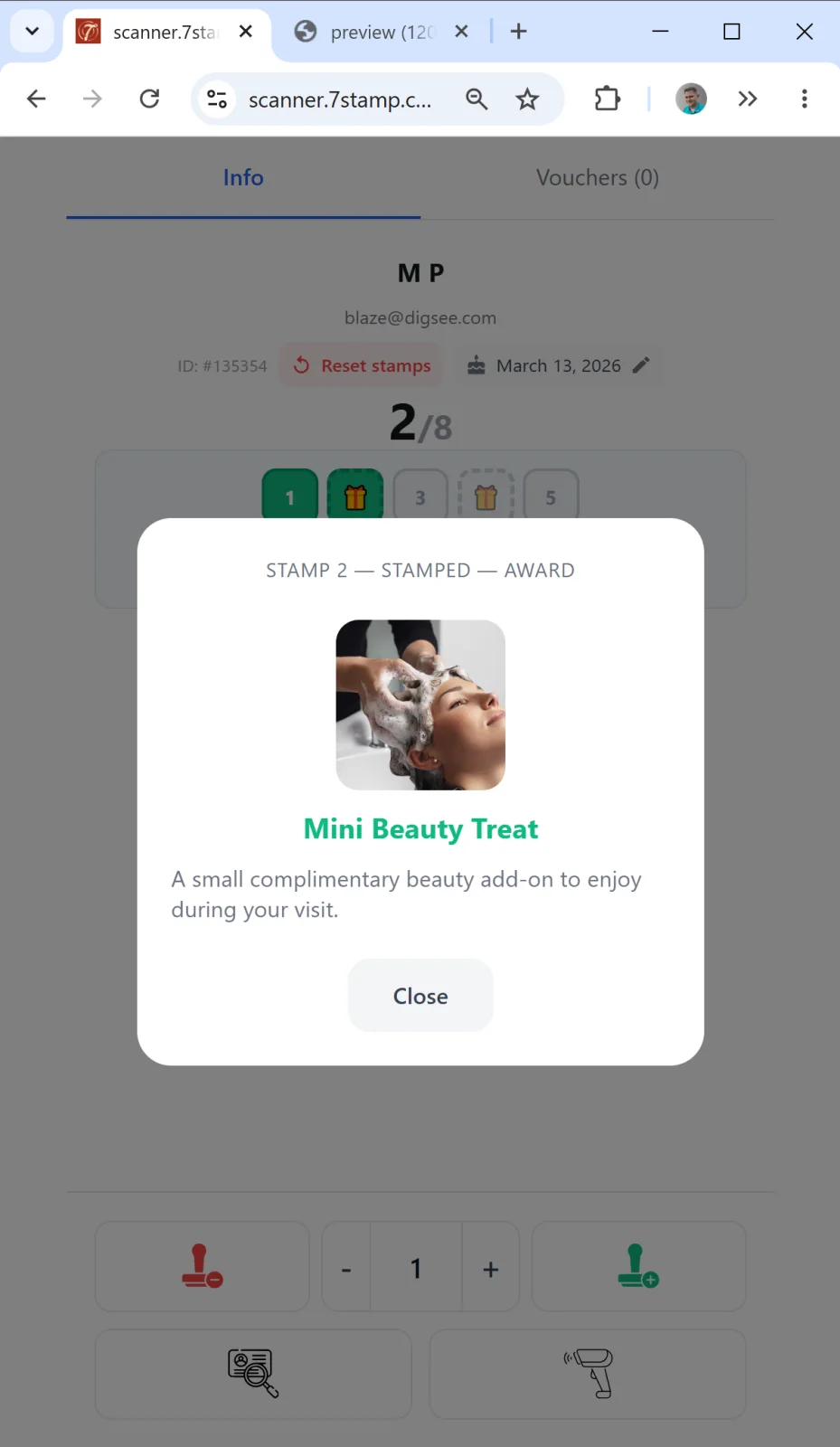
Ekranda — hədiyyənin mətni və şəkli (“Pulsuz qəhvə”, “1 pulsuz şirniyyat” və s.). İşçi ekranı müştəriyə göstərir və vəd edilmiş hədiyyəni verir.
2. Reward = Voucher (Redeem Code ilə Smart Voucher).
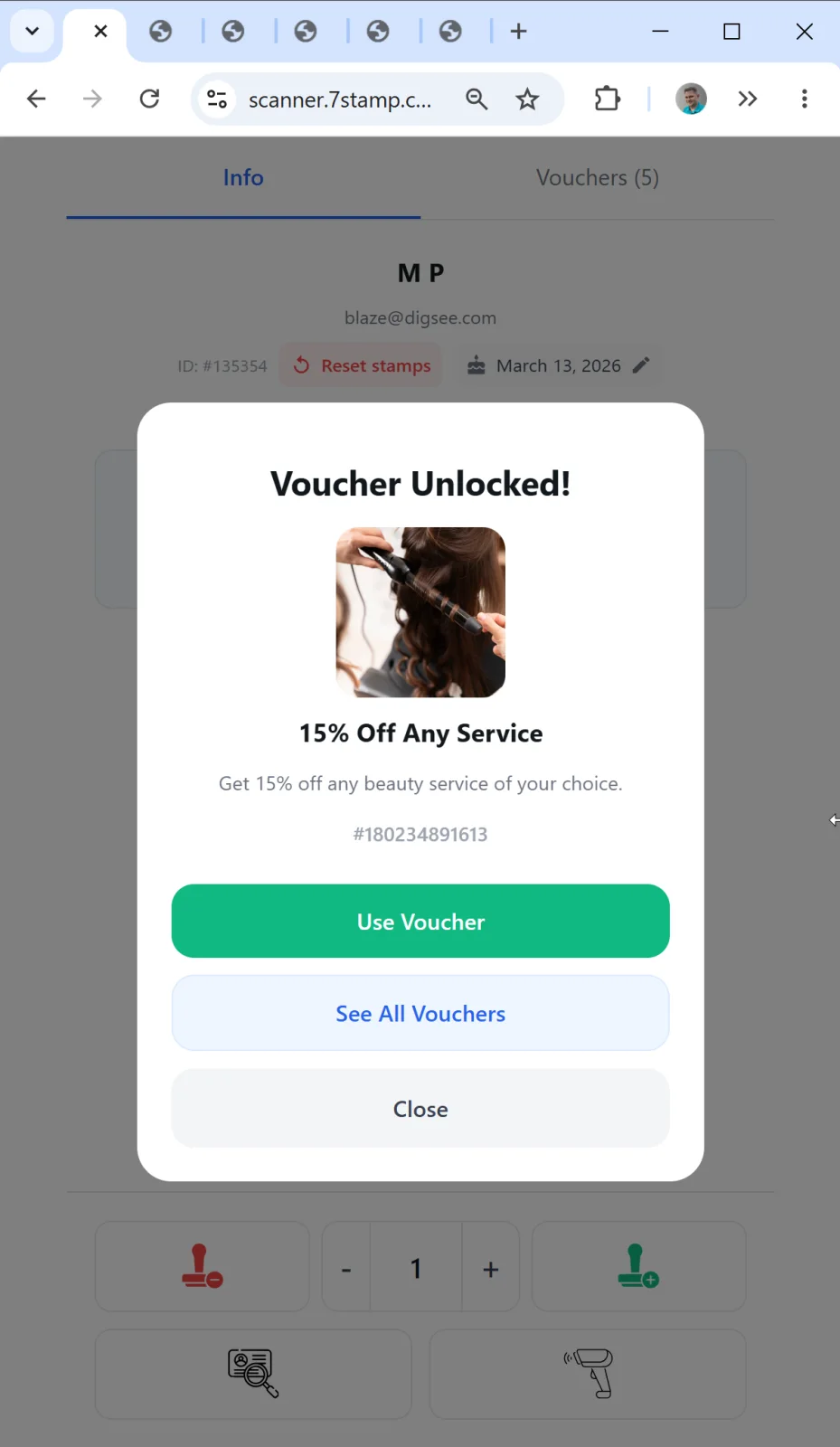
Şəkil, vauçerin adı və #XXXXXXX vauçer nömrəsi olan Voucher Unlocked! pəncərəsi. Üç əməliyyat:
- Use Voucher (yaşıl düymə) — vauçeri elə Scanner-də istifadə etmək. Vauçerdə Redeem Code seçimi aktivdirsə, ekranda kodun mətni + QR + barkod göstərilir. İşçi kodu POS-a daxil edir / skan edir. Vauçer
redeemedvəziyyətinə keçir və yenidən istifadə edilə bilməz. - See All Vouchers — müştərinin bütün vauçerlərinin siyahısını açmaq (məsələn, müştəri əvvəlcə başqa vauçerdən istifadə etmək istəyirsə).
- Close — pəncərəni bağlamaq; vauçer aktiv qalır və müştəri ondan sonra istifadə edə bilər.
3. Reward = Lottery (tiraj).
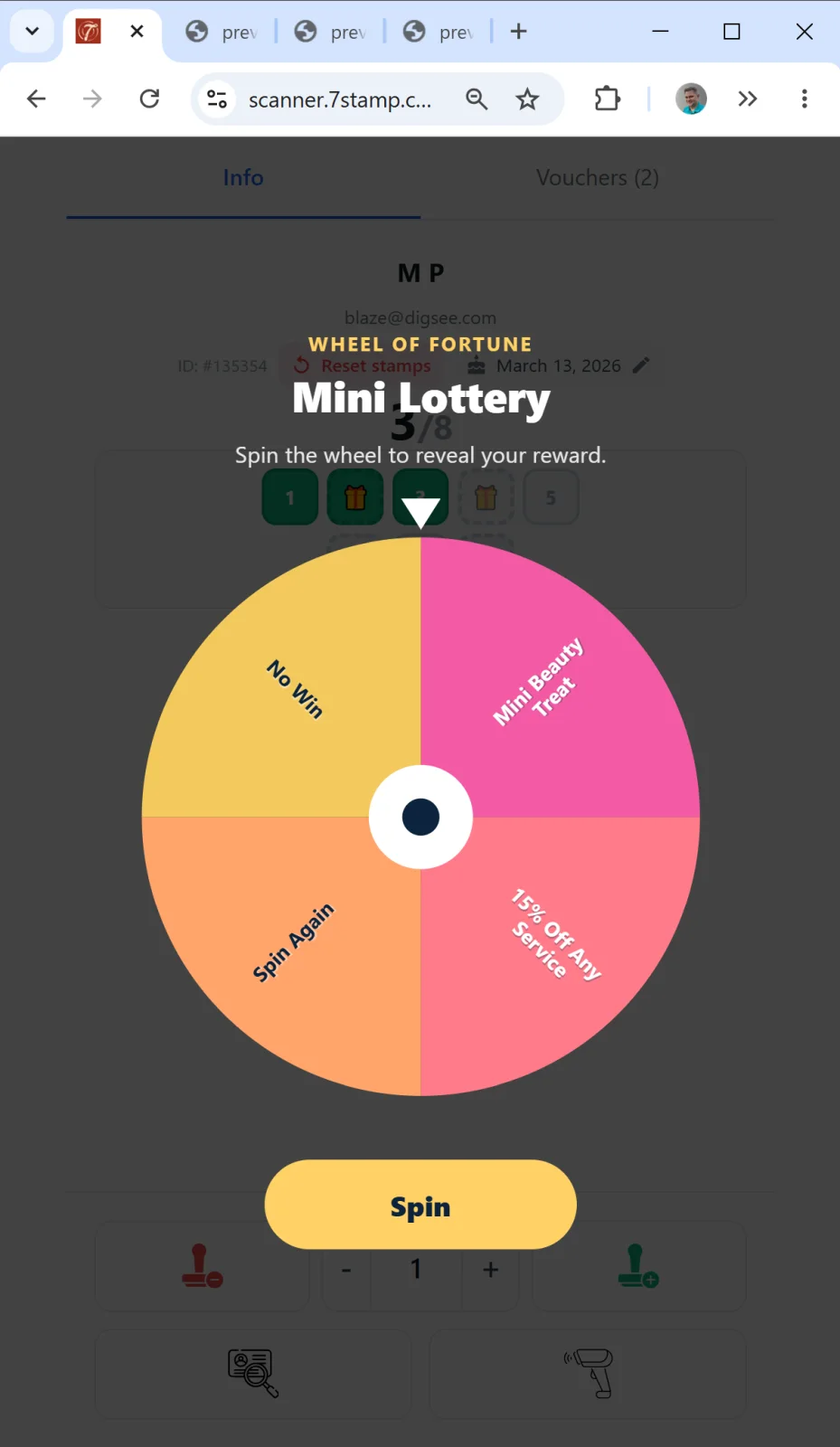
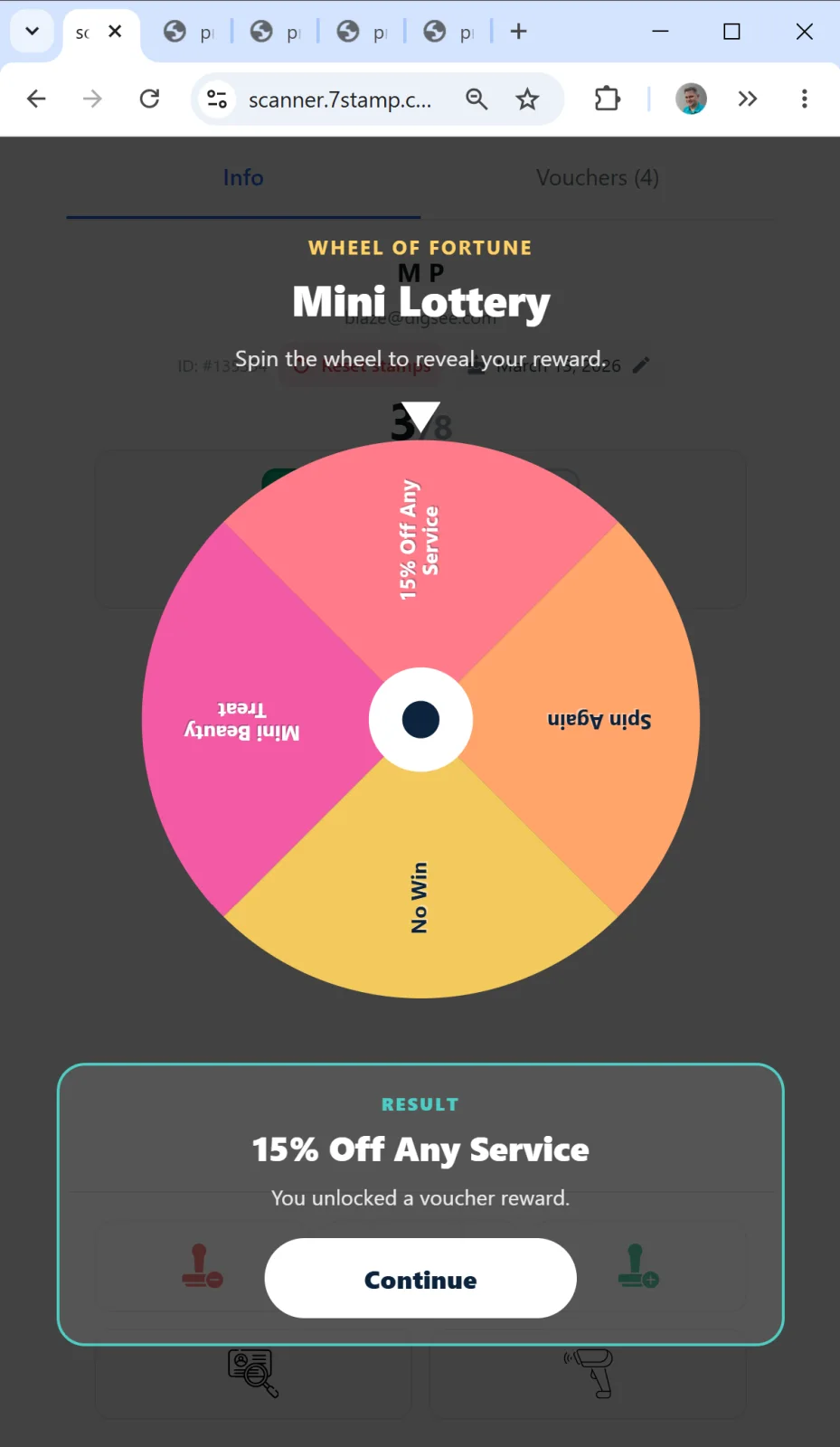
Lotereya ekranı işçinin cihazında açılır. İşçi cihazı müştəriyə verir (və ya ekranı göstərir) və “Play” düyməsinə toxunmağı xahiş edir. Fırlatmadan sonra Variantlardan biri düşür və sonra Award və ya Voucher kimi işlənir (yuxarıya baxın).
Manual rejimində vauçerin sonradan istifadəsi
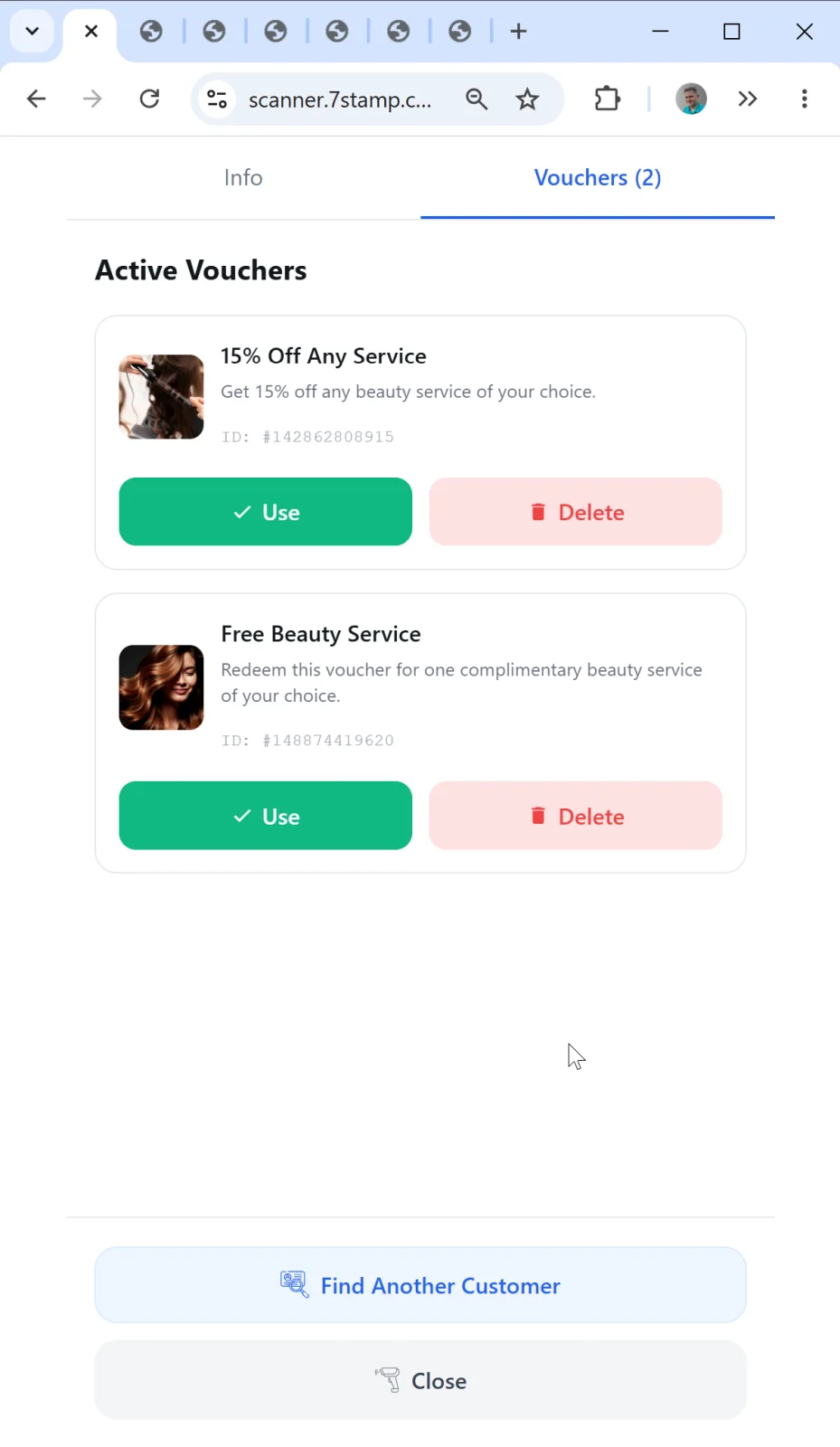
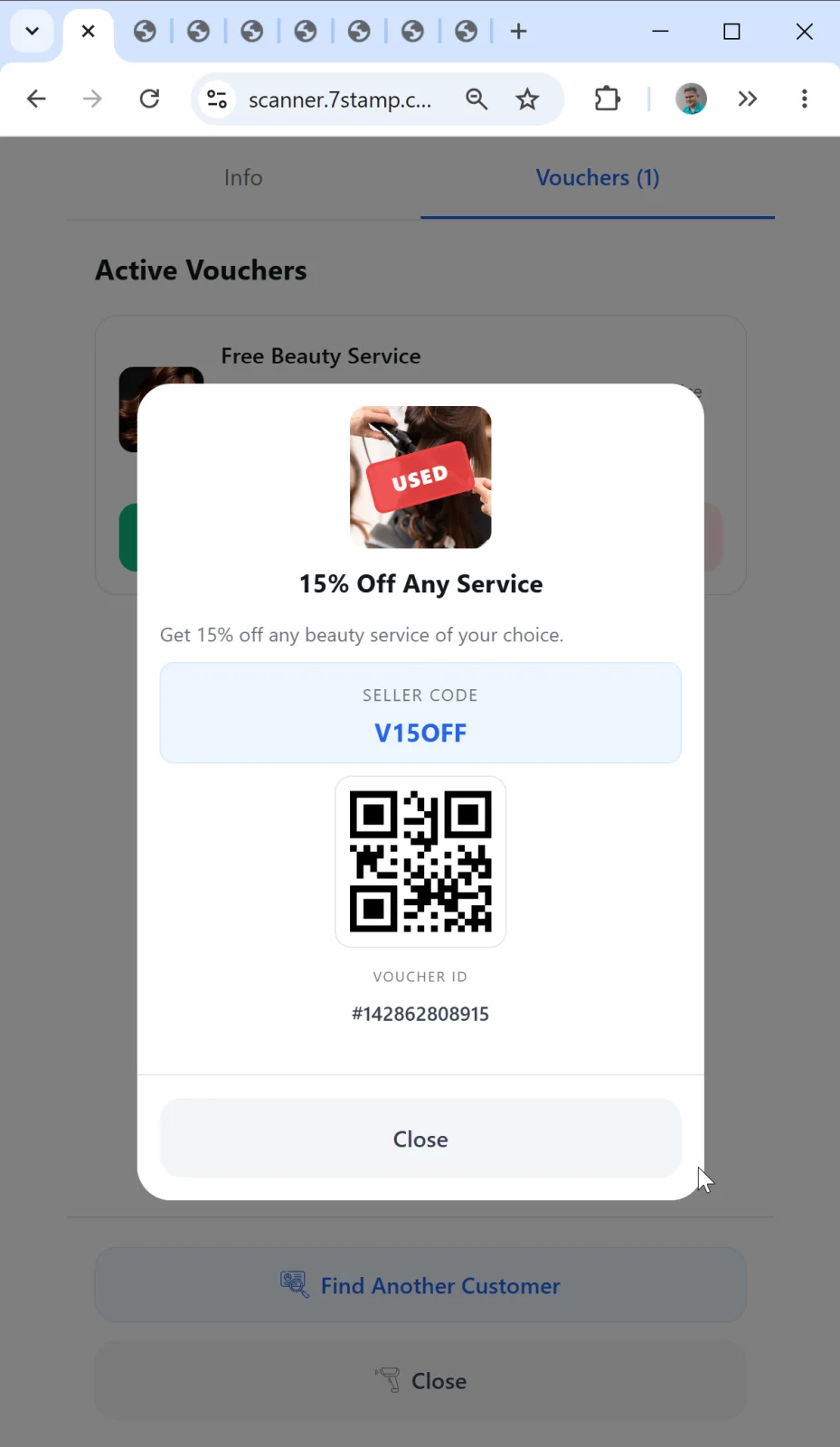
Müştəri vəd edilmiş hədiyyə üçün sonra gəlirsə (onu alan kimi yox), işçi onun kartını açır və Vouchers (N) tabına keçir. Müştərinin bütün vauçerləri burada görünür. İşçi lazım olana toxunur → vauçer Use Voucher ilə açılır → təsdiq → redeemed statusu.
Təhlükəsizlik: vauçerin vəziyyətlər ardıcıllığı (issued → active → redeemed → expired) təkrar istifadənin qarşısını alır. redeemed-dən sonra vauçer (və ya onun ekran görüntüsü) bir daha işləməyəcək.
9.4 Autopilot Mode — kassada arxa fonda skan
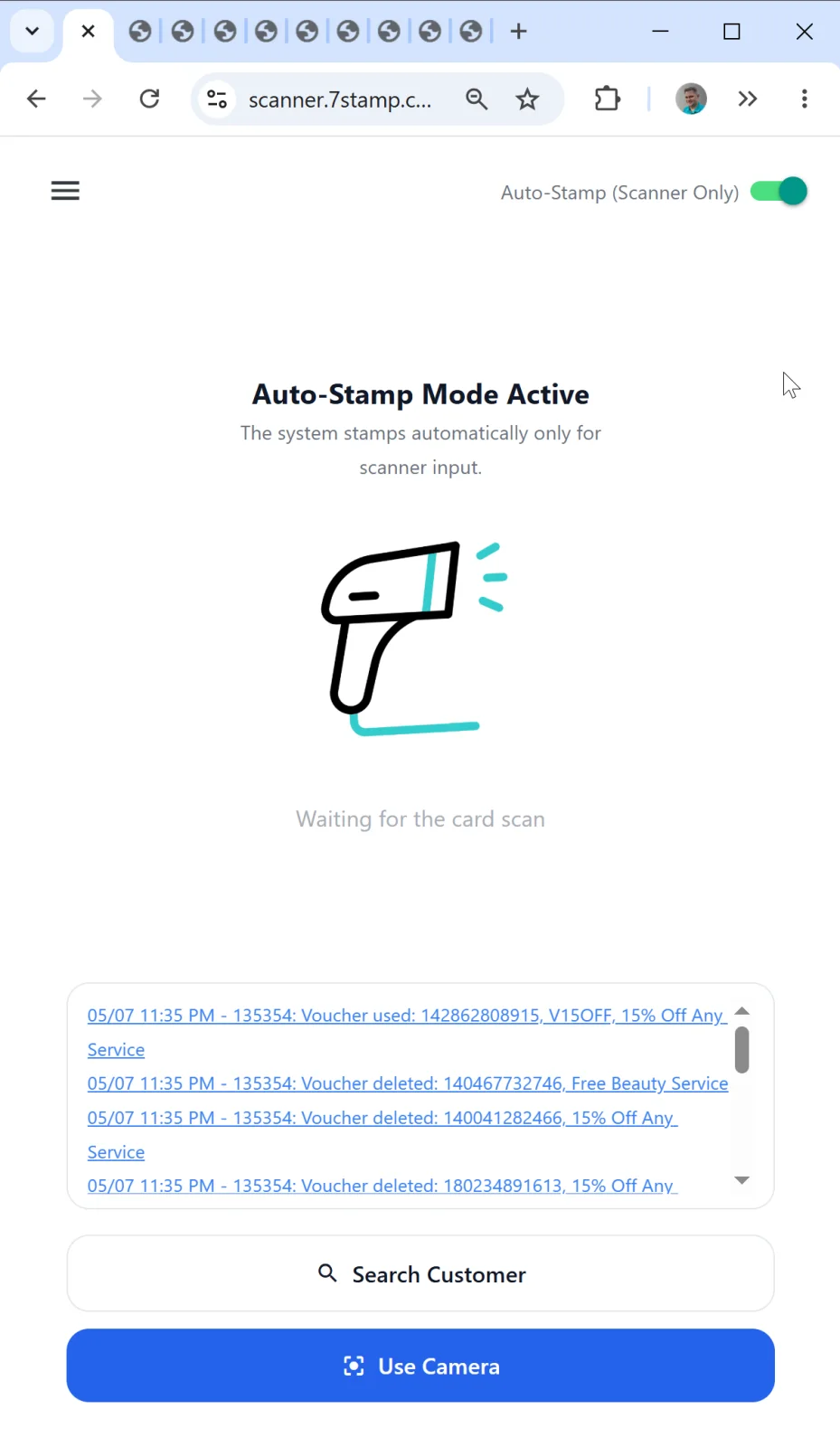
Autopilot Mode Manual Mode-un alt rejimidir; burada möhürlər arxa fonda, heç bir təsdiq və pəncərə olmadan əlavə olunur. Qəhvəxanada, fastfudda, çörəkxanada, avtoyumada pik saatlar üçün idealdır — növbə olan və xidmətin yavaşımamalı olduğu hər yerdə.
Necə aktivləşdirmək olar
Manual Mode əsas ekranında yuxarı sağdakı Auto-Stamp (Scanner Only) açarını “on” (yaşıl) vəziyyətinə keçirin. Ekran dəyişir:
- İkon xarici skaner şəklinə çevrilir.
- Əsas başlıqda yazılır: Auto-Stamp Mode Active.
- Alt başlıq: “The system stamps automatically only for scanner input.” (sistem yalnız skaner girişi üçün avtomatik möhür vurur).
Necə işləyir
“Scanner Only” ifadəsi o deməkdir ki, bu rejimdə möhürlər yalnız aparat skanerindən (kompüterə/planşetə qoşulmuş xarici USB və ya Bluetooth barkod skaneri) gələn giriş ilə əlavə olunur. Use Camera və Search Customer düymələri ekranda görünür və lazım olduqda əlçatandır, lakin Autopilot-un adi işində istifadə olunmur — ehtiyat vasitə rolunu oynayır (məsələn, skaner müştərini tanımayıbsa və onu əl ilə tapmaq lazımdırsa).
İş axını:
- İşçi sifarişi həmişəki kimi qəbul edir (kassada, bar piştaxtasında, avtoyumada).
- Ödəniş zamanı və ya ondan dərhal sonra müştəri Wallet kartını göstərir.
- Xarici skaner QR kodu “barkod kimi” oxuyur.
- 7Stamp Scanner arxa fonda müştərinin kartına möhür əlavə edir.
- Heç bir pəncərə yoxdur — növbə dayanmır.
- Müştəri irəliləyişin yenilənməsini sonra PUSH bildirişi ilə Wallet-də görür.
Nə lazımdır
- Barkod skaneri: QR kodları oxuya bilən USB və ya Bluetooth skaner. Honeywell, Zebra, Datalogic-in standart modelləri uyğundur. Skaner klaviatura emulyasiyası (HID rejimi) üzrə qurulmalıdır.
- Kassada daimi cihaz:
scanner.7stamp.comaçıq olan və ya Android/iOS tətbiqi quraşdırılmış noutbuk və ya planşet. - Sabit internet — hər möhür real vaxtda buluda göndərilir.
Autopilot-da müştərinin vauçerdən özü istifadə etməsi
Autopilot-da işçi Wallet kartını “dialoq rejimində” fiziki olaraq skan etmir — o, növbəyə xidmət edir. Lakin müştəri vauçerindən elə yerindəcə istifadə edə bilər və bunun üçün rejim dəyişmək lazım deyil. Wallet-dəki kart səhifəsində müştərinin vauçerlərinə keçid var. Onu açan müştəri ya:
- Redeem Code-u kassirə deyir, kassir onu kassaya daxil edir (kassa promo kodları dəstəkləyirsə), ya da
- telefon ekranında QR/barkodu göstərir və kassir onu xarici skanerlə skan edir.
Bundan sonra vauçer redeemed vəziyyətinə keçir və təkrar istifadə edilə bilməz. Alternativ olaraq kassir Auto-Stamp açarını müvəqqəti söndürə, müştəri kartını əl ilə aça və vauçeri Use Voucher ilə istifadə edə bilər.
Nə vaxt Manual-a qayıtmaq lazımdır
İşçi istənilən an Auto-Stamp açarını söndürüb əl ilə skana qayıda bilər — məsələn, müştəri problemlə gəlibsə (vauçeri itirib, möhürləri əl ilə düzəltmək istəyir) və ya onu ad/email üzrə axtarmaq lazımdırsa. Manual Mode-un bütün funksiyaları əlçatandır — axtarış, kamera ilə skan, vauçerlərin əl ilə verilməsi və istifadəsi.
9.5 Kiosk Mode — müştərinin özünəxidməti
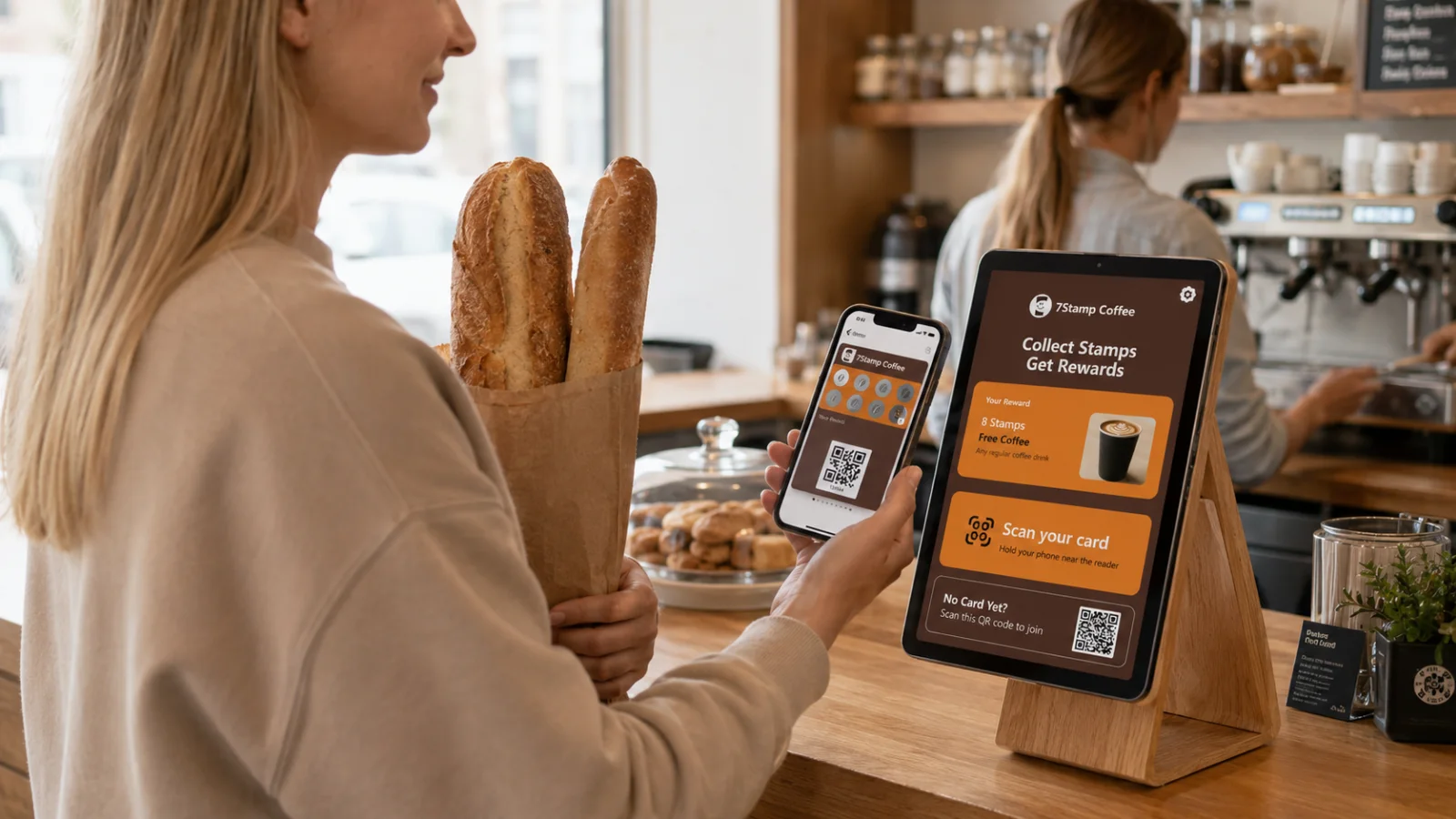
Kiosk Mode planşetin müştəriyə baxdığı və müştərinin öz kartını özünün skan etdiyi tam ekranlı özünəxidmət rejimidir. İşçi prosesdə ümumiyyətlə iştirak etmir — buna görə də “işçilərin sıfır təlimi”. Qəhvəxanalar, çörəkxanalar, fast casual restoranlar, kiçik pərakəndə və avtoyumalar üçün idealdır.
Kiosk Mode-un qurulması
Addım 1. Kiosk-a keçin.
Yan menyuda (☰) Kiosk Mode seçin. Tətbiq qurulma rejiminə keçir.
Tətbiqi Android planşetdə və ya iPad-də necə “bərkitmək” (müştəri onu kiçildə və ya bağlaya bilməsin deyə — cihazın Kiosk rejimi adlanan funksiyası) barədə ekrandakı məsləhətləri mütləq oxuyun. Bunlar planşetinizin sistem funksiyalarıdır — ekranımızdakı göstərişi və ya cihazınızın təlimatını oxuyun.
Addım 2. Göstəriləcək kartı seçin.
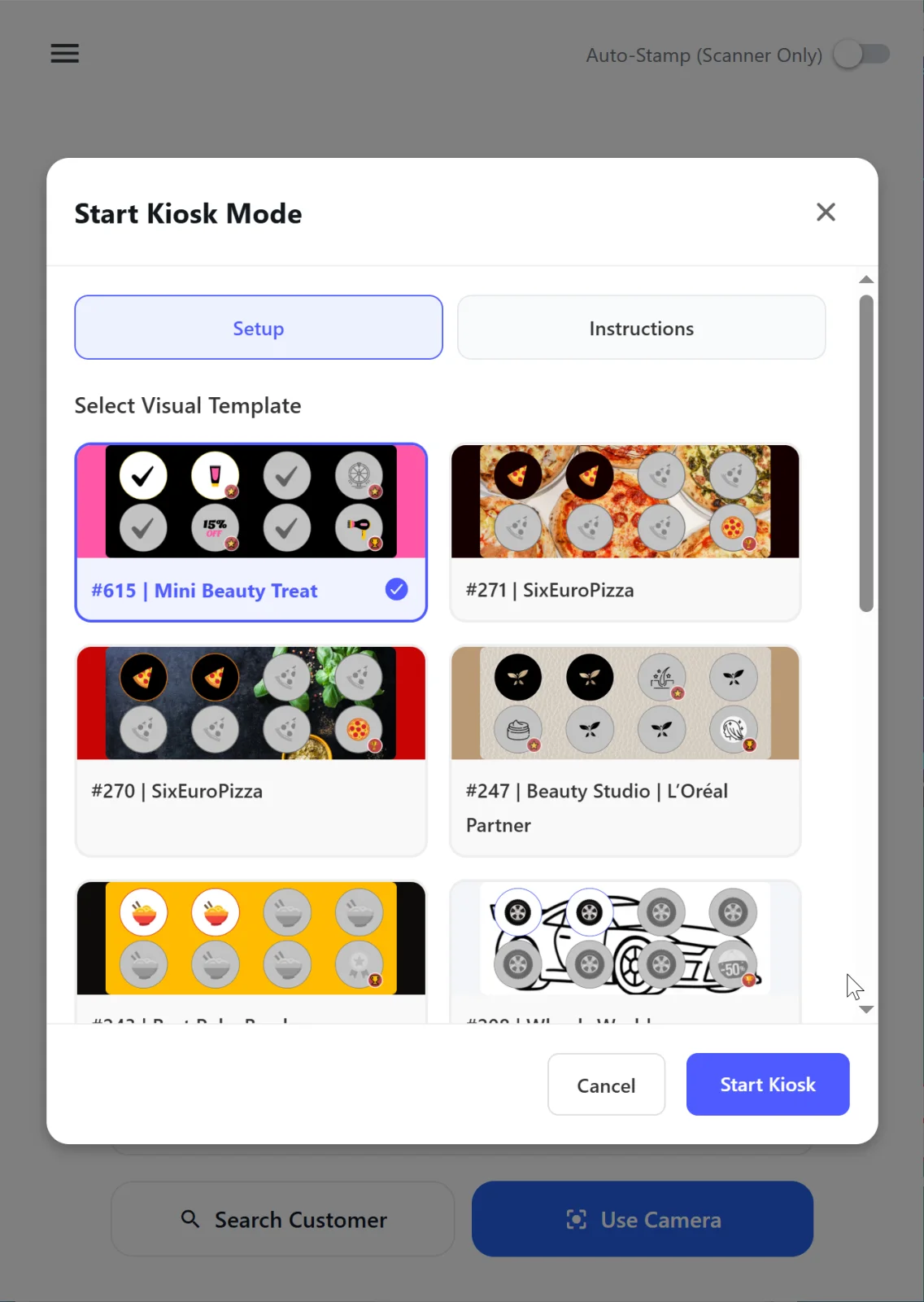
Biznesinizin bir neçə möhür kartı varsa (məsələn, qəhvə üçün ayrı, şirniyyat üçün ayrı kart), bu konkret planşetdə göstəriləcək kartı seçin. Müxtəlif kartlar üçün bir neçə planşet qura bilərsiniz.
Addım 3. Əlavə seçimlər.
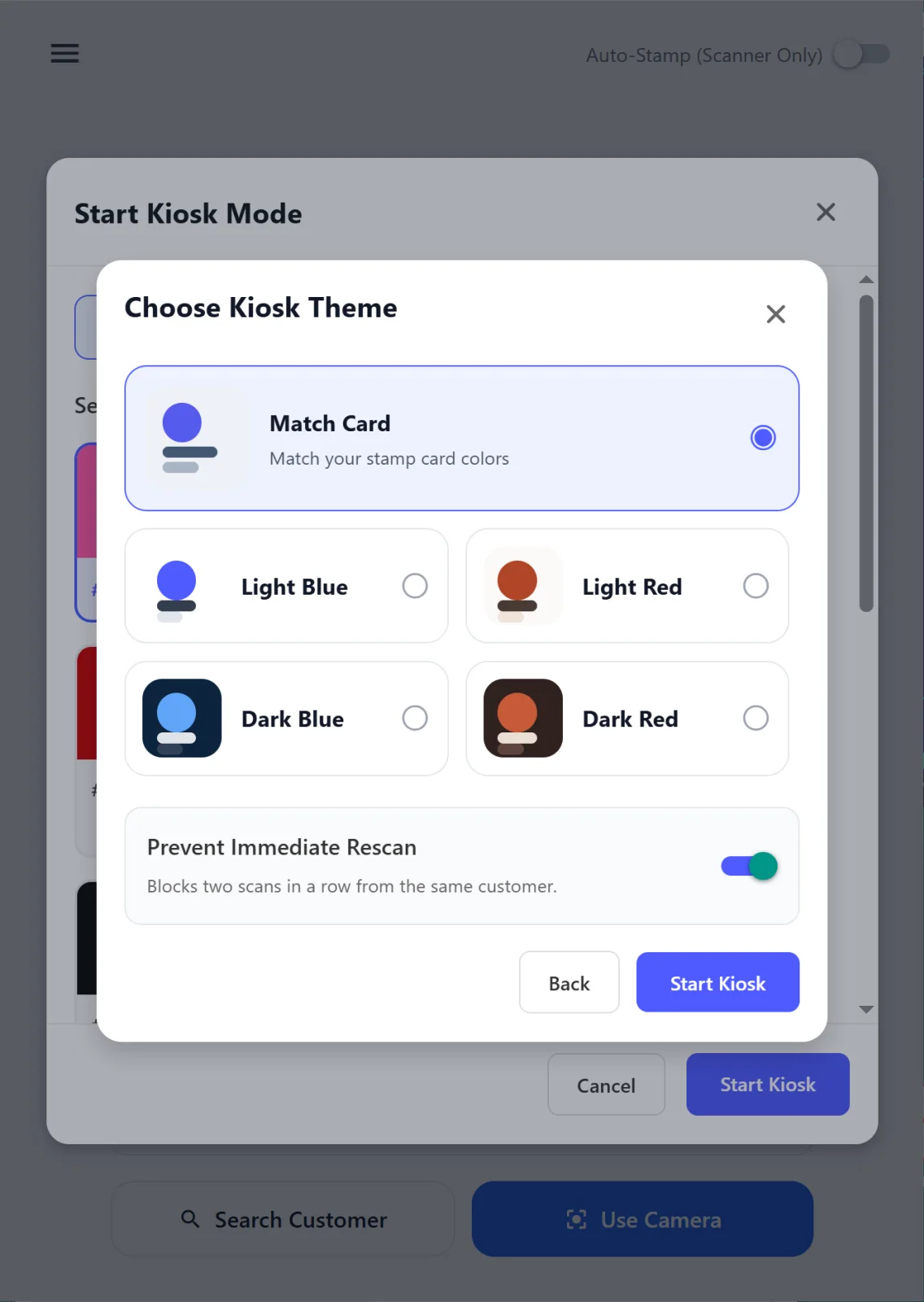
Kiosk-un işə salınması üçün əlavə parametrlər.
Birincisi — rəng sxemi. Kiosk-u kartınızın palitrasında işə sala və ya hazır dəstlərimizdən birini seçə bilərsiniz. Sizə ən yaxşı görünən variantı sınayın!
Ən vacib seçim Prevent Immediate Scans-dır. O, eyni müştərinin ardıcıl iki dəfə möhür qazanmasının qarşısını alır: seçim aktivdirsə, təkrar skan müştəriyə sadəcə əvvəlki nəticəni (sonuncu Reward / ekran) göstərir və möhür əlavə olunmur. Bu, piştaxtada təsadüfi ikiqat skanlardan qoruyur.
Təsdiqdən sonra Kiosk işə düşür.
Kiosk Mode əsas ekranı
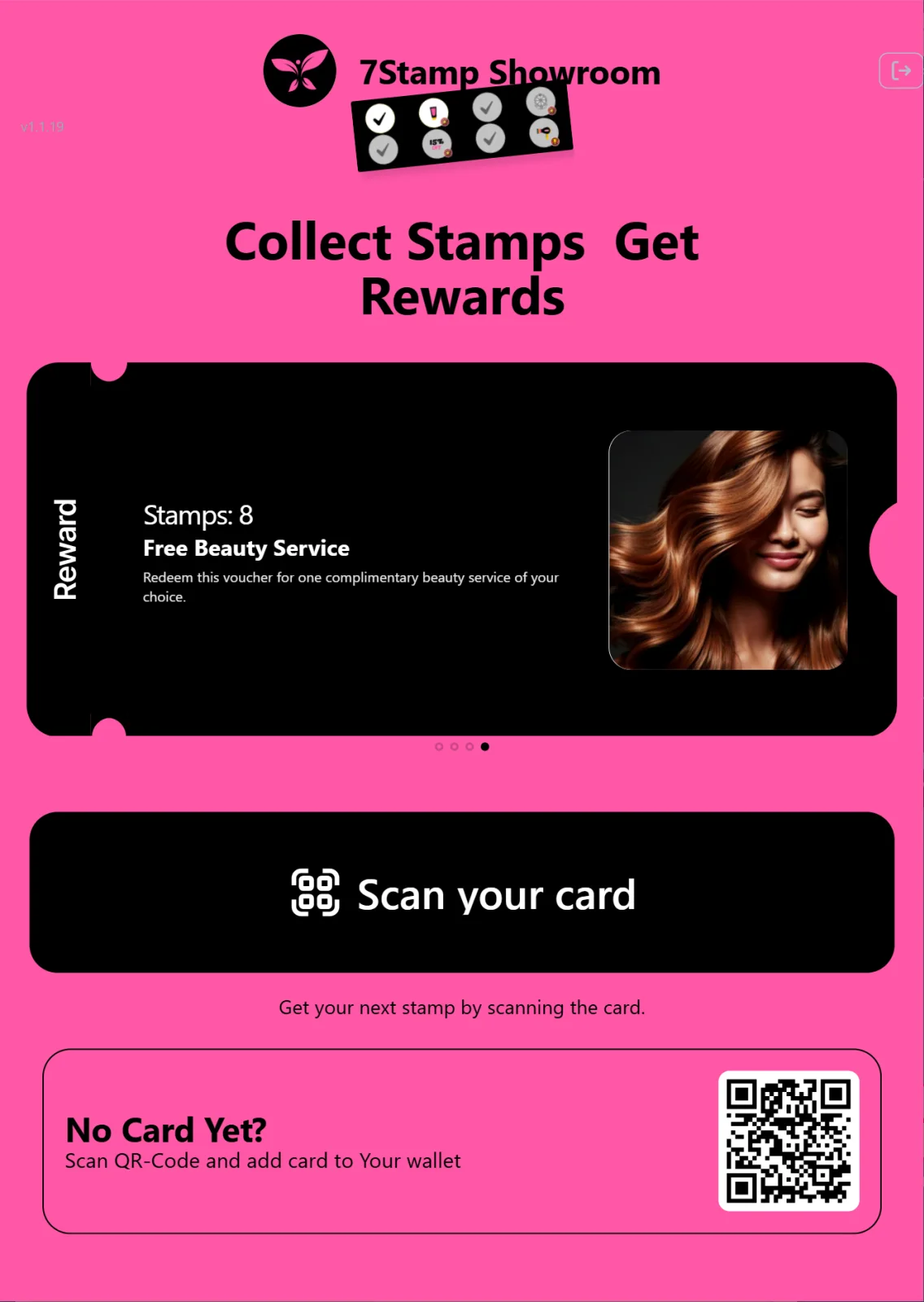
Müştəri planşetə yaxınlaşanda nə görür:
- Yuxarıda — biznesinizin loqosu və adı (kart parametrlərindən götürülür).
- Başlıq: Collect Stamps Get Rewards.
Your Rewardkaruseli — yekun hədiyyəni (mərhələli mükafatlar varsa, bütün aralıq hədiyyələri də) göstərir. Sürüşdürmək olar.- “Get your next stamp by scanning the card.” (kartı skan edərək növbəti möhürü alın) alt yazısı olan böyük qara 📱 Scan your card düyməsi (və ya “Hold your phone near the reader” — mətn uyğunlaşır).
- Aşağıda — yeni müştəri bloku: No Card Yet? “Scan QR-Code and add card to Your wallet” və qoşulma səhifəsinin QR kodu.
Kiosk Mode-da müştəri ssenarisi
- Müştəri planşet stendinə yaxınlaşır.
- Artıq kartı varsa → Wallet-i açır → Scan your card düyməsinə toxunur → Wallet ekranını planşetin kamerasına tutur → möhür əlavə olunur.
- Hələ kartı yoxdursa → No Card Yet? QR kodunu telefonunun kamerası ilə skan edir → kart dərhal Wallet-də saxlanılır → Scan your card düyməsinə toxunur → ilk möhürünü alır.
Müştəri məqsədə çatanda nə görür
Reward = Award.
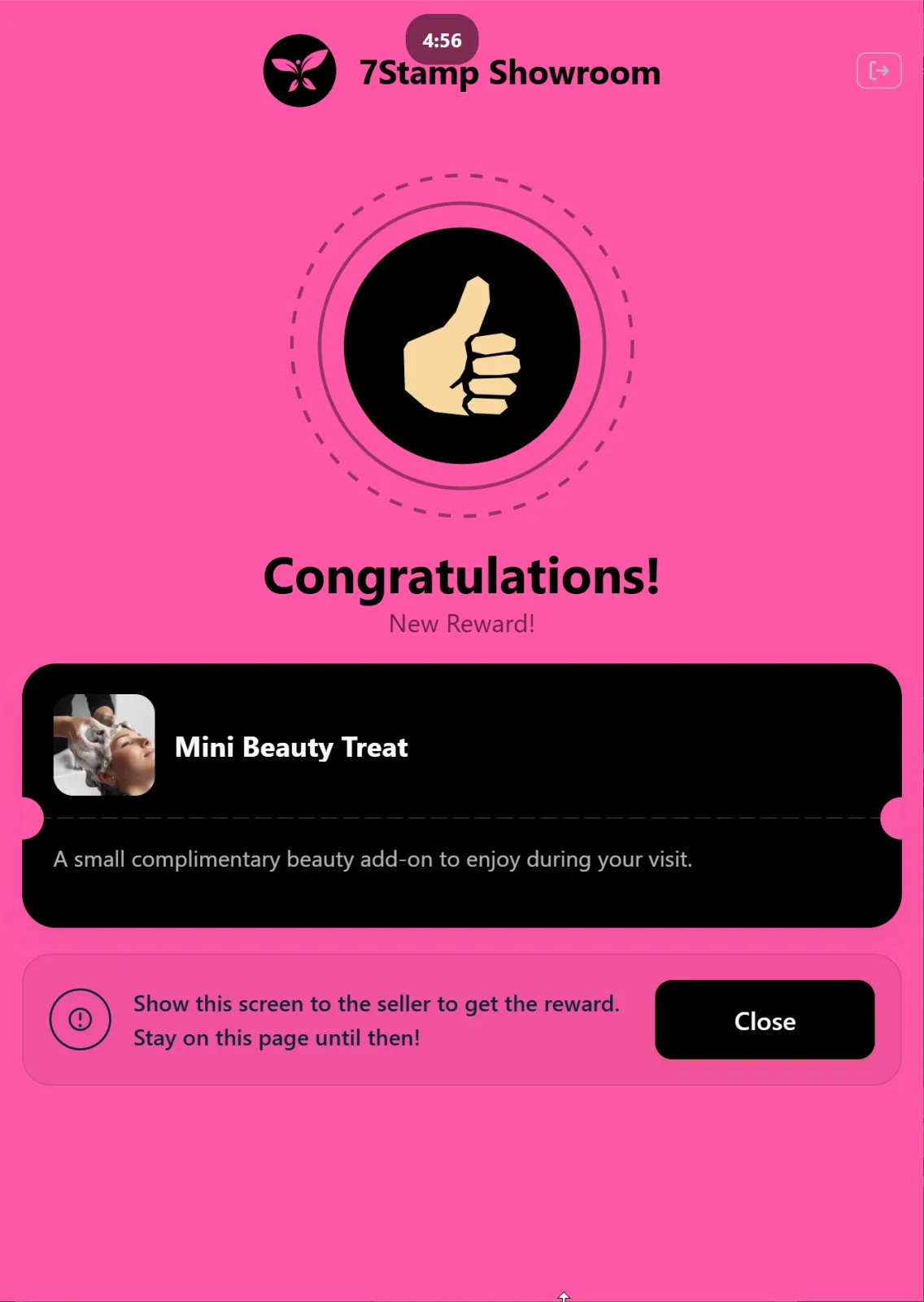
Hədiyyənin şəkli və təsviri olan tam ekranlı Congratulations! ekranı. Müştəri ekranı işçiyə göstərir və vəd edilmiş hədiyyəni alır.
Reward = Voucher.
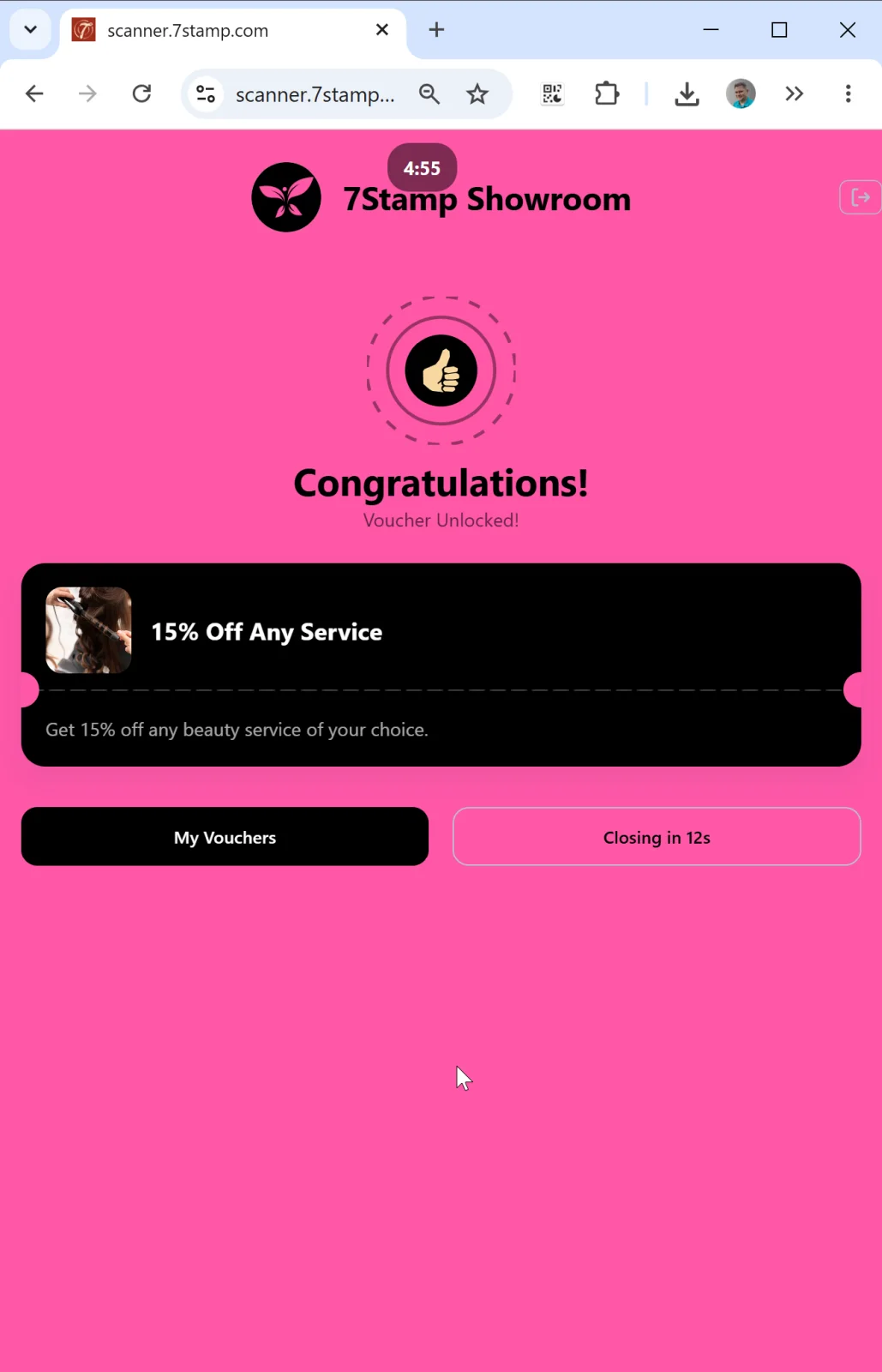
Vauçer kartı olan Congratulations! Voucher Unlocked! ekranı. Müştəri vauçerdən elə Kiosk-da özü istifadə edə bilər — istifadə düyməsi Redeem Code (mətn + QR + barkod) olan ekranı açır, müştəri onu kassirə göstərir, kassir isə kodu skan edir və ya kassaya daxil edir. İstifadədən sonra vauçer redeemed vəziyyətinə keçir və müştəri ekran görüntüsünü saxlasa belə, yenidən istifadə edilə bilməz.
Aşağıda — düymələr:
- My Vouchers — bütün vauçerlərimə baxmaq.
- Closing in 12s — əsas ekrana avtomatik qayıdışa qədər geri sayım.
Bu, Kiosk-un vacib prinsipidir: avtomatik bağlanma. Bu olmasaydı, işçi müdaxilə edənə qədər planşet bir müştərinin ekranında “ilişib” qalardı. Geri sayım planşetin hər əməliyyatdan 10–15 saniyə sonra həmişə təmiz başlanğıc ekranına qayıtmasını təmin edir.
Reward = Lottery.
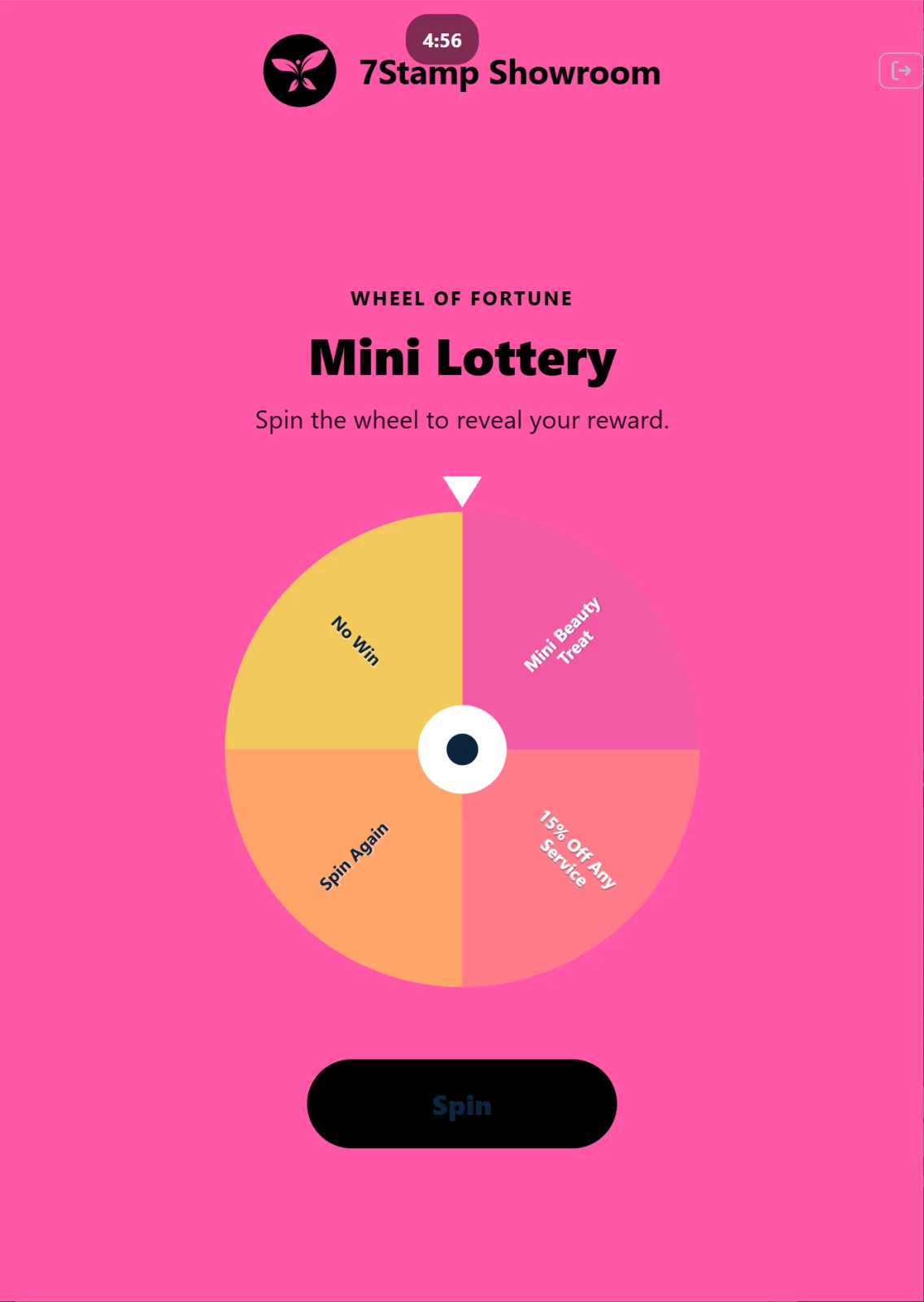
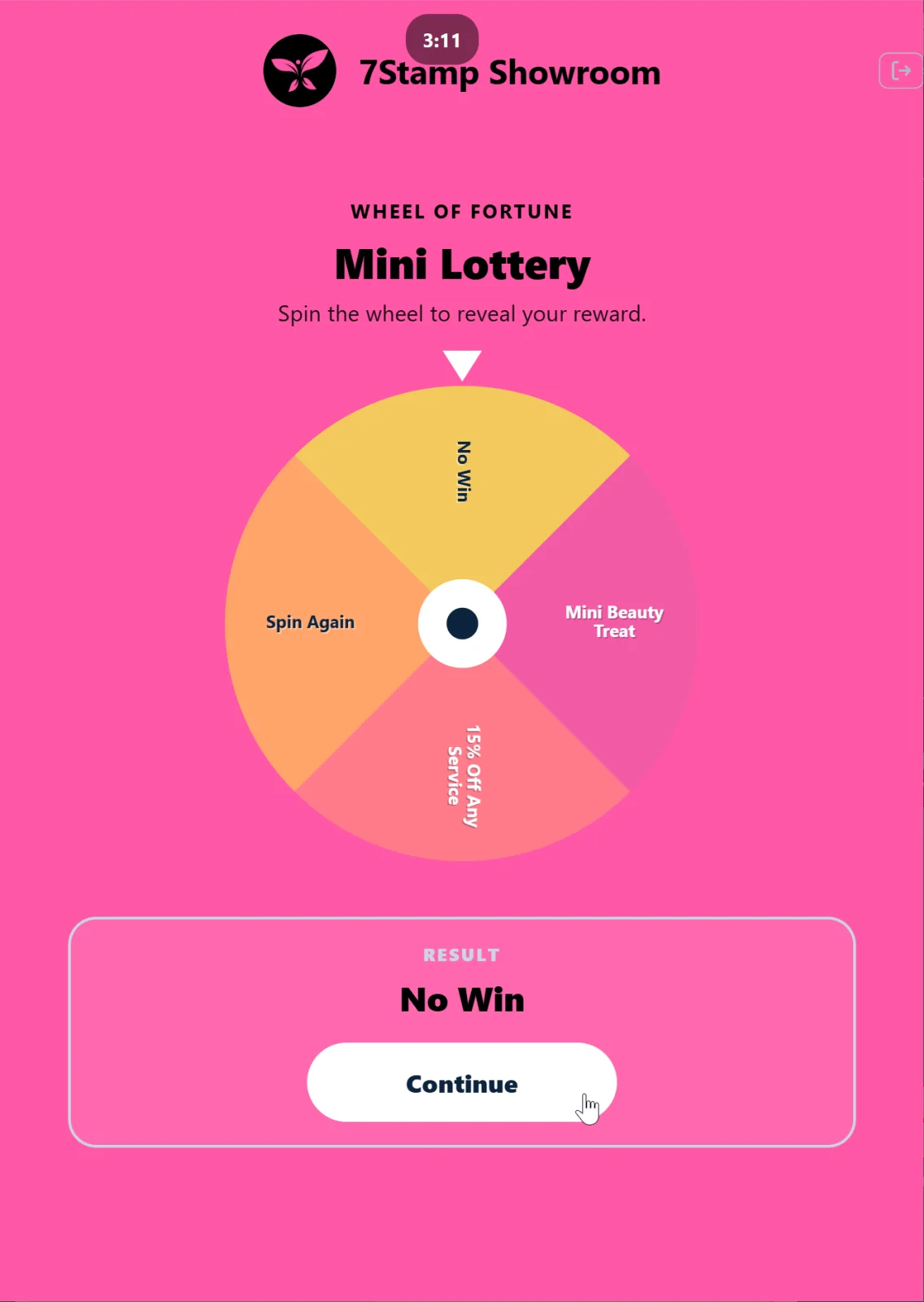
Müştəri lotereyanı ekranda özü fırladır — xoş oyun mexanikası. Variant düşdükdən sonra ekran yuxarıdakı Award və ya Voucher kimi davranır.
Müştərinin vauçerlərinə baxış
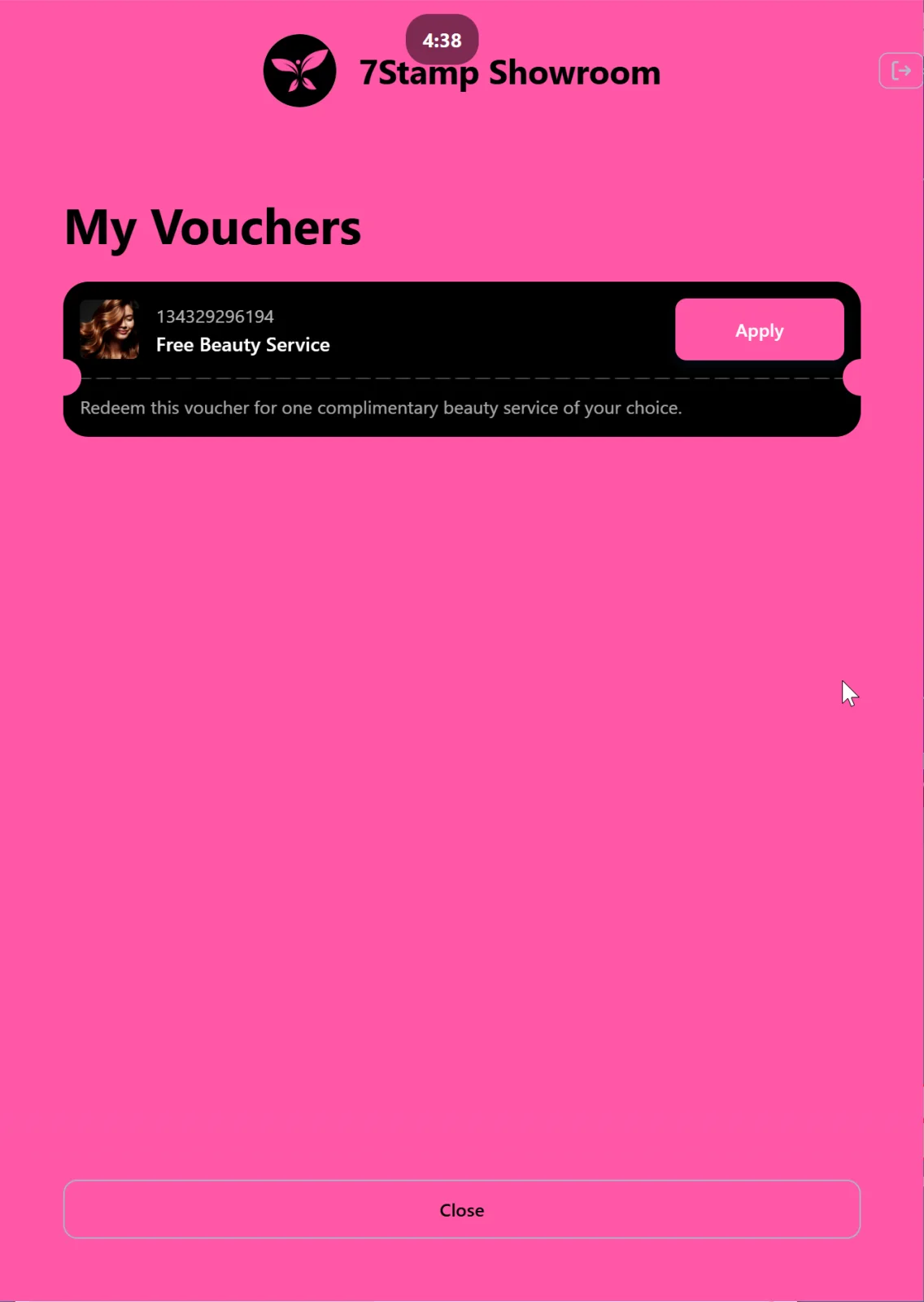
Müştəri istənilən an Kiosk-un əsas ekranında My Vouchers düyməsinə toxunub bütün aktiv vauçerlərini görə bilər. Bu rahatdır: müştərinin əvvəlki ziyarətdən istifadə olunmamış vauçeri varsa, Wallet-i açmadan onu dərhal işçiyə göstərə bilər.
Kiosk stendi üçün texniki tələblər
- Planşet: 10” və ya 12” iPad / Android planşet. Ekran nə qədər böyükdürsə, müştəri üçün bir o qədər rahatdır. Bizim xoşumuza iPad mini gəlir.
- Stend: sabit, müştəriyə baxan. Stend müştərinin Wallet açıq telefonu planşetin kamerasına tuta bilməsinə imkan verməlidir.
- Qidalanma: elektrik şəbəkəsinə daimi qoşulma. Kiosk bütün gün işləyir.
- İnternet: etibarlı Wi-Fi və ya mobil 4G.
- İstəyə görə — stendin yanında sadə təlimat kartı: “1) Kartınızı Wallet-də açın. 2) Onu kameraya tutun. 3) Hazırdır!” — xarici qonaqlarınız varsa, iki dildə. Baxmayaraq ki, Kiosk interfeysimizlə düzgün yerləşdirilmiş planşet adətən bu rolun öhdəsindən özü gəlir.
9.6 Terminal Mode — ödəniş terminalında loyallıq
Terminal Mode loyallığı birbaşa mövcud Android ödəniş terminalında işlədir. Ekvayerlər, ödəniş prosessorları, ISO-lar və kassada artıq terminalı olan və yeni avadanlıq almadan loyallıq istəyən istənilən biznes üçün idealdır.

Necə işləyir
- Müştəri həmişəki kimi terminalda ödəniş edir.
- 7Stamp Scanner app açılır — yüngül inteqrasiya ilə avtomatik və ya kassirin bir toxunuşu ilə.
- Kassir Serve customer düyməsinə toxunur; terminal ekranında unikal dinamik QR kod görünür.
- Müştəri QR kodu telefonu ilə skan edir. Yeni kart yaradılır və cüzdanda saxlanılır (ilk möhürlərlə) və ya mövcud kart dərhal yenilənir.
Möhürlərin əlavə olunması
Möhürlər sabit sayda (hər alış üçün bir) və ya məbləğə görə (kassir çekin cəmini terminalda daxil edir) əlavə oluna bilər.
Terminalda mükafatlar
- Award: məqsədə çatanda terminal kassirə hədiyyəni verməyi xatırladır.
- Smart Voucher: növbəti ziyarətdə kassir müştərinin vauçerlərini terminalda açır (və ya vauçer nömrəsini daxil edir) və birini bir toxunuşla istifadə edir.
- Lottery: müştəri çarxı öz telefonunda fırladır; nəticə terminal ekranında görünür.

Terminalda quraşdırma
7Stamp Scanner app-i Google Play-dən quraşdırın və ya birbaşa APK-nı terminal parkınıza yayın.
Qabaqcıl inteqrasiyalar (sorğu əsasında)
Apple VAS və Google Smart Tap üzərindən toxunuşla möhür toplama (VAS/Smart Tap sertifikatlı terminalda terminalın ödəniş tətbiqi tərəfindən oxunur) və kartla əlaqəli loyallıq (prosessor səviyyəsində şəbəkə tokenlərinin uyğunlaşdırılması) sorğu əsasında təqdim olunan qabaqcıl inteqrasiyalardır.
Tərəfdaşlıq və kommersiya təfərrüatları üçün Acquirers & Payment Networks və Terminal Mode səhifələrinə baxın.
9.7 Rejimi necə seçmək — müqayisə
| Parametr | Manual Mode | Autopilot Mode | Kiosk Mode | Terminal Mode |
|---|---|---|---|---|
| Kim skan edir | İşçi telefon/kamera ilə | Xarici skaner “barkod kimi” | Müştəri özü stenddə | Müştəri terminal ekranındakı QR-ı skan edir |
| Biznes növü | Premium xidmət, salonlar, restoranlar | Qəhvəxanalar, fastfud, sıx kassalar | Qəhvəxanalar, çörəkxanalar, avtoyumalar, kiçik pərakəndə | Ödəniş terminalı olan istənilən biznes; ekvayer/prosessor terminal parkları |
| Avadanlıq | Cihaz kamerası | Xarici QR skaner | 10–12” planşet + stend | Mövcud Android ödəniş terminalı |
| Harada yerləşir | İşçinin telefonu/planşeti | Kassada noutbuk/planşet | Müştəriyə baxan stenddə planşet | Kassadakı ödəniş terminalı |
| İşçi təlimi riski | Minimal (bir toxunuş) | Sıfır (arxa fonda iş) | Sıfır (müştəri özü edir) | Minimal (bir toxunuş: “Serve customer”) |
| Lottery | Müştəri işçinin ekranından oynayır | Əl ilə əməliyyatla mümkündür | Müştəri özü oynayır | Müştəri öz telefonunda oynayır; nəticə terminalda |
Bir neçə rejimdən eyni vaxtda istifadə edə bilərsiniz. Məsələn, restoranı və spası olan otel: spada — Manual Mode (premium, şəxsi təmas); restoranın kafesində — stenddə Kiosk Mode (sürətli, ofisiantın iştirakı olmadan); resepsiyada — daimi qonaqlar üçün Autopilot. Bir Staff Seat eyni anda bir girişi dəstəkləyir; eyni vaxtda bir neçə nöqtə lazımdırsa, admində əlavə işçi girişləri yaradın.
9.8 Scanner-i işə salmaq üçün praktik məsləhətlər
- Açılışdan əvvəl yoxlayın. Səhər növbədən əvvəl öz kartınızla 5–10 sınaq skanı edin — kameranın fokuslandığına, internetin işlədiyinə və möhürlərin əlavə olunduğuna əmin olun.
- Kiosk planşetində avtomatik kilidi və bildirişləri söndürün. Heç kim təsadüfən əməliyyat sisteminə çıxmamalı və ya kənar bildiriş görməməlidir. iOS-da Guided Access, Android-də Screen Pinning istifadə edin.
- İnternet kəsilmələri üçün yaxınlıqda çap olunmuş QR etiketləri saxlayın (admindən ixrac olunur) — müştəri onları özü skan edir və Scanner müvəqqəti əlçatmaz olsa belə kartı alır.
- Yeni işçiləri öyrədin. Növbənin hər yeni üzvü beş şeyi bilməlidir: Scanner-ə necə daxil olmaq, kartı necə skan etmək, möhürü necə əlavə etmək,
Voucher Unlocked!ilə necə işləmək,Voucherstabından vauçeri necə istifadə etmək. Beş dəqiqəlik təlim. - Manual Mode-un aşağısındakı son hadisələr jurnalı sizin iş jurnalınızdır. Müştəri “möhür vurulmadı” deyə şikayət edərsə, onu yoxlayın: vaxtı, kartın ID-sini və nəyin verildiyini / istifadə edildiyini görəcəksiniz.
Vizual izah
Aşağıdakı ekran dəstlərindən məqaləyə vizual köməkçi kimi istifadə edin. İstənilən şəkli tam ölçüdə görmək üçün açın.