
Sanggunian
Ang 7Stamp Scanner ay ang gumaganang app para sa mga kawani, customer, kiosk, at mga terminal ng pagbabayad sa Android.
9. 7Stamp Scanner Application — Manual / Autopilot / Kiosk / Terminal Mode
7Stamp Scanner ay ang gumaganang app para sa mga kawani, customer, kiosk, at mga terminal ng pagbabayad sa Android. Ang trabaho nito ay gawing pagtatatak, pagkuha ng voucher, pag-ikot ng lottery, at Terminal Mode na katapatan sa pag-checkout. Ito ang pisikal na nakaupo sa till, sa bulsa ng isang miyembro ng staff, sa isang customer-facing stand, o sa terminal ng pagbabayad na nakaupo na sa checkout. Nagbibigay ang One Staff login ng access sa mga pangunahing Scanner mode — ang pagpili ng mode ay depende sa bilis ng iyong negosyo at sa senaryo ng serbisyo.
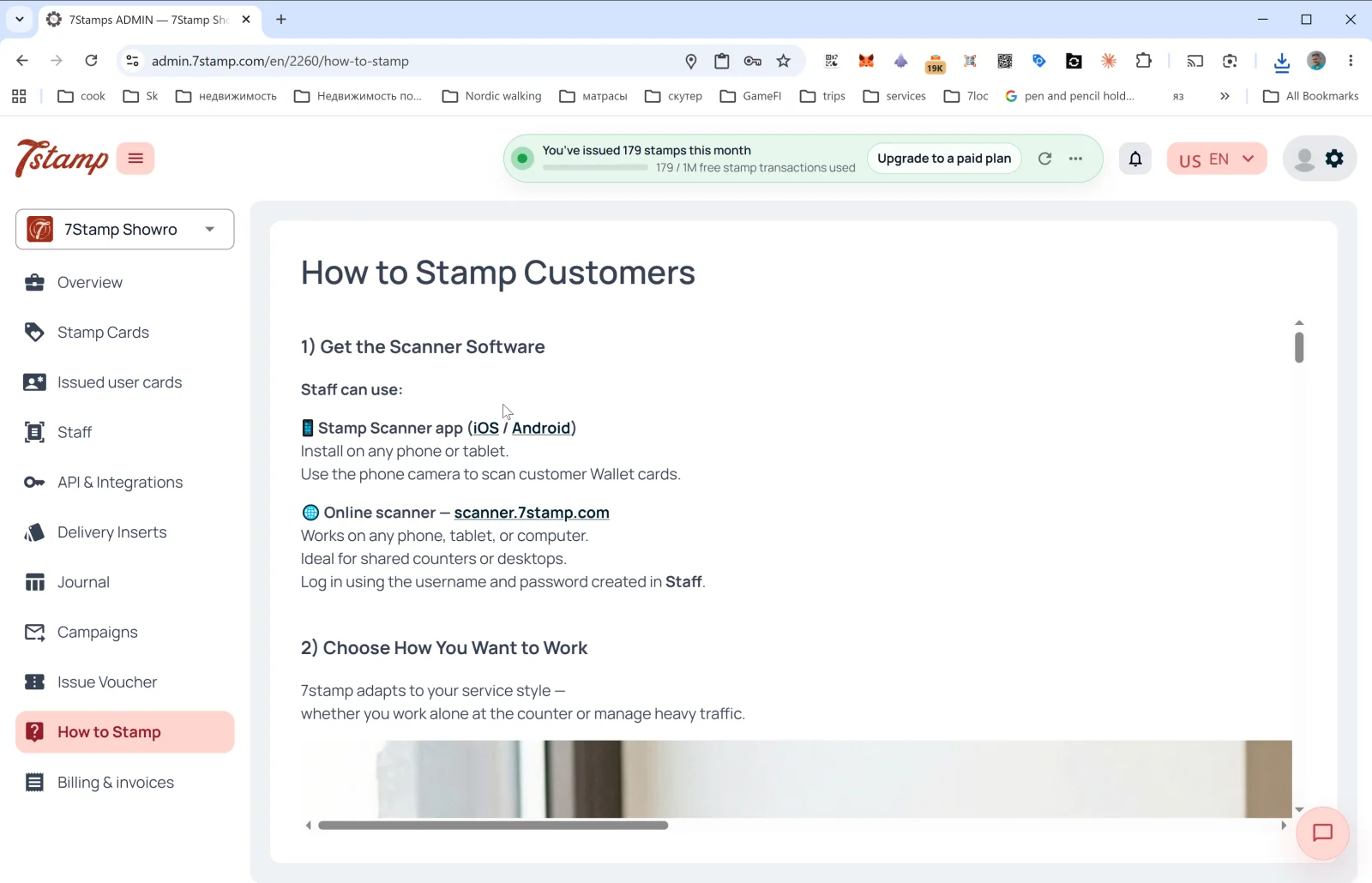
9.1 Kung saan tumatakbo ang 7Stamp Scanner
Bersyon sa web (anumang device): scanner.7stamp.com
- Gumagana sa anumang modernong browser: sa isang smartphone, tablet, o computer.
- Walang pag-install — buksan ang page, ilagay ang iyong Staff Login, magtrabaho.
- Tamang-tama para sa isang shared work laptop sa till, isang tablet sa stand, anumang Windows/Mac/Linux device na may camera.
- Maaari mong ikonekta ang isang panlabas na scanner at i-scan ang mga card ng customer gamit ito. Walang kinakailangang configuration.
Android: Google Play · Direktang APK iOS: App Store
- Native app — tumatakbo nang mas mabilis, mas mahusay na ginagamit ang camera ng telepono.
- Angkop para sa mga tauhan na gumagamit ng kanilang sariling mga telepono (premium na serbisyo, field work, paghahatid).
- Maaari mong ikonekta ang isang panlabas na scanner at i-scan ang mga card ng customer gamit ito (kung saan isaalang-alang ang Autopilot mode).
- Maaaring tumakbo sa isang tablet sa Kiosk mode.
- Direktang APK — direktang i-download ang package ng app mula sa
https://downloads.7stamp.com/7stamp-scanner.apk. Kapaki-pakinabang para sa mga terminal ng pagbabayad sa Android at para sa gitnang pagde-deploy ng app sa isang fleet ng mga device.
Ano ang pipiliin. Kung mayroon kang Android tablet sa till o iPad sa counter — i-install ang native app. Kung nagtatrabaho ka mula sa iba’t ibang device o gumagamit ng iisang nakabahaging computer sa till — pumunta sa web na bersyon na https://scanner.7stamp.com. Ang login at password para sa pagpasok ay ginawa sa admin panel sa ilalim ng Mga tauhan.
9.2 Pag-login at pag-navigate
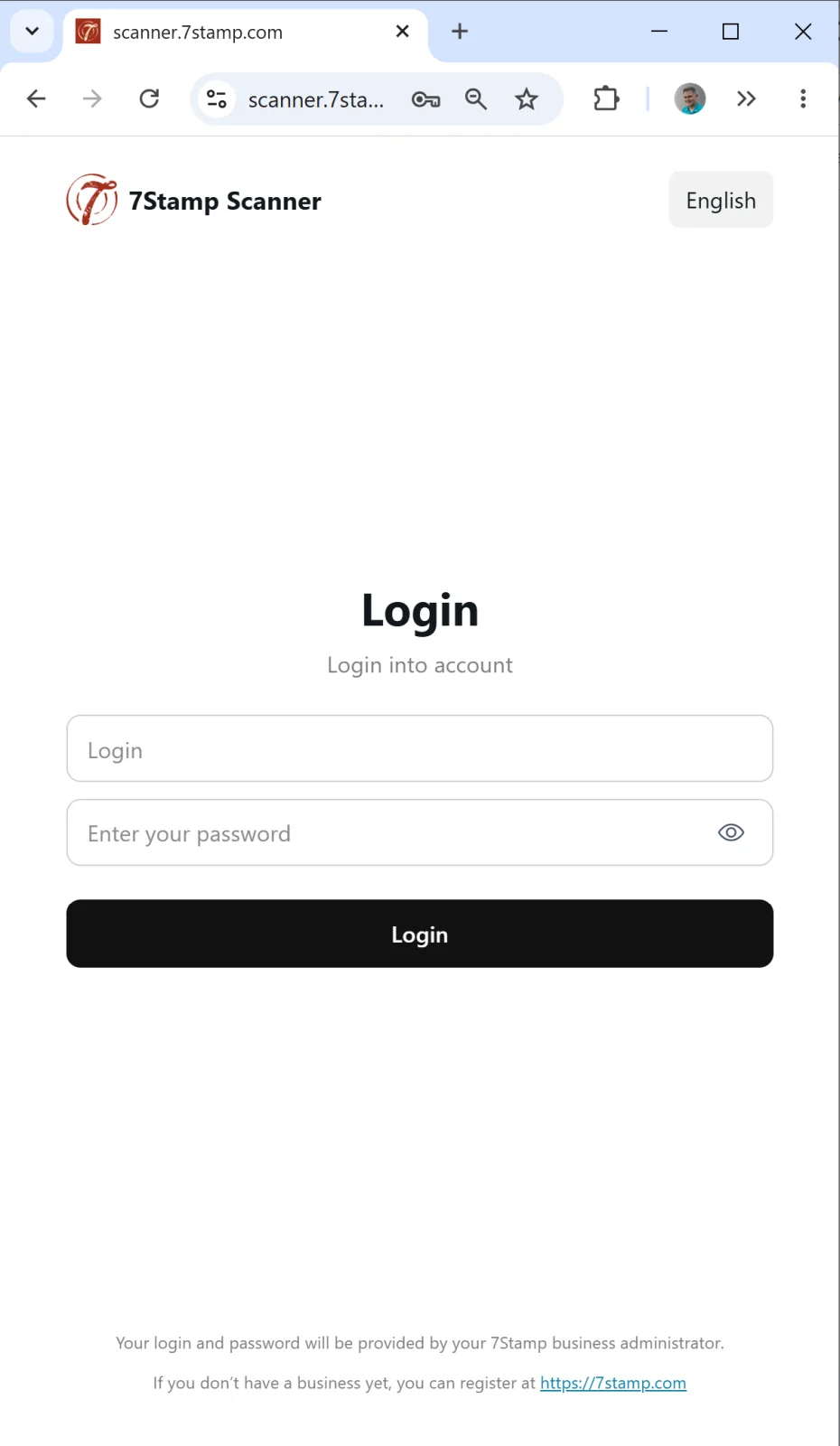
Maaari kang mag-log in mula sa anumang platform (Web / Android / iOS) na may parehong Staff Login na ginawa mo sa admin (Staff → + CREATE → Creating Staff Login). Pagkatapos mag-login, awtomatikong nagli-link ang app sa iyong business profile.
Side menu (bubukas na may icon na ☰ sa kaliwang itaas):
- Manual Mode — manual scanning mode (default).
- Kiosk Mode — customer self-service mode.
- Open Admin Panel — mabilis na link sa admin (
admin.7stamp.com). - Log Out — mag-sign out (sa ibaba ng menu, pulang button).
Hindi mo kailangang “lumipat ng mga mode” sa pagitan ng Manual at Autopilot sa pamamagitan ng menu. Ang Autopilot ay isang sub-mode ng Manual Mode, na naka-toggle gamit ang isang switch mismo sa pangunahing screen (tingnan sa ibaba).
9.3 Manual Mode — staff na nag-scan gamit ang kamay
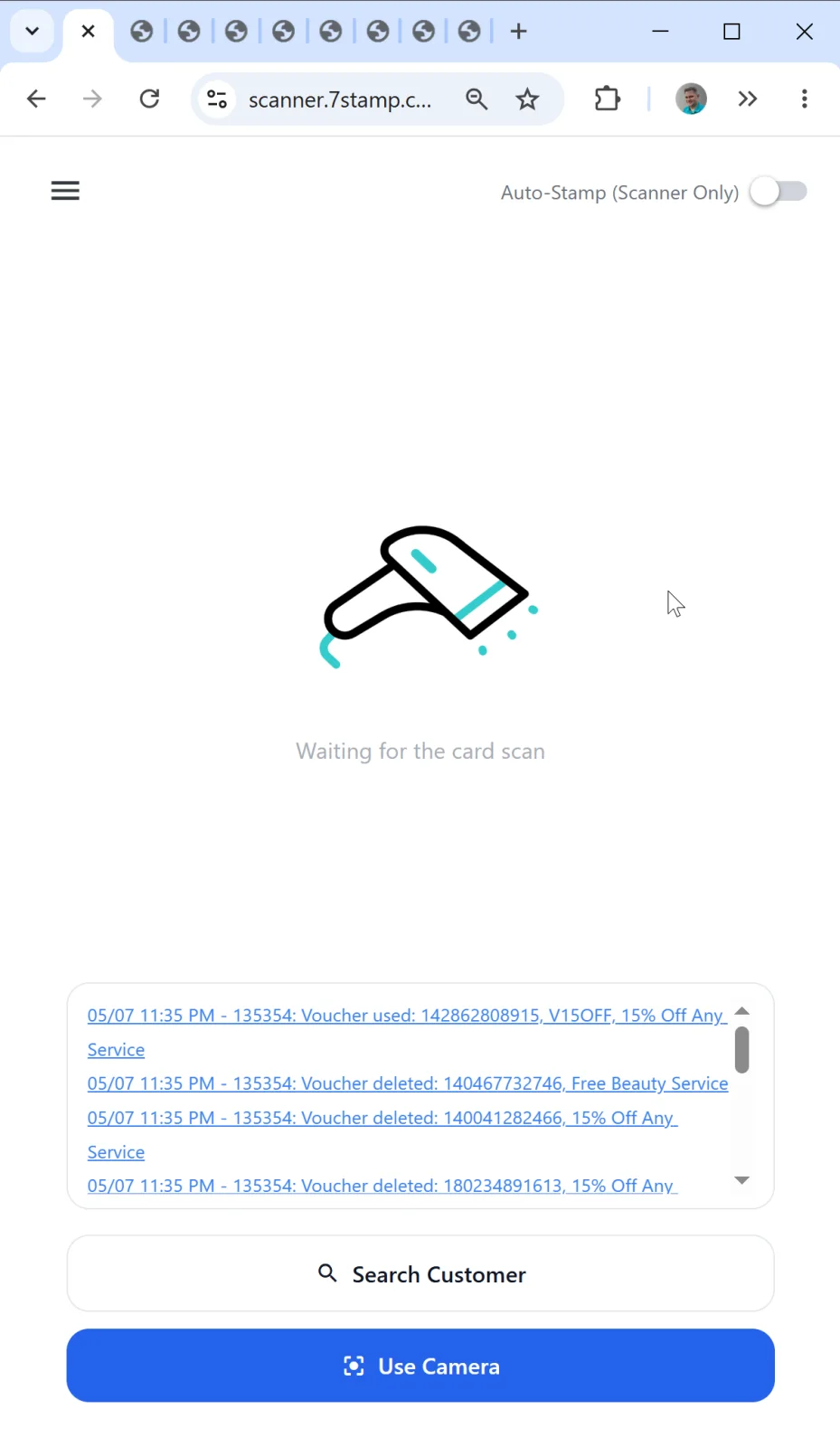
Manual Mode ay ang batayang senaryo kung saan ini-scan mismo ng staff ang card ng customer. Ginagamit sa premium na serbisyo (beauty salon, barbershop, spa, sit-down restaurant) kung saan ang pagtatatak ay bahagi ng personal na pakikipag-ugnayan sa customer.
Manual Mode pangunahing screen
- Header indicator: Naghihintay para sa pag-scan ng card — handa na ang app na tumanggap ng pag-scan.
- Kanan sa itaas — ang Auto-Stamp (Scanner Only) toggle (naka-off sa Manual).
- Ibaba ng screen — ang kamakailang log ng kaganapan ng shift (ibinigay / ginamit / tinanggal na mga voucher). Ang bawat entry ay nata-tap at nagbubukas ng mga detalye.
- Sa pinakaibaba — dalawang action button:
- 🔍 Search Customer — maghanap ng customer ayon sa pangalan, email, telepono, o numero ng card.
- 📷 Use Camera — buksan ang camera ng device at i-scan ang isang customer card QR.
Apat na paraan para maghanap ng customer at tatak ang card
1. Pag-scan gamit ang camera ng device (Use Camera). Ang pangunahing paraan upang gumana.
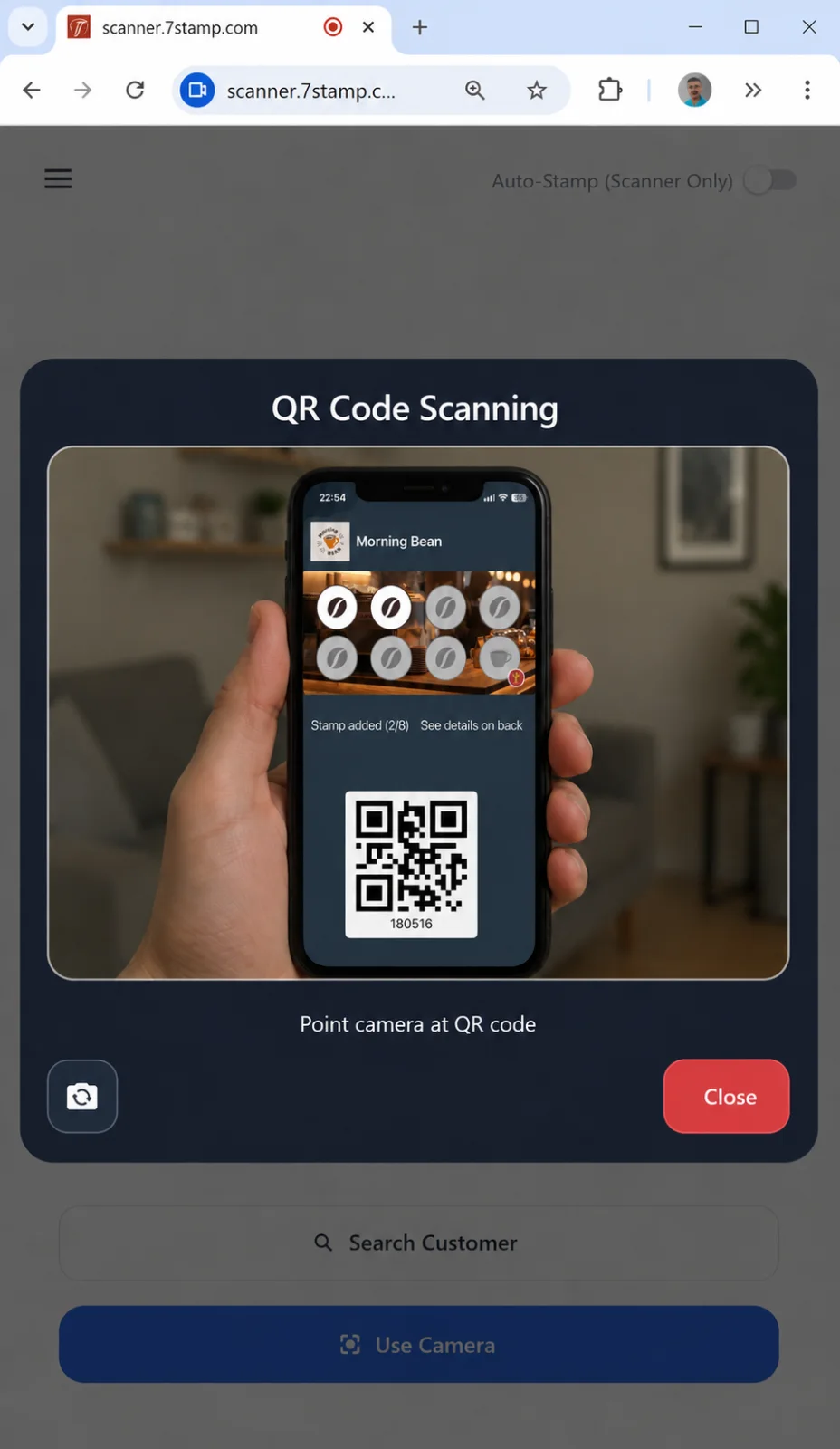
Tina-tap ng staff ang Use Camera, itinuturo ang camera ng telepono/tablet sa card ng customer na QR (bubuksan ng customer ang kanilang card sa Apple Wallet o Google Wallet at ipinapakita ang screen), nakikilala ng app ang code sa isang fraction ng isang segundo, at agad na bubuksan ang customer card.
2. Ini-scan ang card ng customer gamit ang isang panlabas na scanner.
Ikonekta ang scanner sa iyong device at i-scan lang ang card ng customer gamit ito.
3. Paghahanap ng customer (Search Customer). Isang fallback kapag hindi hawak ng customer ang kanilang telepono.
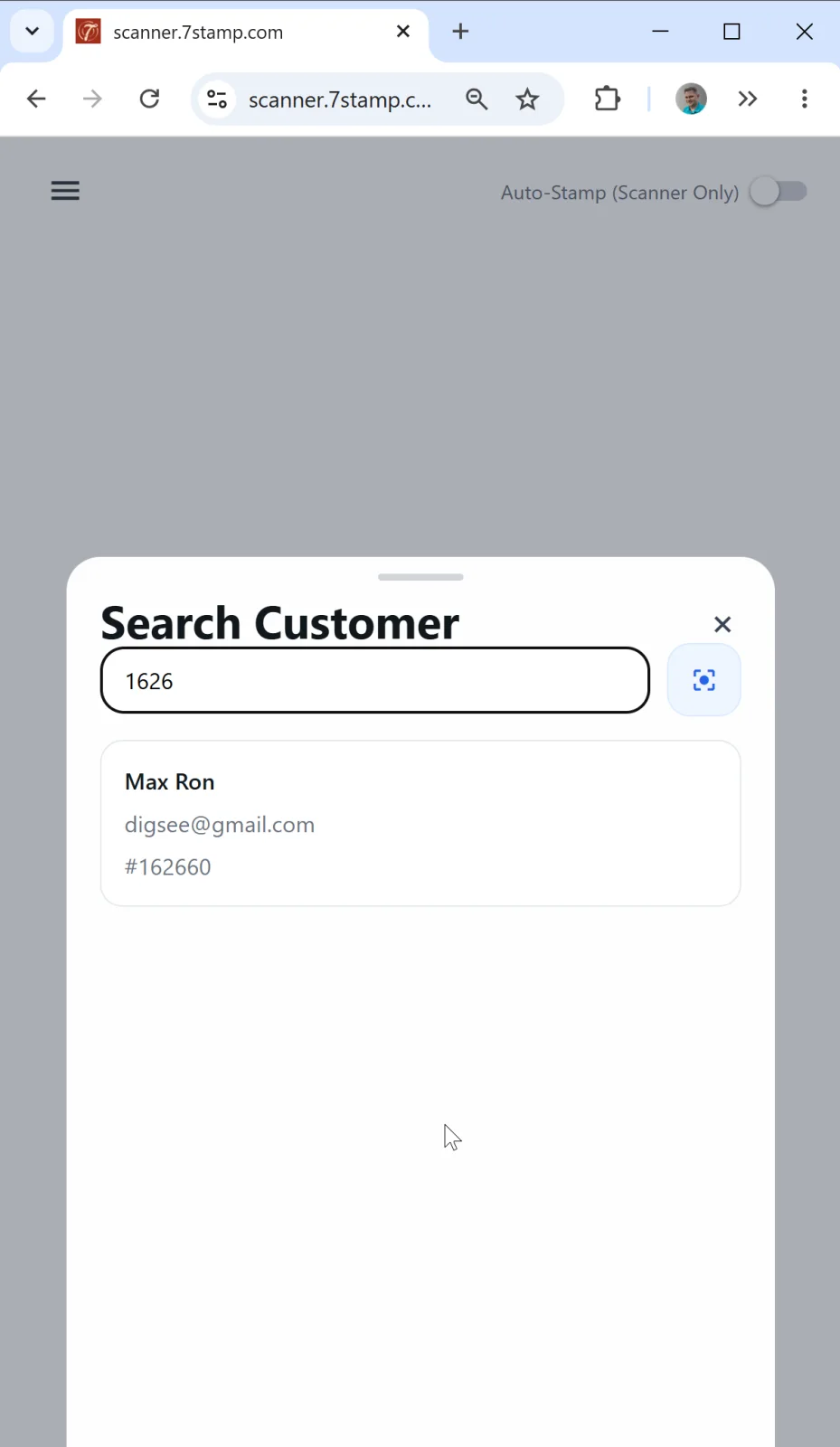
Kapaki-pakinabang kapag:
- iniwan o inubos ng customer ang kanilang telepono;
- kaka-sign up lang ng customer at hindi pa niya naiisip kung saan magbubukas ang card;
- nagtatrabaho ang miyembro ng kawani sa pamamagitan ng appointment at binubuksan nang maaga ang card ng customer.
Gumagana ang paghahanap ayon sa pangalan, email, o numero ng card.
4. Direktang paghahanap ng voucher (Paghahanap sa Voucher). Kapag dumating ang customer na may hawak na voucher (hal., isang naka-print na papel) at gustong tubusin ito. Maaari mong ipasok ang numero ng voucher sa paghahanap, i-scan ito gamit ang isang panlabas na scanner, o i-scan ito gamit ang camera ng device.
Ang customer card pagkatapos mag-scan
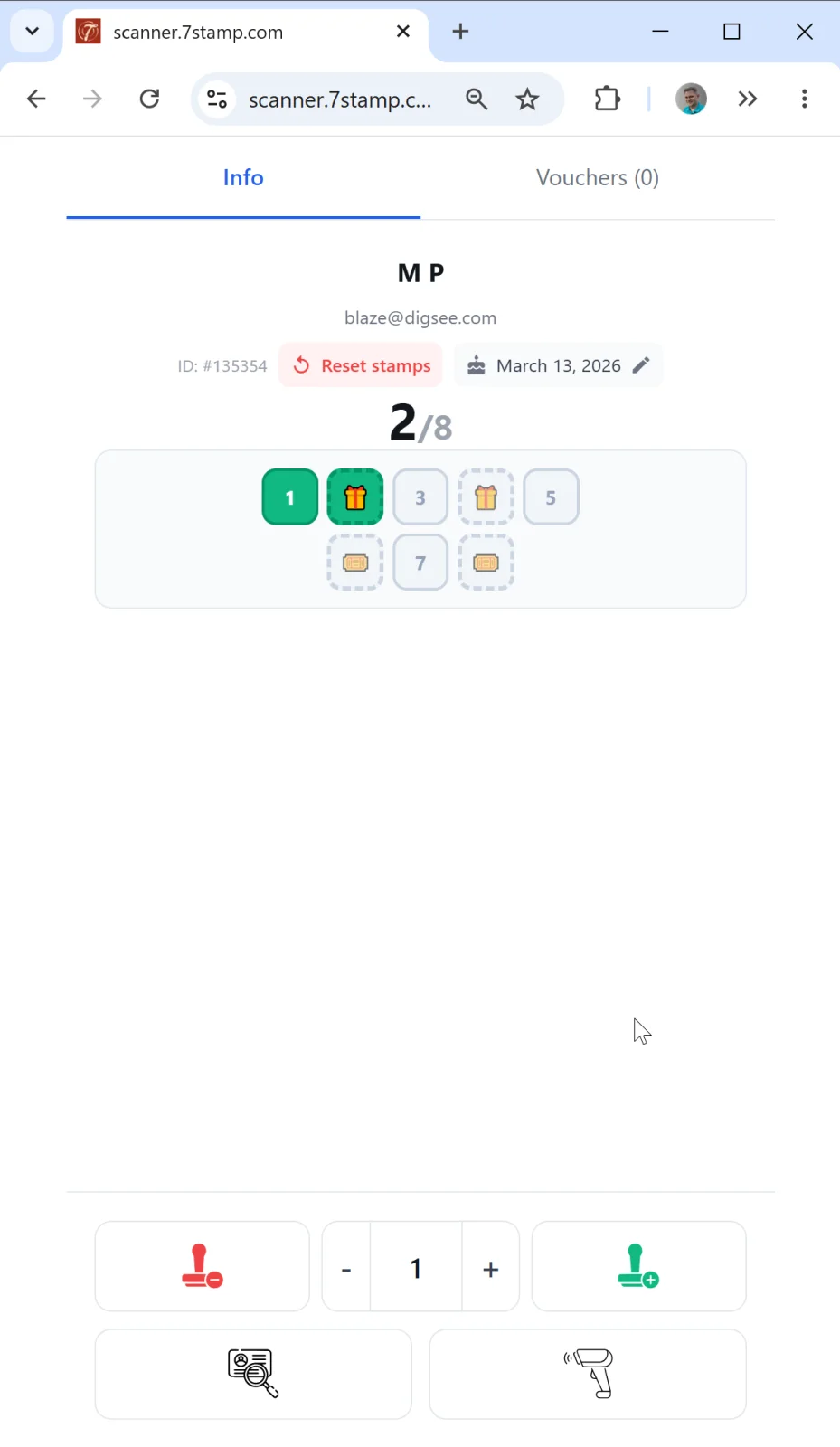
Kapag nahanap na ang card, magbubukas ang card ng customer gamit ang dalawang tab:
- Impormasyon — pangunahing impormasyon (pangalan, email, card ID
#XXXXXX, kaarawan na may edit ✏️). - Voucher (N) — listahan ng lahat ng voucher ng customer na ito: aktibo, na-redeem, nag-expire.
Sa itaas na bahagi ay mayroong pulang Reset stamps na button — hinahayaan ka nitong i-reset ang tatak ng customer (hal., kung isinara nila ang panghuling layunin, nakuha ang reward, at gusto mong magsimula ng bagong card). Tandaan. Hindi mo kailangang i-reset ang card: kung sa susunod na i-scan mo ito sa panghuling layunin nang hindi nagre-reset, paikot-ikot na ilalagay ng system ang unang tatak ng isang bagong pag-ulit.
Mga kontrol ng tatak
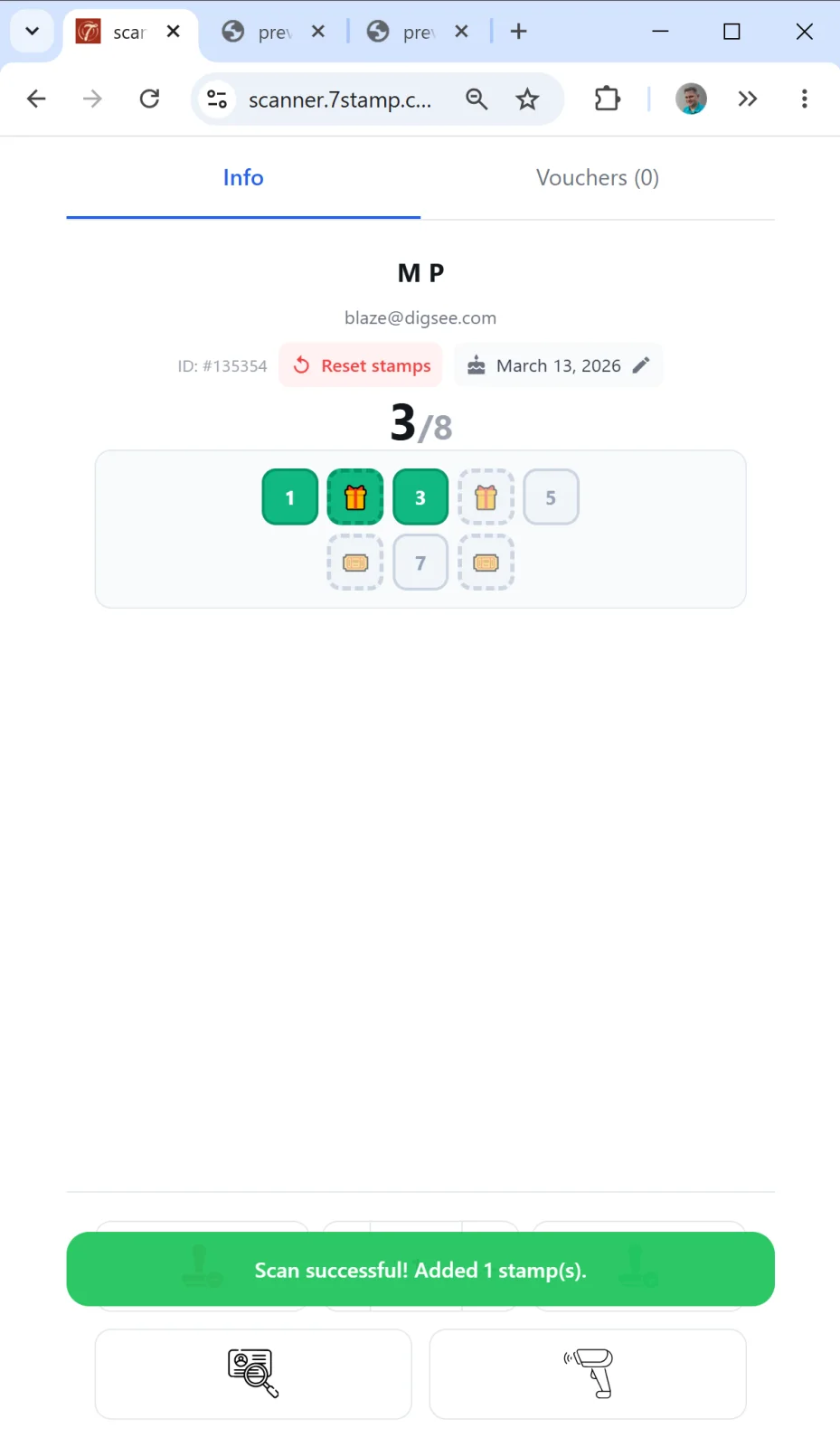
Sa ibaba ng screen — kinokontrol ng tatak:
- 🟢 + (berde) — magdagdag ng tatak.
- 🔴 − (pula) — alisin ang tatak (kung nagkamali ka).
- Isang field ng dami na may − / + — magdagdag ng ilang tatak nang sabay-sabay (hal., kung gumagamit ang card ng
Ayon sa halagaat gumastos ng malaking halaga ang customer). - 🔍 Search Customer — magbukas ng ibang customer.
- 📷 — i-scan muli.
Tatlong senaryo sa pag-abot sa isang layunin
Kapag dinadala ng tatak ang customer sa isang layunin (isa sa mga milestone o panghuling layunin), magpapakita ang Scanner ng popup na may regalo. Ang mga nilalaman ng popup ay nakasalalay sa uri ng Gantimpala na na-configure sa card.
1. Gantimpala = Award (instant text na regalo).
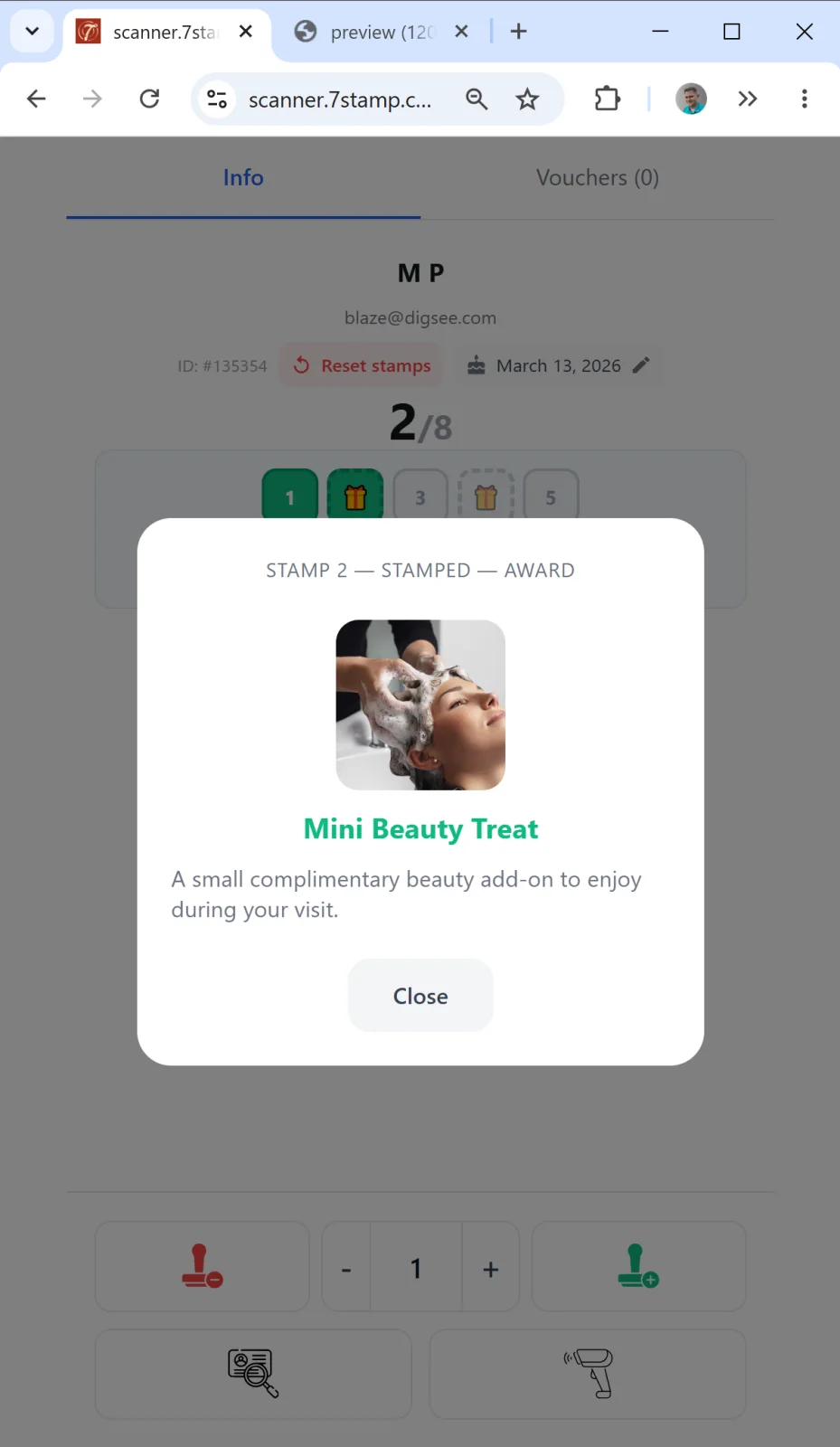
Sa screen — ang text at larawan ng regalo (“Libreng Kape”, “1 libreng pastry”, atbp.). Ang miyembro ng kawani ay nagpapakita ng screen sa customer at ibinigay ang ipinangakong regalo.
2. Gantimpala = Voucher (Smart Voucher na may Redeem Code).
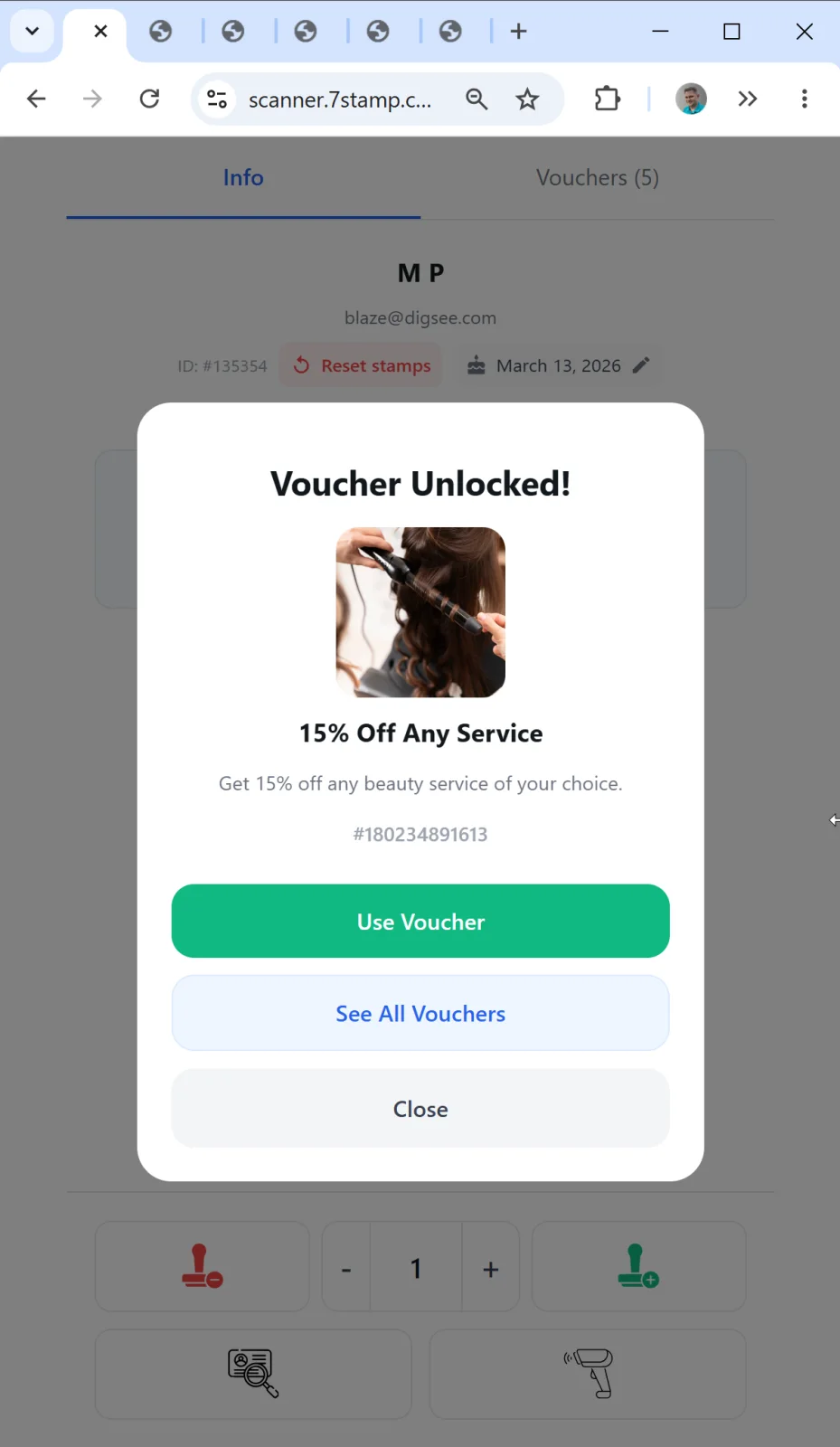
Ang Voucher Unlocked! popup na may larawan, pamagat ng voucher, at numero ng voucher na #XXXXXXX. Tatlong aksyon:
- Gumamit ng Voucher (berdeng button) — kunin ang voucher mismo sa Scanner. Kung ang voucher ay may Redeem Code na opsyon na pinagana, ang screen ay nagpapakita ng code text + QR + barcode. Ipinasok / ini-scan ng staff ang code sa POS. Lilipat ang voucher sa
redeemat hindi na magagamit muli. - See All Voucher — buksan ang listahan ng lahat ng voucher ng customer (hal., kung gusto ng customer na mag-redeem muna ng ibang voucher).
- Isara — isara ang popup; mananatiling aktibo ang voucher at magagamit ito ng customer sa ibang pagkakataon.
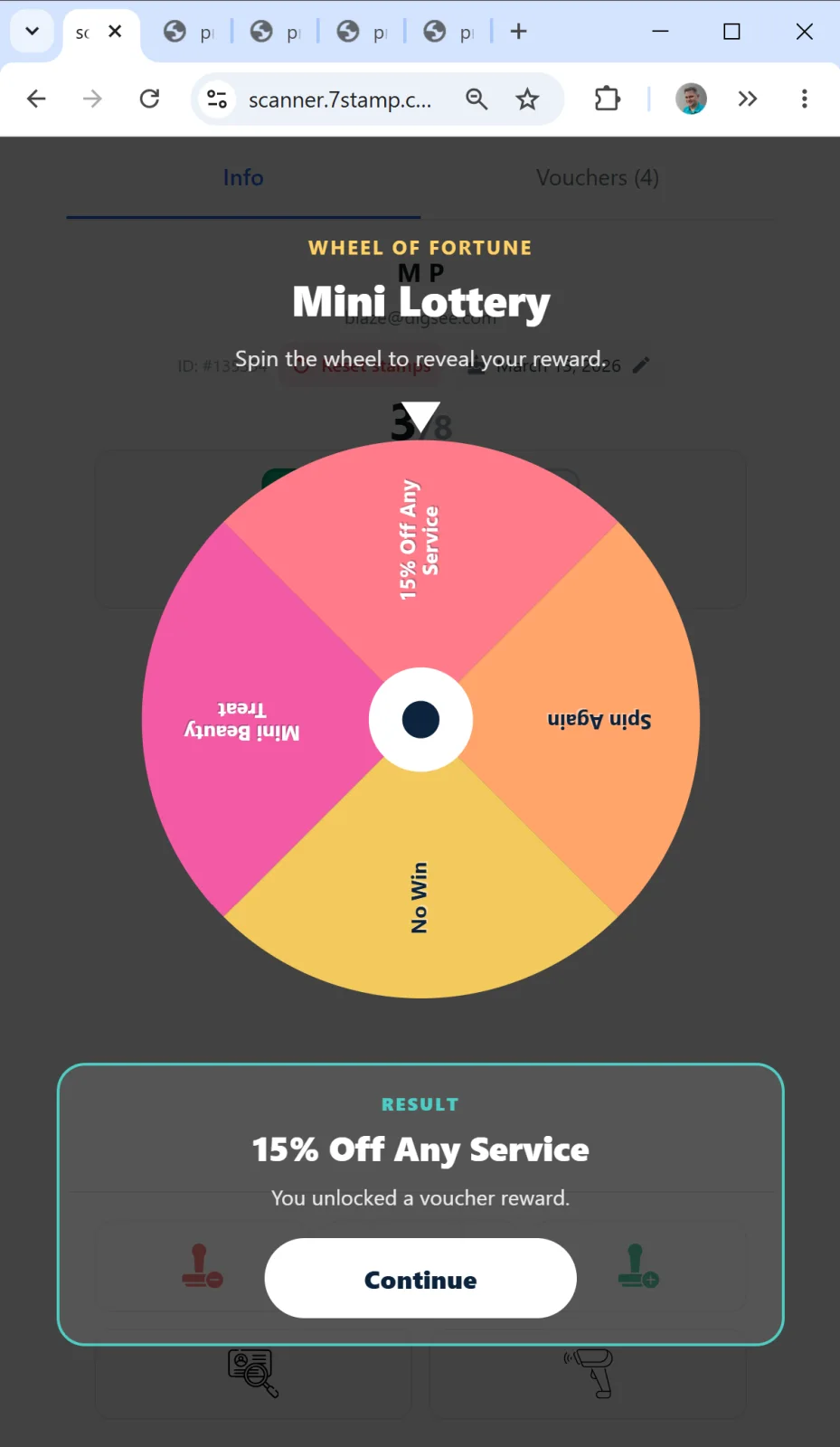
3. Gantimpala = Lottery (isang draw).
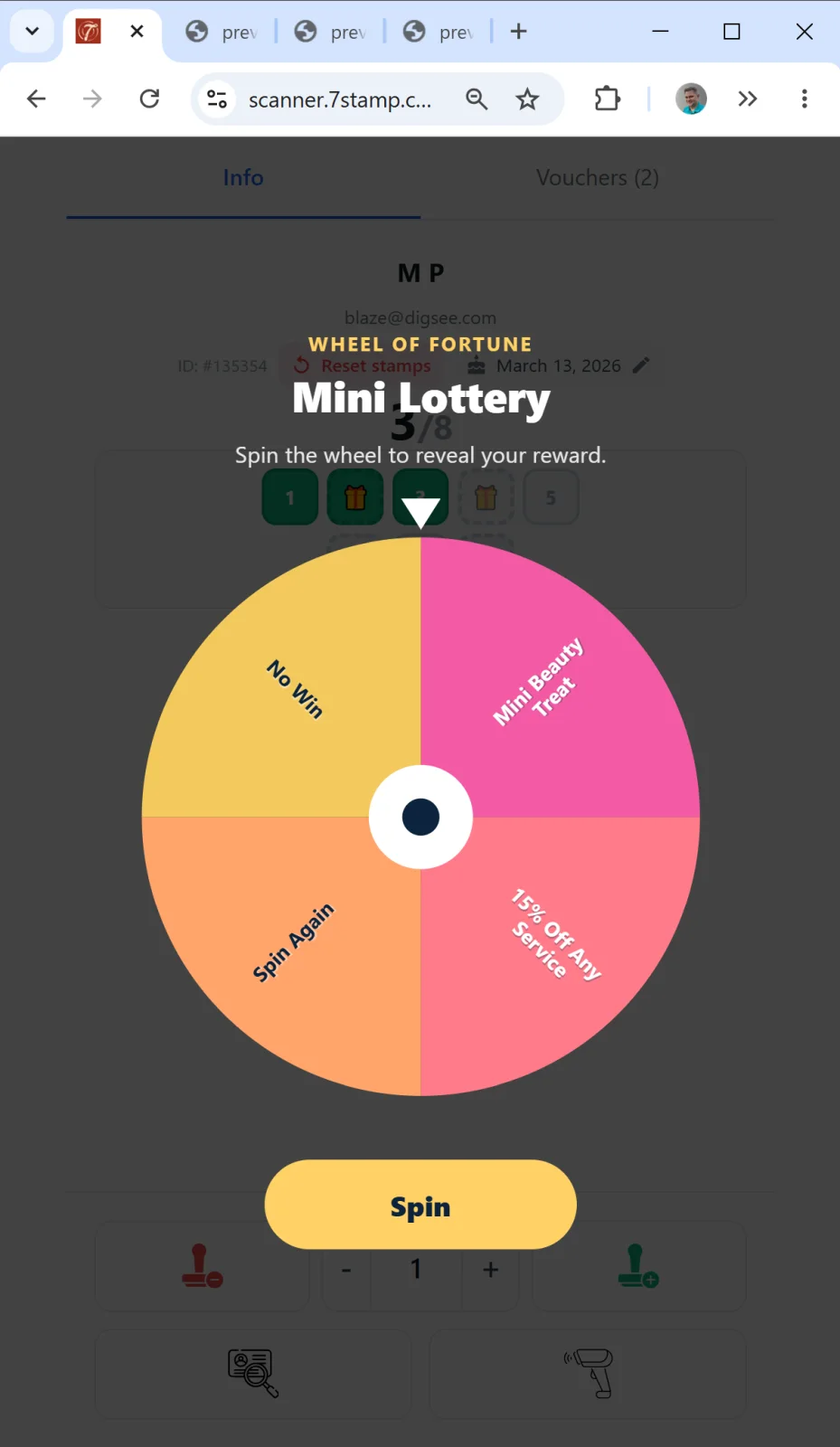
Bubukas ang screen ng lottery sa device ng staff member. Ibinibigay ng staff ang device sa customer (o ipinapakita ang screen) at hinihiling sa kanila na i-tap ang “Play”. Pagkatapos ng pag-ikot, ang isa sa mga Variant ay gagana at pagkatapos ay pinangangasiwaan bilang isang Award o isang Voucher (tingnan sa itaas).
Self-redemption ng voucher sa Manual mode
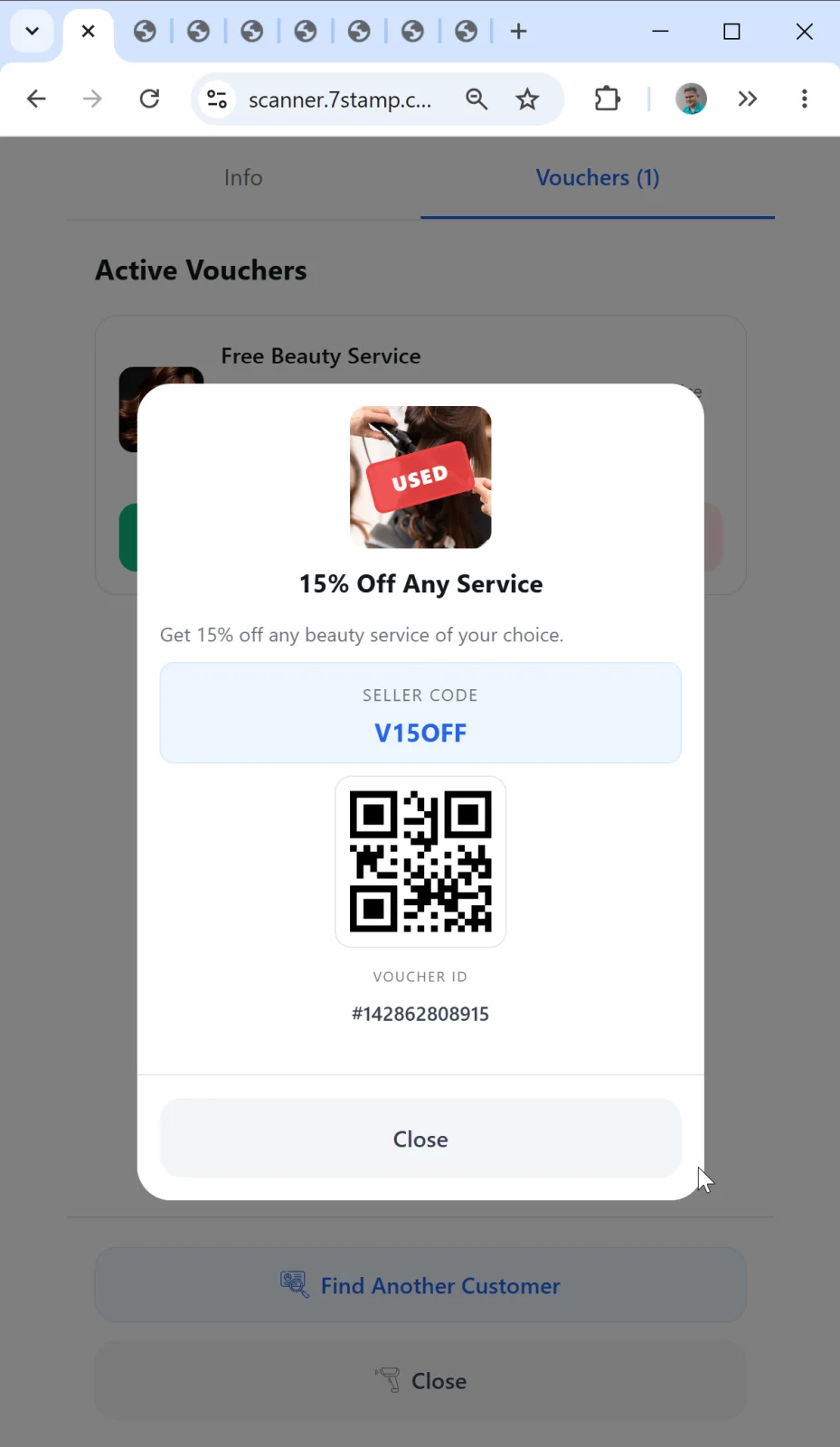
Kung dumating ang customer para sa isang ipinangakong regalo sa ibang pagkakataon (hindi kaagad pagkatapos matanggap ito), bubuksan ng staff ang kanilang card at lilipat sa tab na Voucher (N). Ang lahat ng mga voucher ng customer ay makikita dito. Tinapik ng staff ang kanan → bubukas ang voucher gamit ang Use Voucher → kumpirmahin → status na redeem.
Seguridad: ang Voucher state machine (ibinigay → aktibo → na-redeem → nag-expire na) ay pumipigil sa dobleng paggamit. Pagkatapos ng redeem ang voucher (o ang screenshot nito) ay hindi na gagana muli.
9.4 Autopilot Mode — background scanning sa till
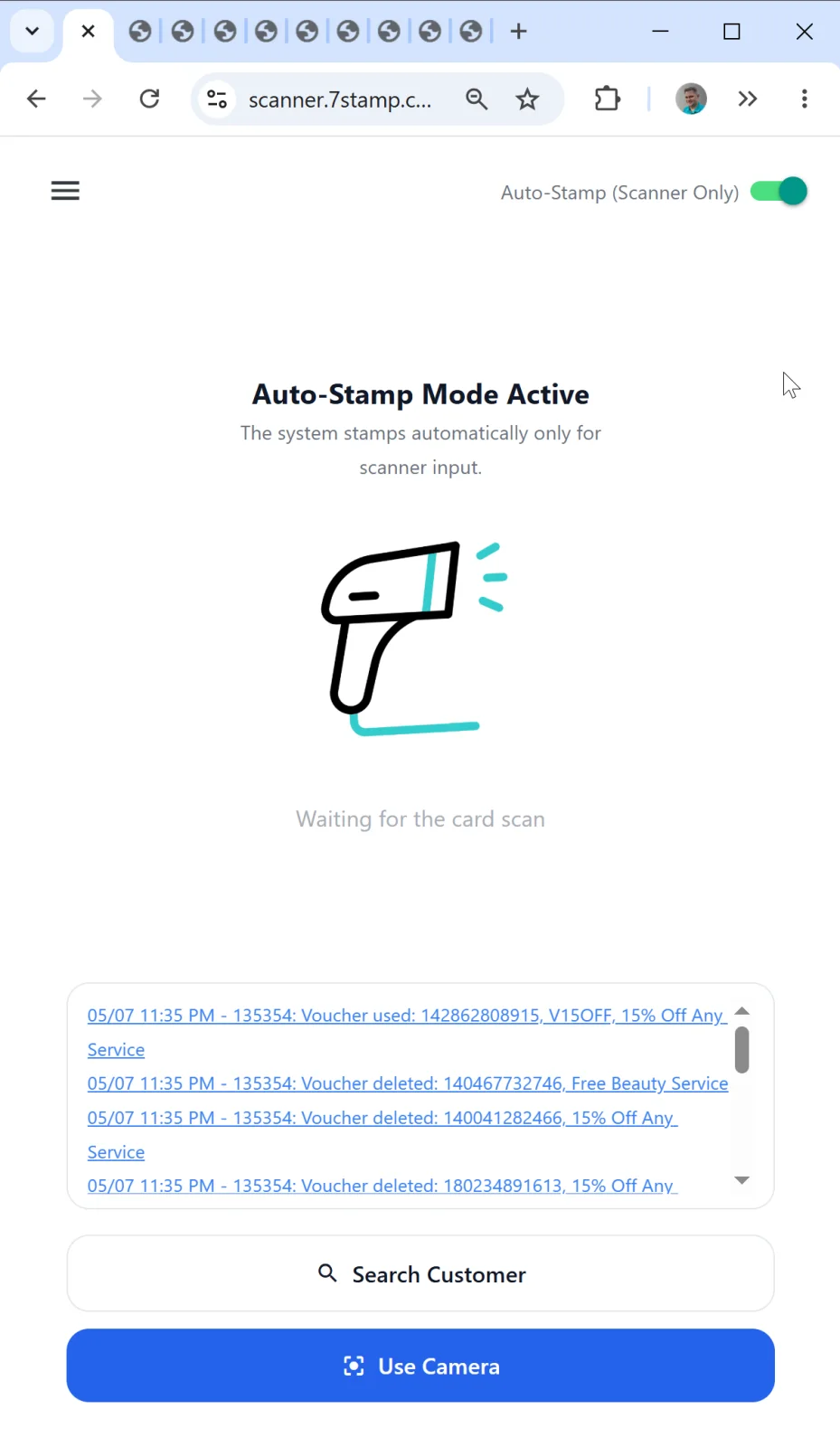
Autopilot Mode ay isang sub-mode ng Manual Mode kung saan ang tatak ay idinaragdag sa background, na walang kumpirmasyon at walang mga modal. Tamang-tama para sa mga peak hours sa coffee shop, fast food, panaderya, car wash — kahit saan may pila at hindi maaaring bumagal ang serbisyo.
Paano ito paganahin
Sa Manual Mode pangunahing screen, i-flip ang Auto-Stamp (Scanner Only) toggle sa kanang itaas sa “on” (berde). Nagbabago ang screen:
- Ang icon ay lumipat sa isang panlabas na-scanner na imahe.
- Ang pangunahing header ay nagbabasa ng: Auto-Stamp Mode Active.
- Ang subheader: “Ang system tatak ay awtomatikong para lamang sa input ng scanner.”
Paano ito gumagana
Ang pariralang “Scanner Only” ay nangangahulugan na sa mode na ito tatak ay idinaragdag lamang sa pamamagitan ng input mula sa isang hardware scanner (isang panlabas na USB o Bluetooth barcode scanner na nakakonekta sa computer/tablet). Ang mga button na Use Camera at Search Customer ay mananatiling nakikita sa screen at available kung kailangan mo ang mga ito, ngunit hindi ginagamit ang mga ito sa normal na operasyon ng Autopilot — nagsisilbi ang mga ito bilang backup (hal., kung hindi kinuha ng scanner ang customer at kailangan mong hanapin sila nang manu-mano).
Daloy ng Trabaho:
- Kinukuha ng staff ang order gaya ng nakasanayan (sa till, sa bar counter, sa labhan).
- Sa pagbabayad o pagkatapos, ipinapakita ng customer ang kanilang Wallet card.
- Ang panlabas na scanner ay nakakakuha ng QR “bilang isang barcode”.
- Idinaragdag ng 7Stamp Scanner ang tatak sa card ng customer sa background.
- Walang modal — hindi tumitigil ang pila.
- Makikita ng customer ang pag-update sa pag-unlad sa ibang pagkakataon sa kanilang Wallet sa pamamagitan ng PUSH notification.
Ang kailangan mo
- Barcode scanner: USB o Bluetooth, may kakayahang magbasa ng QR code. Ang mga karaniwang modelo mula sa Honeywell, Zebra, Datalogic ay gagawin. Ang scanner ay dapat na nakatakda sa keyboard emulation (HID mode).
- Isang permanenteng device sa till: isang laptop o tablet na may
scanner.7stamp.comna bukas o gamit ang Android/iOS app. - Stable internet — bawat tatak ay napupunta sa cloud sa real time.
Self-redeemtion ng customer ng voucher sa Autopilot
Sa Autopilot, hindi pisikal na ini-scan ng staff ang Wallet card sa “dialog mode” — ginagawa nila ang queue. Ngunit maaaring gamitin ng customer ang kanilang voucher on the spot, at hindi iyon nangangailangan ng paglipat ng mga mode. Sa page ng card sa Wallet, may link ang customer sa kanilang mga voucher. Pagbukas nito, ang customer ay alinman sa:
- tinatawag ang Redeem Code sa cashier, na naglalagay nito sa till (kung sinusuportahan ng till ang mga promo code), o
- ipinapakita ang QR/barcode sa screen ng kanilang telepono, at ini-scan ito ng cashier gamit ang external scanner.
Pagkatapos nito, lumipat ang voucher sa redeem at hindi na magagamit muli. Bilang alternatibo, maaaring pansamantalang i-flip ng cashier ang Auto-Stamp toggle off, buksan nang manu-mano ang customer card, at kunin ang voucher gamit ang Use Voucher.
Kailan babalik sa Manual
Anumang sandali ay maaaring i-off ng staff ang Auto-Stamp toggle at bumalik sa manu-manong pag-scan — halimbawa, kung may problema ang customer (nawalan ng voucher, gustong ayusin ang tatak nang manu-mano) o kailangan mong hanapin sila sa pamamagitan ng pangalan/email. Available ang lahat ng Manual Mode na feature — paghahanap, pag-scan ng camera, pag-isyu ng manu-manong voucher at pagkuha.
9.5 Kiosk Mode — self-service ng customer
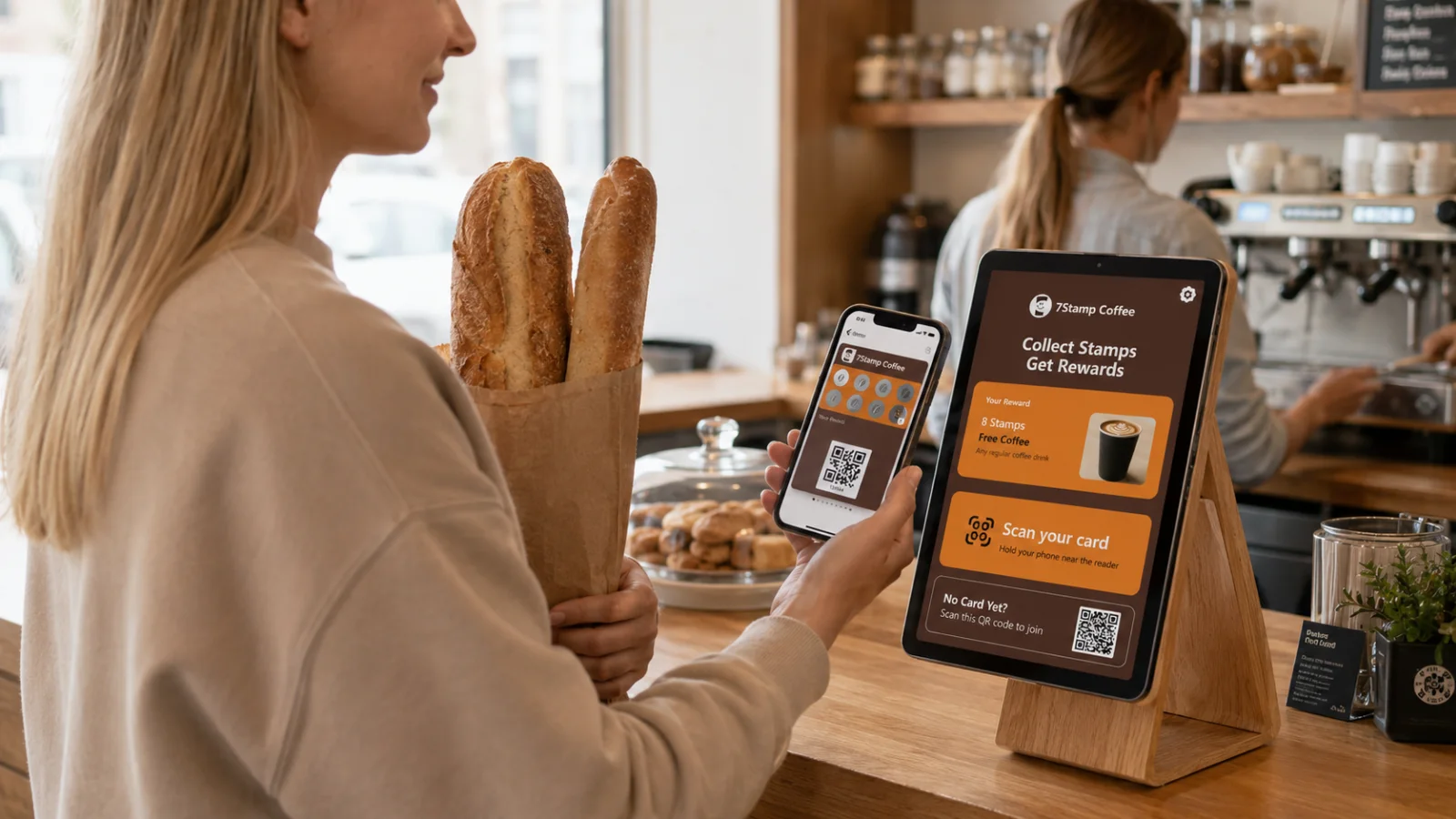
Ang Kiosk Mode ay isang full-screen na self-service mode kung saan nakaharap ang tablet sa customer at ini-scan ng customer ang sarili nilang card. Ang kawani ay hindi kasangkot sa proseso sa lahat — kaya “zero staff training”. Tamang-tama ito para sa mga coffee shop, panaderya, fast casual restaurant, light retail, car wash.
Kiosk Mode setup
Hakbang 1. Lumipat sa Kiosk.
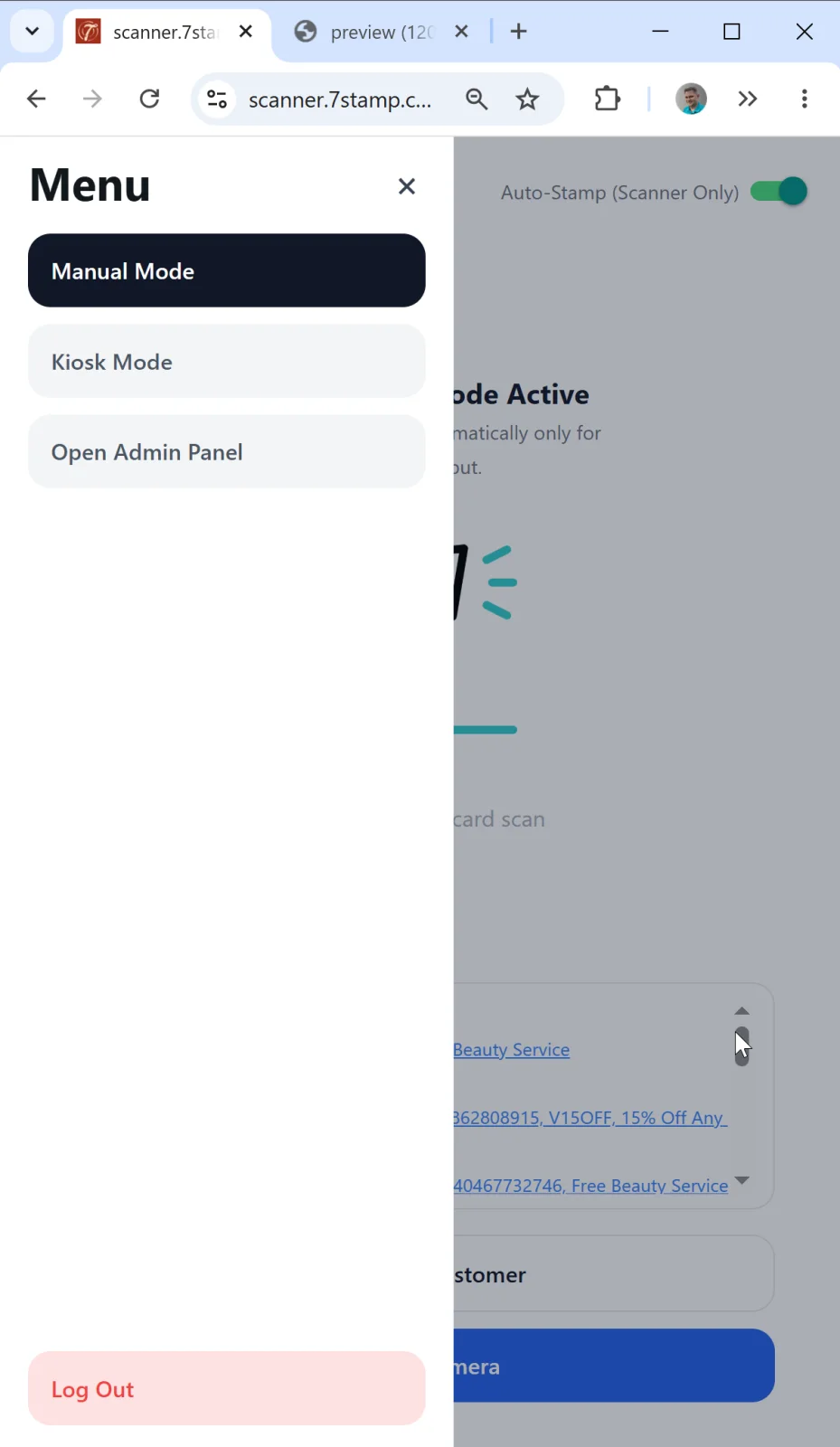
Sa side menu (☰) piliin ang Kiosk Mode. Papasok ang app sa setup mode.
Make siguradong basahin ang on-screen na mga tip tungkol sa kung paano “i-pin” ang app sa isang Android tablet o iPad para hindi ito ma-minimize o maisara ng customer (ang tinatawag na Kiosk mode ng device). Ito ang mga feature ng system ng iyong tablet — basahin ang pahiwatig sa aming screen, o ang manual para sa iyong device.
Hakbang 2. Piliin ang card na ipapakita.
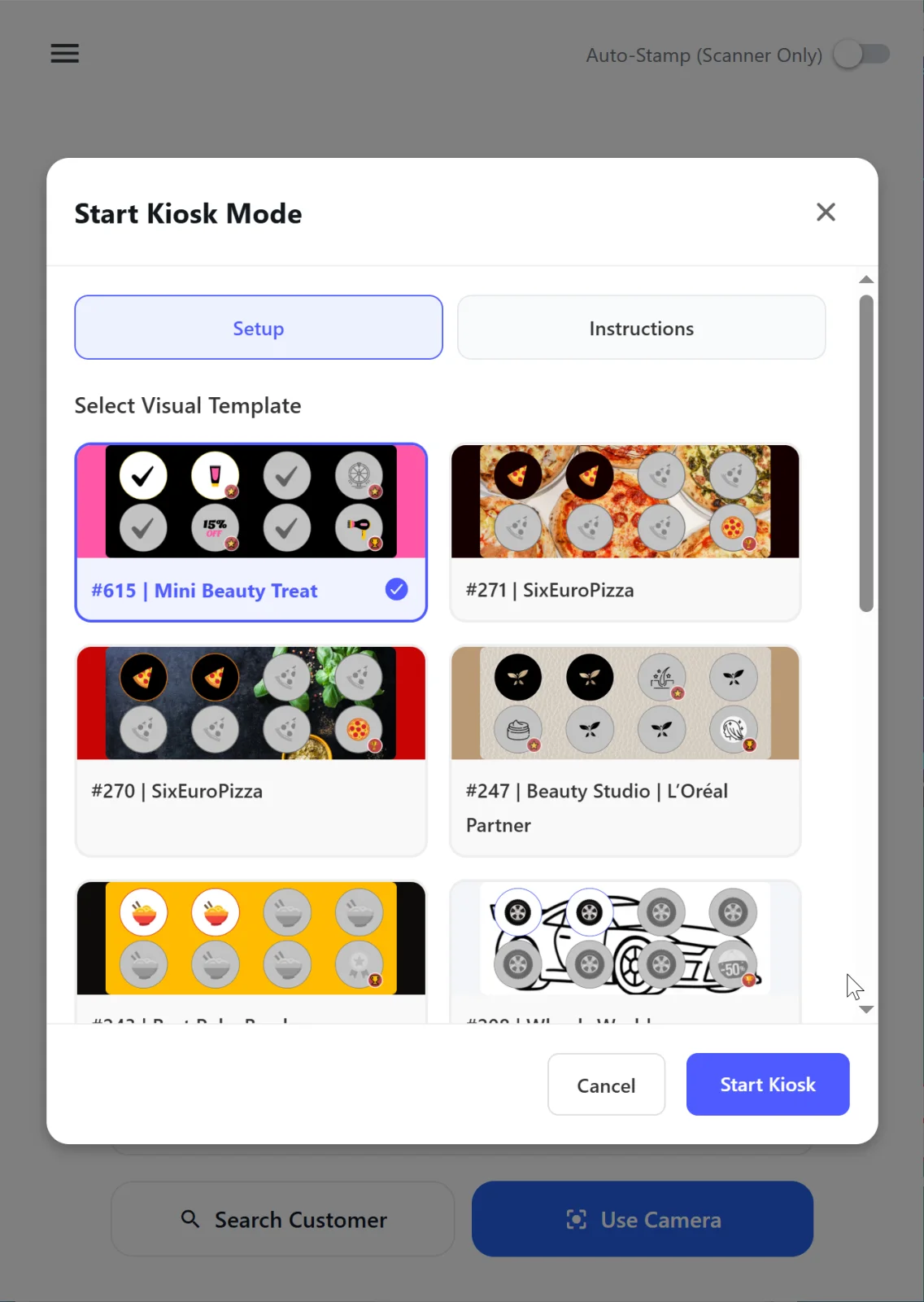
Kung ang iyong negosyo ay may maraming Card ng Tatak (hal., isang hiwalay na card para sa kape at isa pa para sa pastry), piliin ang isa na ipapakita sa partikular na tablet na ito. Maaari kang mag-set up ng ilang tablet para sa iba’t ibang card.
Hakbang 3. Mga karagdagang opsyon.
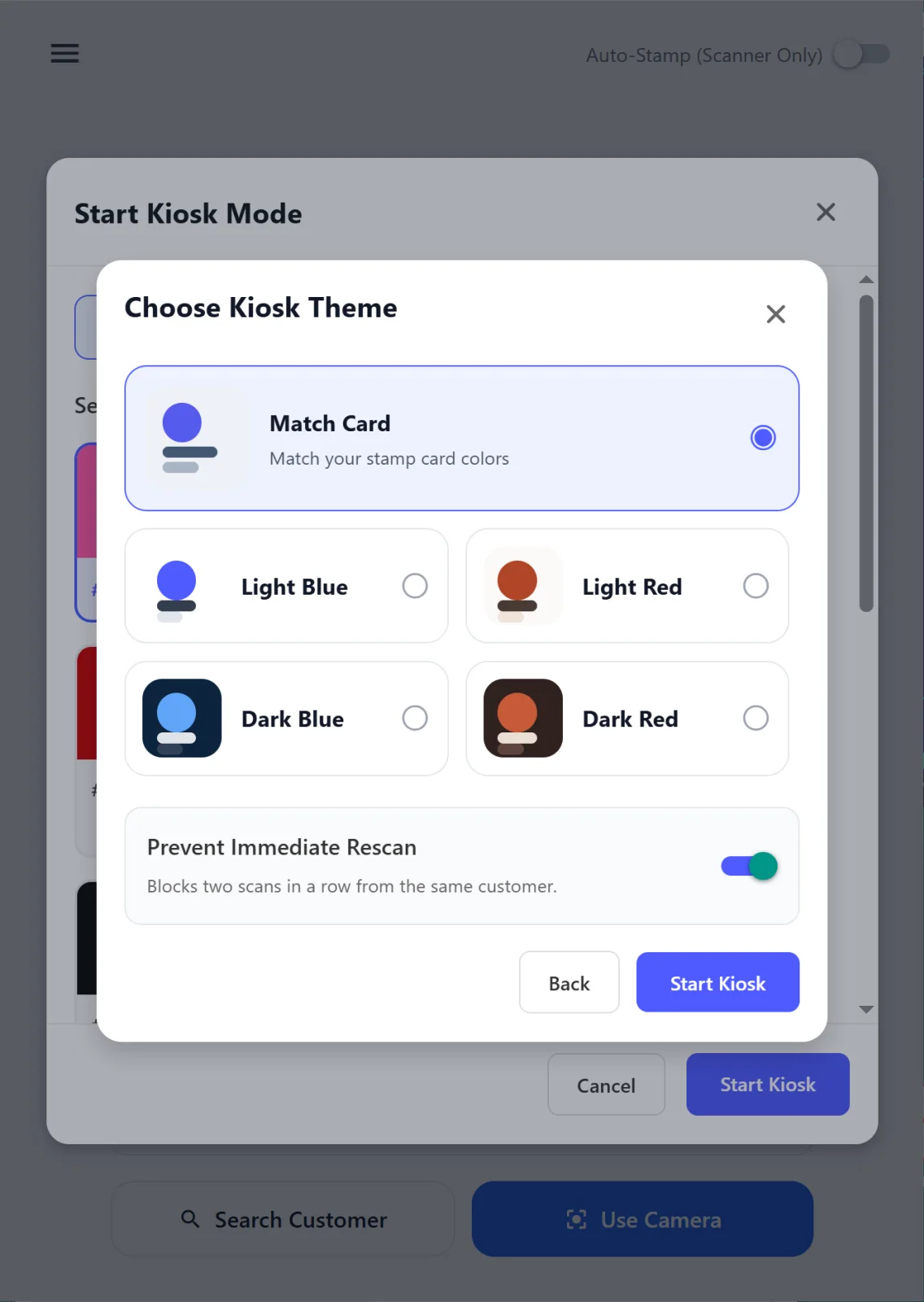
Mga setting ng paglunsad ng Extra Kiosk.
Una — ang color scheme. Maaari mong ilunsad ang Kiosk sa palette ng iyong card o pumili ng isa sa aming mga paunang natukoy na hanay. Subukan ang opsyon na pinakamainam para sa iyo!
Ang pinakamahalagang opsyon ay Pigilan ang Agarang Pag-scan. Hinaharangan nito ang parehong customer na makakuha ng tatak dalawang beses sa isang row: kung naka-on ang opsyon, ipinapakita lang ng repeat scan sa customer ang dati nilang resulta (ang huling Reward / screen na ipinakita), at walang tatak ang idinagdag. Pinoprotektahan nito ang hindi sinasadyang double scan sa counter.
Pagkatapos ng kumpirmasyon — Ilulunsad ang Kiosk.
Kiosk Mode pangunahing screen
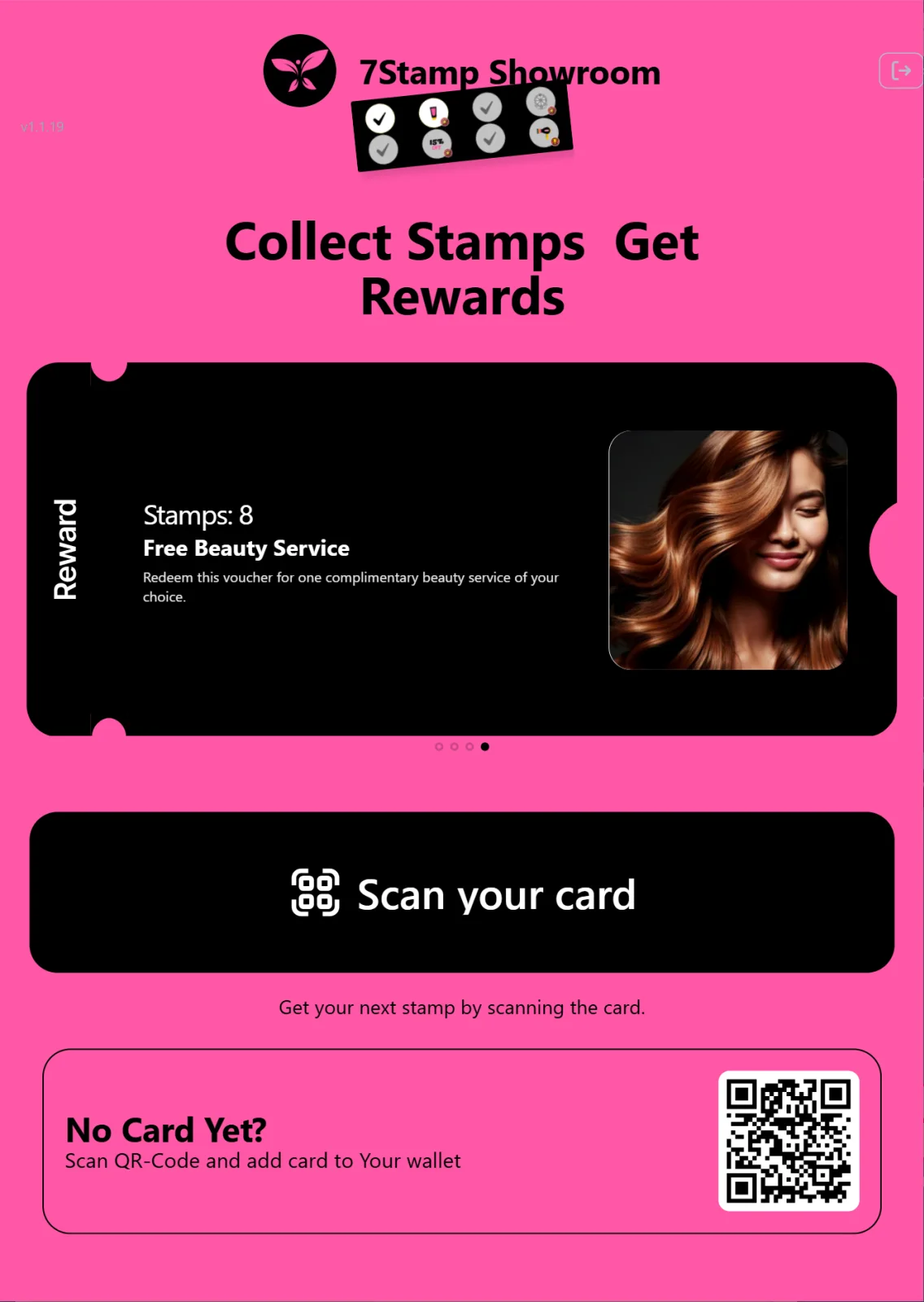
Ano ang nakikita ng customer sa paglapit sa tablet:
- Sa itaas — logo at pangalan ng iyong negosyo (kinuha mula sa mga setting ng card).
- Header: Mangolekta ng Mga Tatak Makakuha ng Mga Gantimpala.
- Ang carousel ng
Your Reward— ay nagpapakita ng panghuling regalo (at, na may mga milestone na reward, lahat ng mga intermediate). Nai-swipe. - Isang malaking itim na 📱 I-scan ang iyong card na button na may sublabel na “Kunin ang iyong susunod na tatak sa pamamagitan ng pag-scan sa card.” (o “Hawakan ang iyong telepono malapit sa nagbabasa” — ang teksto ay umaangkop).
- Sa ibaba — ang block ng bagong customer: Wala pang Card? “I-scan ang QR-Code at magdagdag ng card sa Iyong wallet” gamit ang page na sumali QR.
Sitwasyon ng customer sa Kiosk Mode
- Lumapit ang customer sa stand ng tablet.
- Kung mayroon na silang card → buksan ang Wallet → i-tap ang Scan your card → hawakan ang screen ng Wallet sa tablet camera → tatak idinagdag.
- Kung wala pa silang card → i-scan ang Wala pang Card? QR gamit ang camera ng kanilang telepono → agad na nai-save ang card sa Wallet → i-tap ang I-scan ang iyong card → makuha ang kanilang unang tatak.
Ano ang nakikita ng customer sa pag-abot sa layunin
Reward = Award.
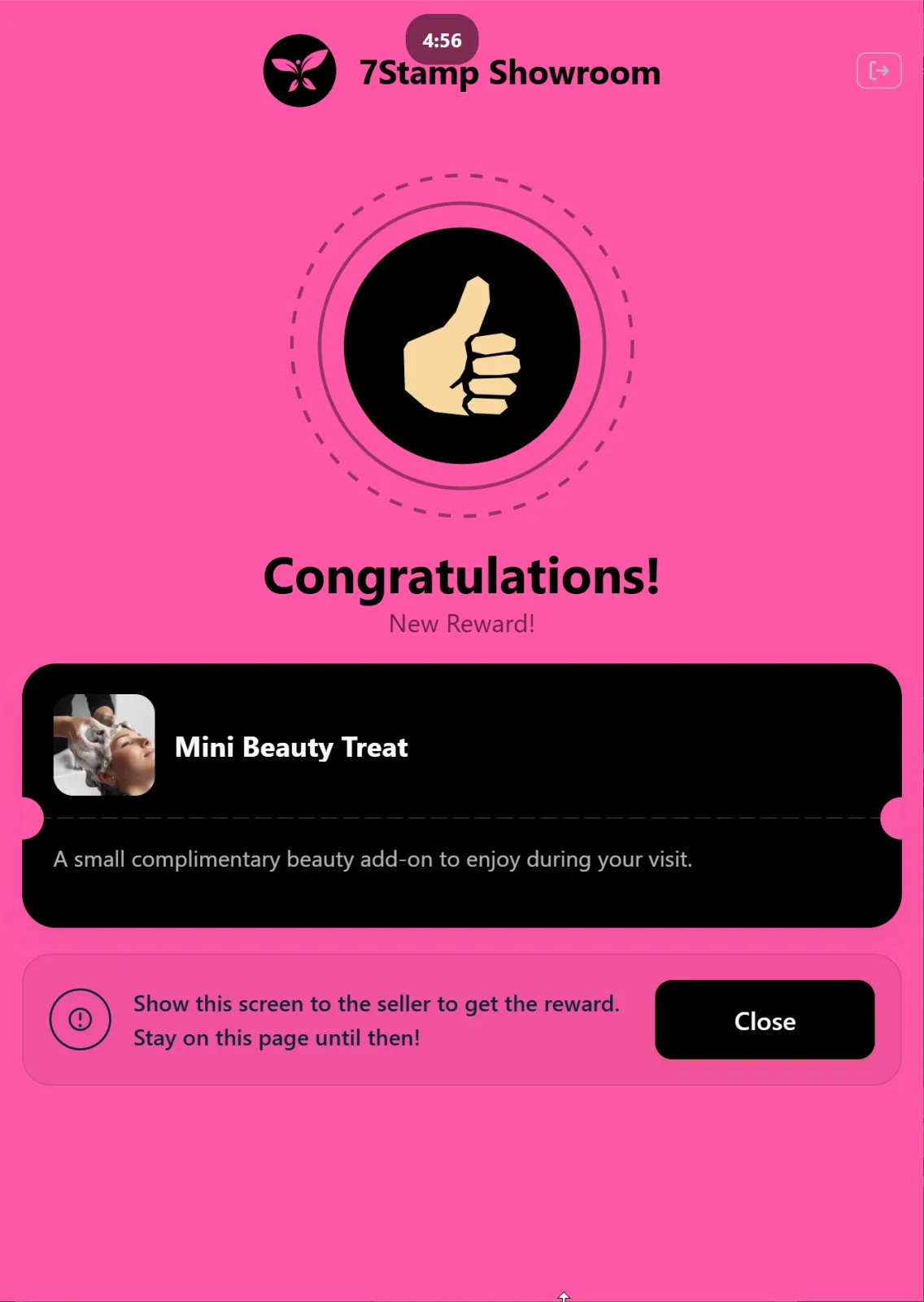
Isang full-screen na Congratulations! na screen na may larawan at paglalarawan ng regalo. Ipinapakita ng customer ang screen sa staff at kinokolekta ang ipinangakong regalo.
Reward = Voucher.
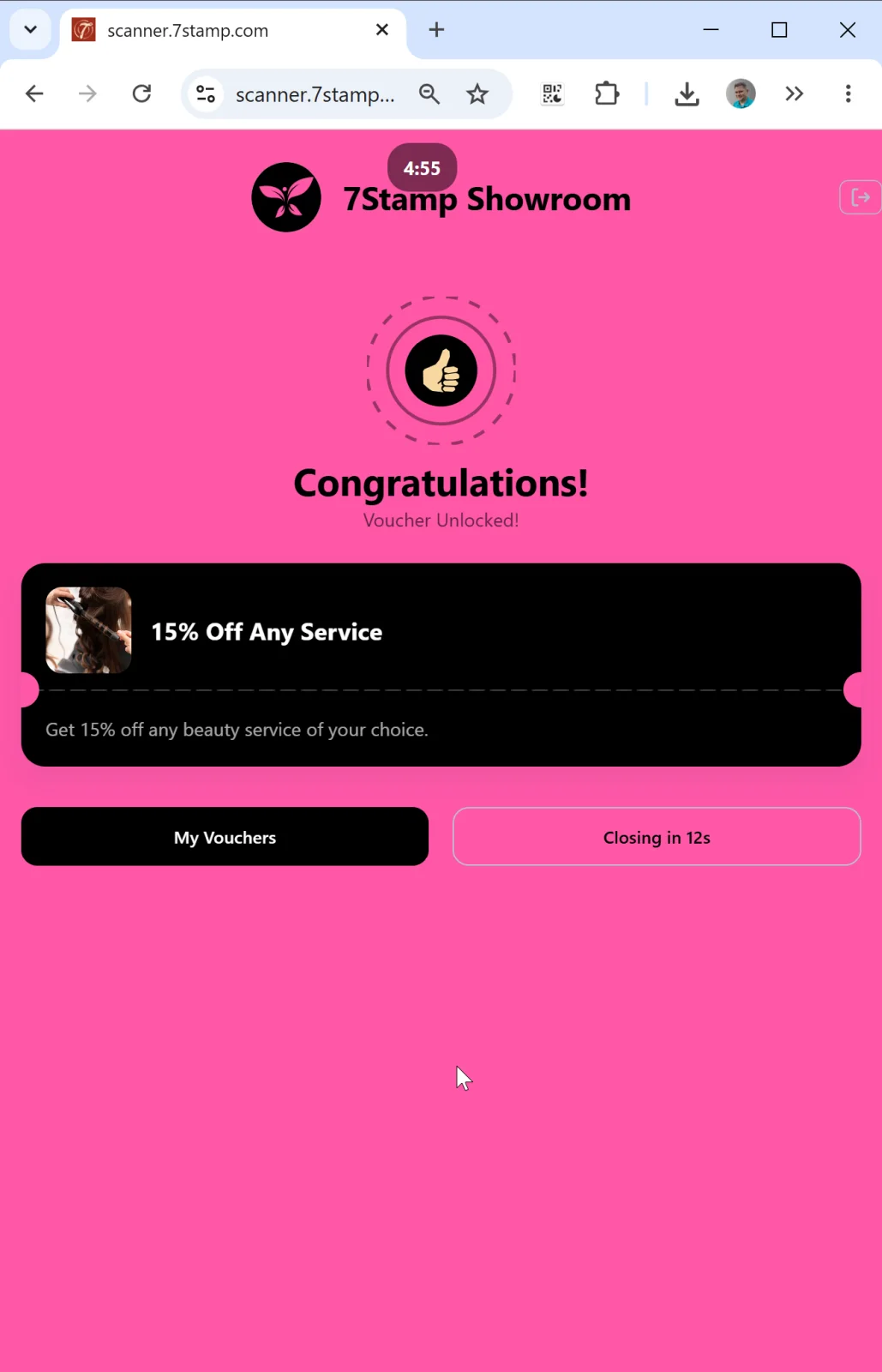
Isang Binabati kita! Naka-unlock ang Voucher! screen na may voucher card. Maaaring redeem mismo ng customer ang voucher mismo sa Kiosk — magbubukas ang use button ng screen na may Redeem Code (text + QR + barcode) na ipinapakita ng customer sa cashier, na nag-scan o nagpasok ng code sa till. Pagkatapos ng redemption, lilipat ang voucher sa redeem at hindi na magagamit muli, kahit na nagtago ng screenshot ang customer.
Sa ibaba — mga pindutan:
- My Vouchers — tingnan ang lahat ng aking mga voucher.
- Pagsasara sa loob ng 12s — countdown sa awtomatikong pagbabalik sa pangunahing screen.
Ito ay isang mahalagang pattern ng Kiosk: auto-close. Kung wala ito ang tablet ay “naiipit” sa screen ng isang customer hanggang sa namagitan ang staff. Tinitiyak ng countdown na palaging babalik ang tablet sa isang malinis na panimulang screen 10–15 segundo pagkatapos ng isang aksyon.
Reward = Lottery.
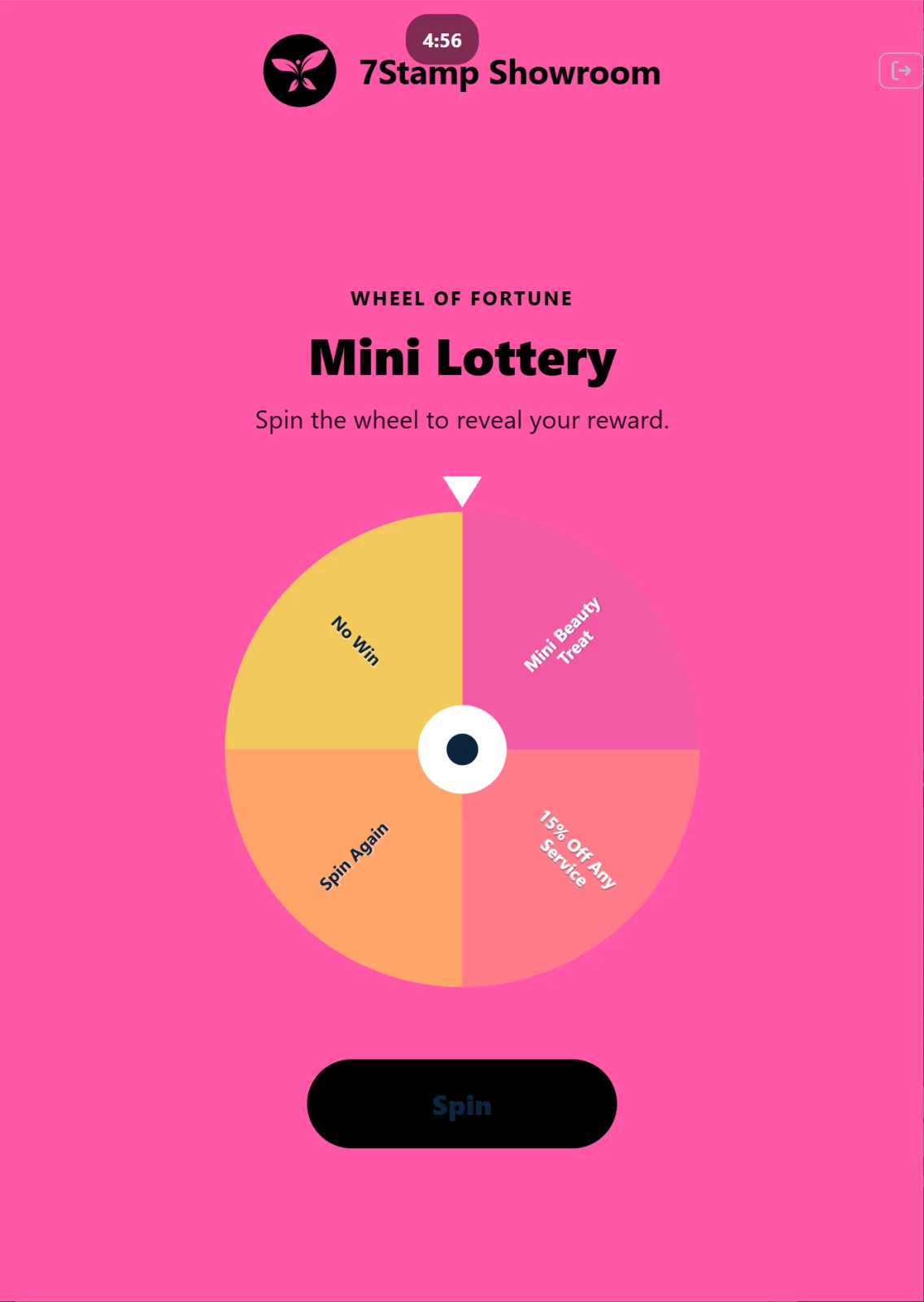
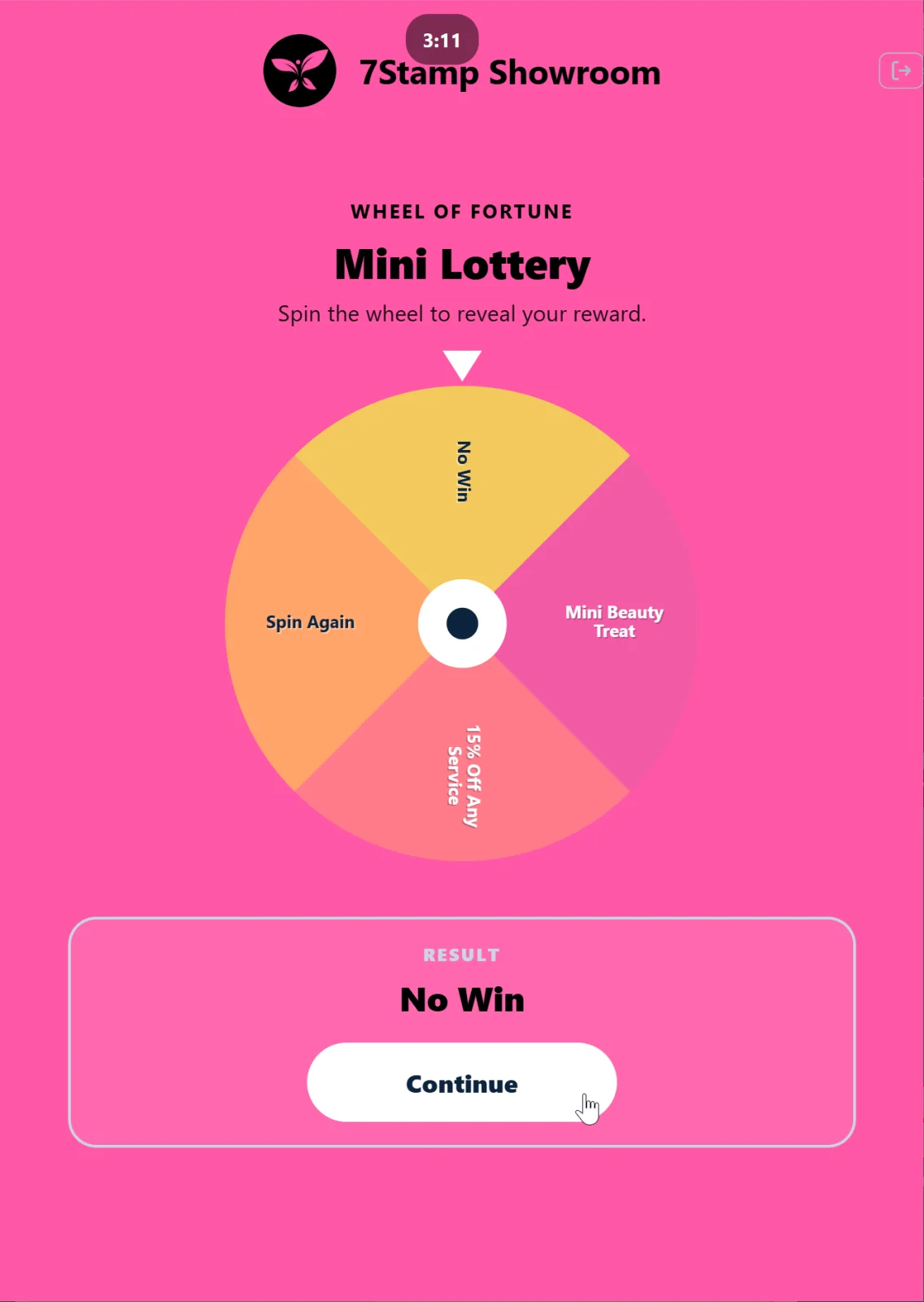
Ang customer mismo ang nagpapaikot ng lottery sa screen — isang kaaya-ayang mekaniko ng laro. Pagkatapos bumaba ng Variant, ang screen ay kumikilos bilang Award o Voucher sa itaas.
Pagtingin sa mga voucher ng customer
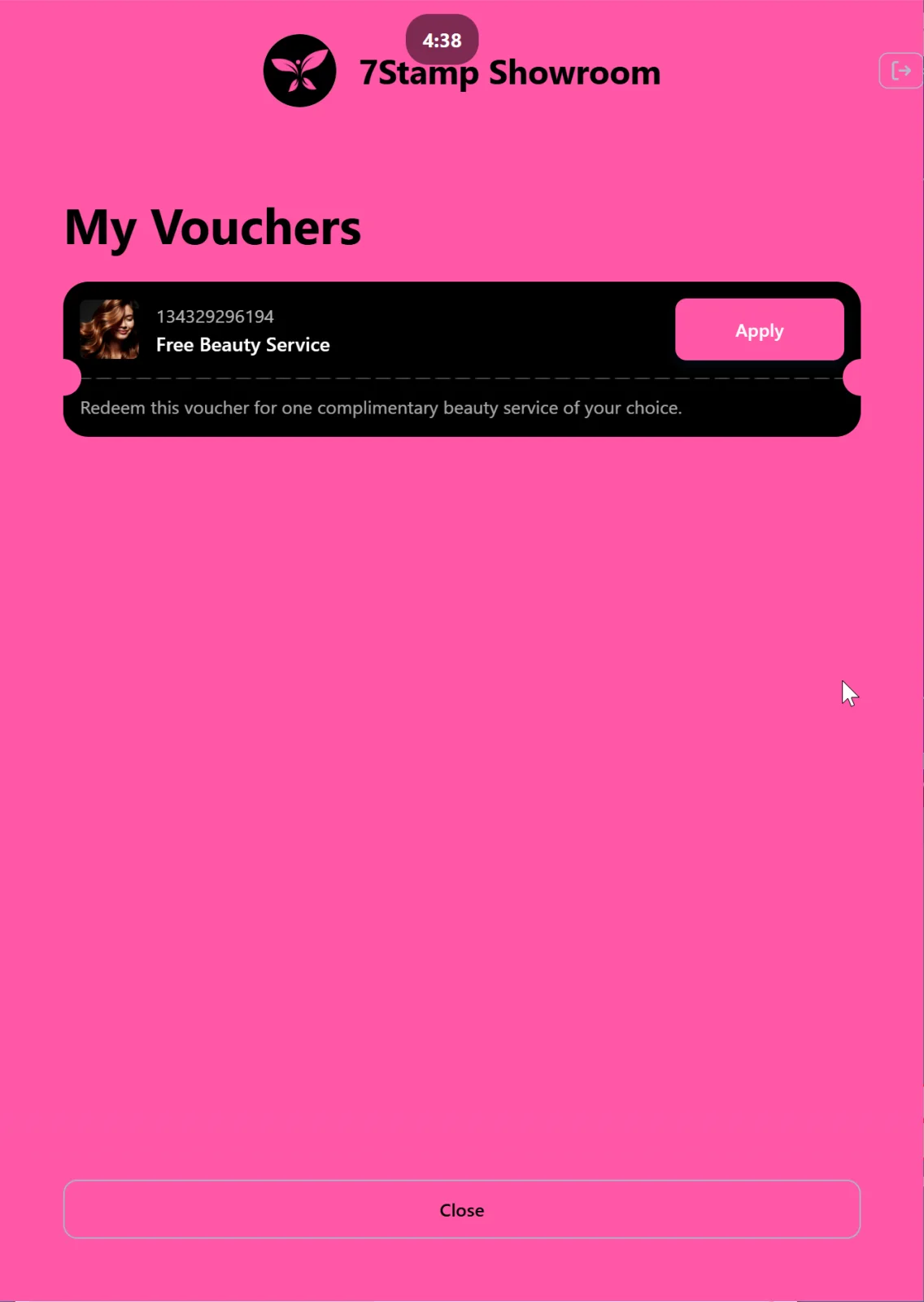
Anumang sandali ay maaaring i-tap ng customer ang My Vouchers sa pangunahing screen ng Kiosk at makita ang lahat ng kanilang aktibong voucher. Ito ay maginhawa: kung ang customer ay may hindi nagamit na voucher mula sa isang nakaraang pagbisita, maaari nilang ipakita ito kaagad sa mga kawani nang hindi binubuksan ang Wallet.
Mga teknikal na kinakailangan para sa isang Kiosk stand
- Tablet: 10” o 12” iPad / Android tablet. Kung mas malaki ang screen, mas maginhawa para sa customer. Gusto namin ang iPad mini.
- Stand: naayos, nakaharap sa customer. Ang stand ay dapat hayaan silang humawak ng Wallet phone hanggang sa tablet camera.
- Power: patuloy na koneksyon sa mains. Buong araw tumatakbo ang kiosk.
- Internet: maaasahang Wi-Fi o mobile 4G.
- Opsyonal — isang simpleng card ng pagtuturo sa tabi ng stand: “1) Buksan ang iyong card sa Wallet. 2) Itaas ito sa camera. 3) Tapos na!” — sa dalawang wika kung mayroon kang mga panauhin sa ibang bansa. Bagama’t ang isang tablet na may mahusay na pagkakalagay sa aming Kiosk UI ay karaniwang humahawak sa tungkuling ito nang mag-isa.
9.6 Terminal Mode — katapatan sa isang terminal ng pagbabayad
Ang Terminal Mode ay direktang nagpapatakbo ng katapatan sa isang umiiral nang terminal ng pagbabayad sa Android. Tamang-tama ito para sa mga nakakuha, tagaproseso ng pagbabayad, ISOs, at sinumang merchant na mayroon nang terminal sa pag-checkout at gusto ng katapatan nang walang bagong hardware.

Paano ito gumagana
- Nagbabayad ang customer sa terminal gaya ng dati.
- Ang 7Stamp Scanner app ay bubukas — awtomatikong may light integration, o sa isang tap ng cashier.
- Tina-tap ng cashier ang Serve customer; isang natatanging dynamic na QR code ang lalabas sa terminal screen.
- Ini-scan ng customer ang QR gamit ang kanilang telepono. Ang isang bagong card ay ginawa at nai-save sa wallet (na may unang tatak), o ang isang umiiral na card ay agad na nag-update.
Nagdaragdag ng tatak
Ang mga tatak ay maaaring idagdag bilang isang nakapirming halaga (isa sa bawat pagbili) o ayon sa halaga (ilalagay ng cashier ang kabuuang resibo sa terminal).
Mga reward sa terminal
- Award: sinenyasan ng terminal ang cashier na ibigay ang regalo kapag naabot ang isang layunin.
- Smart Voucher: sa susunod na pagbisita, bubuksan ng cashier ang mga voucher ng customer sa terminal (o ilalagay ang voucher number) at kunin ang isa sa isang tap.
- Lottery: umiikot ang customer sa kanilang telepono; lalabas ang resulta sa terminal screen.

Pag-install sa terminal
I-install ang 7Stamp Scanner app mula sa Google Play o i-deploy ang direktang APK sa iyong terminal fleet.
Mga advanced na pagsasama (sa kahilingan)
I-tap-to-collect sa Apple VAS at Google Smart Tap — basahin ng application ng pagbabayad ng terminal sa isang terminal na na-certify ng VAS/Smart Tap — at katapatan na naka-link sa card (pagtutugma ng network-token sa antas ng processor), ay mga advanced na pagsasama na available kapag hiniling.
Para sa mga detalye ng partner at komersyal, tingnan ang Mga Acquirer at Payment Network at Terminal Mode.
9.7 Paano pumili ng mode — paghahambing
| Parameter | Manual Mode | Autopilot Mode | Kiosk Mode | Terminal Mode |
|---|---|---|---|---|
| Sino ang nag-scan | Mga tauhan sa pamamagitan ng telepono/camera | Panlabas na scanner “bilang isang barcode” | Ang customer mismo sa stand | Nag-scan ang customer ng QR sa terminal screen |
| Uri ng negosyo | Premium na serbisyo, mga salon, mga restawran | Mga coffee shop, fast food, busy counter | Mga coffee shop, panaderya, paghuhugas ng kotse, magaan na tingi | Sinumang merchant na may terminal ng pagbabayad; mga estate ng acquirer/processor |
| Hardware | Camera ng device | Panlabas na QR scanner | 10–12” na tablet + stand | Kasalukuyang terminal ng pagbabayad sa Android |
| Kung saan ito nakatira | Telepono/tablet ng staff | Laptop/tablet sa till | Tablet sa isang stand na nakaharap sa customer | Ang terminal ng pagbabayad sa pag-checkout |
| Panganib sa pagsasanay ng mga tauhan | Minimal (isang tap) | Zero (background work) | Zero (ginagawa ito ng customer) | Minimal (isang tap: “Serve customer”) |
| Lottery | Nagpe-play ang customer mula sa screen ng staff | Magagamit sa pamamagitan ng manu-manong pagkilos | Ang customer mismo ang naglalaro nito | Naglalaro ang customer sa kanilang telepono; resulta sa terminal |
Maaari kang gumamit ng ilang mode nang sabay-sabay. Halimbawa, isang hotel na may restawran at spa: sa spa — Manual Mode (premium, personal na pakikipag-ugnayan); sa café ng restawran — Kiosk Mode sa isang stand (mabilis, hindi na kailangan ng waiter); sa reception — Autopilot para sa mga suki. Isang login lang ang sinusuportahan ng isang Staff Seat sa bawat pagkakataon; kung kailangan mo ng ilang sabay-sabay na punto ng pag-scan, magdagdag ng mga login ng empleyado sa admin panel.
9.8 Mga praktikal na tip para sa paglulunsad ng Scanner
- Subukan bago buksan. Gumawa ng 5–10 pagsubok na pag-scan gamit ang sarili mong card sa umaga bago ang shift — tiyaking nakatutok ang camera, gumagana ang internet, idinagdag ang tatak.
- Sa Kiosk tablet, i-disable ang auto-lock at mga notification. Walang sinuman ang dapat na aksidenteng lumabas sa OS o makakuha ng naliligaw na notification. Sa iOS gamitin ang Guided Access, sa Android Screen Pinning.
- Para sa internet outages panatilihin ang naka-print na QR na mga label sa malapit (na-export mula sa admin) — ang customer mismo ang mag-i-scan sa kanila at makuha ang card kahit na pansamantalang hindi available ang Scanner.
- Onboard na bagong staff. Dapat malaman ng bawat bagong miyembro ng shift ang limang bagay: kung paano mag-log in sa Scanner, kung paano mag-scan ng card, kung paano magdagdag ng tatak, kung paano pangasiwaan ang
Voucher Unlocked!, kung paano mag-redeem ng voucher mula sa tab naVoucher. Limang minutong pagsasanay. - Ang kamakailang log ng kaganapan sa ibaba ng Manual Mode ay ang iyong gumaganang log. Kung nagreklamo ang customer na “hindi natuloy ang tatak”, suriin ito: makikita mo ang oras, ang card ID, at kung ano ang ibinigay / ginamit.
Visual na walkthrough
Gamitin ang mga set ng screen sa ibaba bilang visual na kasamahan sa artikulo. Buksan ang anumang larawan upang suriin ito sa buong sukat.