
Rujukan
7Stamp Scanner ialah apl yang berfungsi untuk kakitangan, pelanggan, kiosk dan terminal pembayaran Android.
9. 7Stamp Scanner Aplikasi — Manual / Autopilot / Kiosk / Terminal Mode
7Stamp Scanner ialah apl yang berfungsi untuk kakitangan, pelanggan, kiosk dan terminal pembayaran Android. Tugasnya ialah menukar imbasan kad kepada pemberian cop, penebusan baucar, putaran loteri dan kesetiaan pembayaran Terminal Mode. Ia adalah apa yang secara fizikal duduk di tempat kerja, di dalam poket kakitangan, di tempat duduk yang menghadap pelanggan, atau di terminal pembayaran yang sedia ada di daftar keluar. Log masuk One Staff memberi akses kepada mod Pengimbas utama — pilihan mod bergantung pada kadar perniagaan anda dan senario perkhidmatan.
[tangkapan skrin: 1101_How_To_Scanpng.png]
9.1 Di mana 7Stamp Scanner dijalankan
Versi web (mana-mana peranti): scanner.7stamp.com
- Berfungsi dalam mana-mana penyemak imbas moden: pada telefon pintar, tablet atau komputer.
- Tiada pemasangan — buka halaman, masukkan log masuk kakitangan anda, mulakan kerja.
- Sesuai untuk komputer riba kerja kongsi di tempat kerja, tablet pada dirian, sebarang peranti Windows/Mac/Linux dengan kamera.
- Anda boleh menyambungkan pengimbas luaran dan mengimbas kad pelanggan dengannya. Tiada konfigurasi diperlukan.
Android: Google Play · APK langsung iOS: App Store
- Apl asli — berjalan lebih pantas, menggunakan kamera telefon dengan lebih baik.
- Sesuai untuk kakitangan yang menggunakan telefon mereka sendiri (perkhidmatan premium, kerja lapangan, penghantaran).
- Anda boleh menyambungkan pengimbas luaran dan mengimbas kad pelanggan dengannya (dalam hal ini pertimbangkan mod Autopilot).
- Boleh dijalankan pada tablet dalam mod Kiosk.
- APK Langsung — muat turun pakej apl terus daripada
https://downloads.7stamp.com/7stamp-scanner.apk. Berguna untuk terminal pembayaran Android dan untuk menggunakan apl secara berpusat merentas kumpulan peranti.
Apa yang perlu dipilih. Jika anda mempunyai tablet Android di kedai atau iPad di kaunter — pasang apl asli. Jika anda bekerja dari peranti yang berbeza atau menggunakan komputer kongsi tunggal di tempat kerja — gunakan versi web https://scanner.7stamp.com. Log masuk dan kata laluan untuk kemasukan dibuat dalam panel pentadbir di bawah Kakitangan.
9.2 Log masuk dan navigasi
[tangkapan skrin: 0101-Login.png]
Anda boleh log masuk dari mana-mana platform (Web / Android / iOS) dengan log masuk kakitangan yang sama yang anda buat dalam pentadbir (Staf → + CREATE → Create Staff Login). Selepas log masuk, apl dipautkan ke profil perniagaan anda secara automatik.
Menu sisi (dibuka dengan ikon ☰ di kiri atas):
- Manual Mode — mod pengimbasan manual (lalai).
- Kiosk Mode — mod layan diri pelanggan.
- Buka Panel Pentadbiran — pautan pantas kepada pentadbir (
admin.7stamp.com). - Log Keluar — log keluar (di bahagian bawah menu, butang merah).
Anda tidak perlu “menukar mod” antara Manual dan Autopilot melalui menu. Autopilot ialah sub-mod Manual Mode, ditogol dengan satu suis terus pada skrin utama (lihat di bawah).
9.3 Manual Mode — kakitangan mengimbas dengan tangan
[tangkapan skrin: 0201-WaitingScansManualMode.png]
Manual Mode ialah senario asas di mana kakitangan mengimbas sendiri kad pelanggan. Digunakan dalam perkhidmatan premium (salon kecantikan, kedai gunting rambut, spa, restoran duduk) di mana pemberian cop adalah sebahagian daripada interaksi peribadi dengan pelanggan.
Manual Mode skrin utama
- Penunjuk pengepala: Menunggu imbasan kad — apl sedia menerima imbasan.
- Atas kanan — togol Auto-Stamp (Scanner Only) (dimatikan dalam Manual).
- Bahagian bawah skrin — log peristiwa syif baru-baru ini (yang dikeluarkan / digunakan / dipadamkan baucar). Setiap entri boleh diketik dan membuka butiran.
- Di bahagian paling bawah — dua butang tindakan:
- 🔍 Search Customer — cari pelanggan mengikut nama, e-mel, telefon atau nombor kad.
- 📷 Use Camera — buka kamera peranti dan imbas kad pelanggan QR.
Empat cara untuk mencari pelanggan dan kad cop
1. Mengimbas dengan kamera peranti (Use Camera). Cara utama untuk bekerja.
[tangkapan skrin: 0302-ScanByCamera.png]
Kakitangan mengetik Use Camera, menghalakan kamera telefon/tablet pada kad pelanggan QR (pelanggan membuka kad mereka dalam Apple Wallet atau Google Wallet dan menunjukkan skrin), apl mengecam kod dalam sepersekian saat dan segera membuka kad pelanggan.
2. Mengimbas kad pelanggan dengan pengimbas luaran.
Sambungkan pengimbas ke peranti anda dan hanya imbas kad pelanggan dengannya.
3. Carian pelanggan (Search Customer). Sandaran apabila pelanggan tidak mempunyai telefon mereka di tangan.
[tangkapan skrin: 0301-CustomerSearch.png]
Berguna apabila:
- pelanggan meninggalkan atau mengeringkan telefon mereka;
- pelanggan baru sahaja mendaftar dan belum mengetahui di mana kad dibuka;
- kakitangan bekerja dengan temujanji dan membuka kad pelanggan terlebih dahulu.
Carian berfungsi mengikut nama, e-mel atau nombor kad.
4. Carian baucar terus (Voucher Search). Apabila pelanggan tiba dengan baucar di tangan (cth., satu kertas bercetak) dan ingin menebusnya. Anda boleh memasukkan nombor baucar dalam carian, mengimbasnya dengan pengimbas luaran atau mengimbasnya dengan kamera peranti.
Kad pelanggan selepas mengimbas
[tangkapan skrin: 0401-CustomerCard.png]
Setelah kad ditemui, kad pelanggan dibuka dengan dua tab:
- Maklumat — maklumat asas (nama, e-mel, ID kad
#XXXXXX, hari lahir dengan suntingan ✏️). - Baucar (N) — senarai semua baucar pelanggan ini: aktif, ditebus, tamat tempoh.
Di bahagian atas terdapat butang merah Reset stamps — ia membolehkan anda menetapkan semula cop pelanggan (cth., jika mereka menutup matlamat akhir, mendapat ganjaran dan anda mahu memulakan kad baharu). Nota. Anda tidak perlu menetapkan semula kad: jika kali seterusnya anda mengimbasnya pada matlamat akhir tanpa menetapkan semula, sistem akan meletakkan cop pertama lelaran baharu secara kitaran.
Kawalan cop
[tangkapan skrin: 0402-Stamped.png]
Di bahagian bawah skrin — kawalan cop:
- 🟢 + (hijau) — tambahkan cop.
- 🔴 − (merah) — keluarkan cop (jika anda membuat kesilapan).
- Medan kuantiti dengan − / + — tambah beberapa cop sekali gus (cth., jika kad menggunakan
By amountdan pelanggan membelanjakan sejumlah besar). - 🔍 Search Customer — buka pelanggan lain.
- 📷 — imbas semula.
Tiga senario untuk mencapai matlamat
Apabila cop membawa pelanggan ke matlamat (salah satu pencapaian atau matlamat akhir), Pengimbas menunjukkan pop timbul dengan hadiah. Kandungan pop timbul bergantung pada jenis Ganjaran yang dikonfigurasikan pada kad.
1. Ganjaran = Award (hadiah teks segera).
[tangkapan skrin: 0403-StampedAndGetAward.png]
Pada skrin — teks dan imej hadiah (“Kopi Percuma”, “1 pastri percuma”, dsb.). Ahli kakitangan menunjukkan skrin kepada pelanggan dan menyerahkan hadiah yang dijanjikan.
2. Ganjaran = Baucar (Smart Voucher dengan Redeem Code).
[tangkapan skrin: 0404-StampedAndGetVoucher.png]
Pop timbul Baucar Dibuka! dengan imej, tajuk baucar dan nombor baucar #XXXXXXX. Tiga tindakan:
- Gunakan Baucar (butang hijau) — tebus baucar terus dalam Pengimbas. Jika baucar mempunyai pilihan Redeem Code didayakan, skrin menunjukkan teks kod + QR + kod bar. Kakitangan memasukkan / mengimbas kod ke dalam POS. Baucar dipindahkan ke
redeemeddan tidak boleh digunakan lagi. - Lihat Semua Baucar — buka senarai semua baucar pelanggan (cth., jika pelanggan ingin menebus baucar lain dahulu).
- Tutup — tutup pop timbul; baucar kekal aktif dan pelanggan boleh menggunakannya kemudian.
3. Ganjaran = Lottery (cabutan).
[tangkapan skrin: 0405-StampedAndGetLottery.png]
Skrin loteri dibuka pada peranti ahli kakitangan. Kakitangan menyerahkan peranti kepada pelanggan (atau menunjukkan skrin) dan meminta mereka mengetik “Main”. Selepas putaran, salah satu Varian menyala dan kemudian dikendalikan sebagai Award atau Baucar (lihat di atas).
[tangkapan skrin: 0406-LotteryUsed.png]
Penebusan sendiri baucar dalam mod Manual
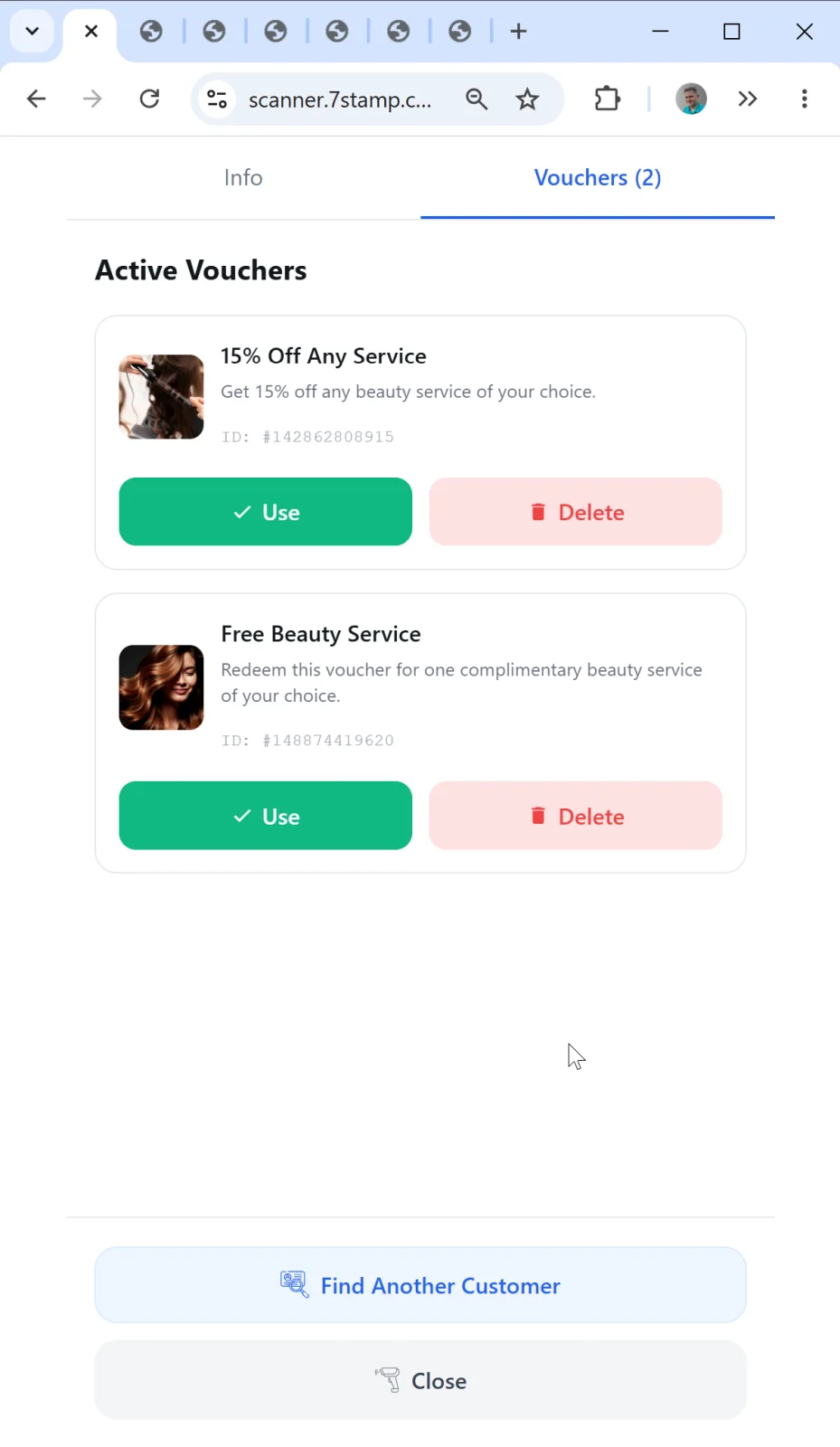
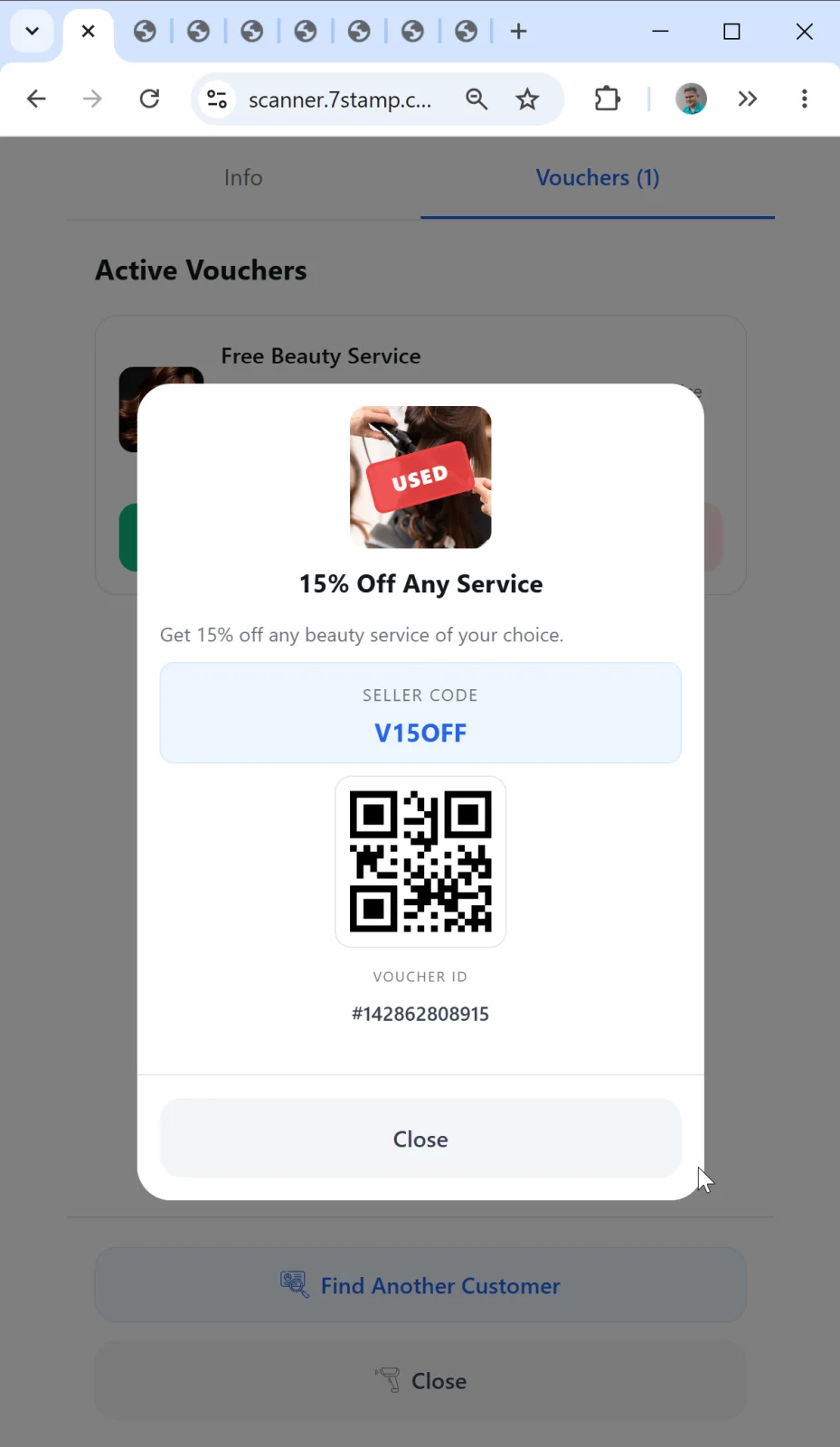
Jika pelanggan tiba untuk hadiah yang dijanjikan kemudian (bukan selepas menerimanya), kakitangan membuka kad mereka dan beralih ke tab Baucar (N). Semua baucar pelanggan boleh dilihat di sini. Kakitangan mengetik yang betul → baucar dibuka dengan Gunakan Baucar → sahkan → status redeemed.
Keselamatan: mesin keadaan Baucar (issued → active → redeemed → expired) menghalang penggunaan dua kali. Selepas redeemed baucar (atau tangkapan skrinnya) tidak akan berfungsi lagi.
9.4 Autopilot Mode — imbasan latar belakang pada till
[tangkapan skrin: 0101-WaitingScans_AutoPilotMode.png]
Autopilot Mode ialah sub-mod Manual Mode di mana cop ditambahkan di latar belakang, tanpa pengesahan dan tanpa modal. Sesuai untuk waktu sibuk di kedai kopi, makanan segera, kedai roti, cuci kereta — di mana-mana sahaja terdapat barisan dan perkhidmatan tidak boleh diperlahankan.
Bagaimana untuk membolehkannya
Pada skrin utama Manual Mode, flip togol Auto-Stamp (Scanner Only) di bahagian atas sebelah kanan kepada “hidup” (hijau). Skrin berubah:
- Ikon bertukar kepada imej pengimbas luaran.
- Tajuk utama berbunyi: Auto-Stamp Mod Active.
- Subheader: “Sistem cop secara automatik hanya untuk input pengimbas.”
Bagaimana ia berfungsi
Frasa “Scanner Only” bermaksud bahawa dalam mod ini cop hanya ditambahkan melalui input daripada pengimbas perkakasan (pengimbas kod bar USB atau Bluetooth luaran yang disambungkan ke komputer/tablet). Butang Use Camera dan Search Customer kekal kelihatan pada skrin dan tersedia jika anda memerlukannya, tetapi ia tidak digunakan dalam operasi biasa Autopilot — ia berfungsi sebagai sandaran (cth., jika pengimbas tidak mengambil pelanggan dan anda perlu mencarinya secara manual).
Aliran Kerja:
- Kakitangan mengambil pesanan seperti biasa (di till, kaunter bar, basuh).
- Pada pembayaran atau selepas itu, pelanggan menunjukkan kad Wallet mereka.
- Pengimbas luaran menangkap QR “sebagai kod bar”.
- 7Stamp Scanner menambah cop pada kad pelanggan di latar belakang.
- Tiada modal — baris gilir tidak berhenti.
- Pelanggan melihat kemas kini kemajuan kemudian dalam Dompet mereka melalui pemberitahuan PUSH.
Apa yang anda perlukan
- Pengimbas kod bar: USB atau Bluetooth, mampu membaca kod QR. Model standard dari Honeywell, Zebra, Datalogic akan dilakukan. Pengimbas harus ditetapkan kepada emulasi papan kekunci (mod HID).
- Peranti kekal di till: komputer riba atau tablet dengan
scanner.7stamp.comterbuka atau dengan apl Android/iOS. - Internet stabil — setiap cop pergi ke awan dalam masa nyata.
Penebusan sendiri baucar oleh pelanggan dalam Autopilot
Dalam Autopilot kakitangan tidak mengimbas kad Wallet secara fizikal dalam “mod dialog” — mereka mengendalikan baris gilir. Tetapi pelanggan boleh menggunakan baucar mereka di tempat, dan itu tidak memerlukan penukaran mod. Pada halaman kad dalam Wallet pelanggan mempunyai pautan ke baucar mereka. Membukanya, pelanggan sama ada:
- memanggil Redeem Code kepada juruwang, yang memasukkannya ke dalam till (jika till menyokong kod promo), atau
- menunjukkan QR/kod bar pada skrin telefon mereka, dan juruwang mengimbasnya dengan pengimbas luaran.
Selepas itu baucar berpindah ke redeemed dan tidak boleh digunakan semula. Sebagai alternatif, juruwang boleh mematikan togol Auto-Stamp buat sementara waktu, membuka kad pelanggan secara manual dan menebus baucar dengan Gunakan Baucar.
Bila hendak kembali ke Manual
Pada bila-bila masa kakitangan boleh mematikan togol Auto-Stamp dan kembali ke pengimbasan manual — contohnya, jika pelanggan menghadapi masalah (kehilangan baucar, ingin melaraskan cop secara manual) atau anda perlu mencarinya mengikut nama/e-mel. Semua ciri Manual Mode tersedia — carian, imbasan kamera, pengeluaran baucar manual dan penebusan.
9.5 Kiosk Mode — layan diri pelanggan
Kiosk Mode ialah mod layan diri skrin penuh di mana tablet menghadap pelanggan dan pelanggan mengimbas kad mereka sendiri. Kakitangan tidak terlibat sama sekali dalam proses itu — maka “latihan kakitangan sifar”. Ia sesuai untuk kedai kopi, kedai roti, restoran kasual cepat, runcit ringan, cuci kereta.
[tangkapan skrin: Kiosk_Bakery.png]
Kiosk Mode persediaan
Langkah 1. Tukar ke Kiosk.
[tangkapan skrin: 0101_SwitchToKioskMode.png]
Dalam menu sisi (☰) pilih Kiosk Mode. Apl memasuki mod persediaan.
Make pastikan anda membaca petua pada skrin tentang cara “menyemat” apl pada tablet Android atau iPad supaya pelanggan tidak boleh meminimumkan atau menutupnya (mod Kiosk yang dipanggil peranti). Ini ialah ciri sistem tablet anda — baca pembayang pada skrin kami atau manual untuk peranti anda.
Langkah 2. Pilih kad untuk dipaparkan.
[tangkapan skrin: 0201_StartKiosk_Select_Card.png]
Jika perniagaan anda mempunyai beberapa Kad Cop (cth., kad berasingan untuk kopi dan satu lagi untuk pastri), pilih kad yang akan ditunjukkan pada tablet khusus ini. Anda boleh menyediakan beberapa tablet untuk kad yang berbeza.
Langkah 3. Pilihan tambahan.
[tangkapan skrin: 0202_StartKiosk_Options.png]
Tetapan pelancaran Kiosk Tambahan.
Pertama — skema warna. Anda boleh melancarkan Kiosk dalam palet kad anda atau memilih salah satu set pratakrif kami. Cuba pilihan yang paling sesuai untuk anda!
Pilihan yang paling penting ialah Cegah Imbasan Segera. Ia menyekat pelanggan yang sama daripada memperoleh cop dua kali berturut-turut: jika pilihan dihidupkan, imbasan ulangan hanya menunjukkan pelanggan hasil mereka sebelum ini (Ganjaran / skrin terakhir yang ditunjukkan), dan tiada cop ditambahkan. Ini melindungi daripada imbasan berganda yang tidak disengajakan di kaunter.
Selepas pengesahan — Kiosk dilancarkan.
Kiosk Mode skrin utama
[tangkapan skrin: 0301_Main.png]
Perkara yang pelanggan lihat semasa mendekati tablet:
- Atas — logo dan nama perniagaan anda (ditarik daripada tetapan kad).
- Tajuk: Kumpul Cop Dapatkan Ganjaran.
- Karusel
Your Reward— menunjukkan hadiah terakhir (dan, dengan ganjaran penting, semua hadiah pertengahan). Boleh leret. - Butang 📱 hitam besar Imbas kad anda dengan sublabel “Dapatkan cop anda seterusnya dengan mengimbas kad.” (atau “Pegang telefon anda berhampiran pembaca” — teks menyesuaikan diri).
- Di bahagian bawah — blok pelanggan baharu: Belum Ada Kad? “Imbas QR-Kod dan tambahkan kad pada dompet Anda” dengan halaman sertai QR.
Senario pelanggan dalam Kiosk Mode
- Pelanggan datang ke tempat duduk tablet.
- Jika mereka sudah mempunyai kad → buka Wallet → ketik Imbas kad anda → tahan skrin Wallet pada kamera tablet → cop ditambahkan.
- Jika mereka belum mempunyai kad → imbas Belum Ada Kad? QR dengan kamera telefon mereka → kad disimpan ke Wallet serta-merta → ketik Imbas kad anda → dapatkan cop pertama mereka.
Apa yang pelanggan lihat apabila mencapai matlamat
Ganjaran = Award.
[tangkapan skrin: 0501_RewardUnlocked_Award.png]
Skrin penuh Congratulations! dengan imej dan penerangan hadiah. Pelanggan menunjukkan skrin kepada kakitangan dan mengumpul hadiah yang dijanjikan.
Ganjaran = Baucar.
[tangkapan skrin: 0502_RewardUnlocked_Voucher.png]
A Tahniah! Baucar Dibuka Kunci! skrin dengan kad baucar. Pelanggan boleh menebus baucar itu sendiri terus di Kiosk — butang penggunaan membuka skrin dengan Redeem Code (teks + QR + kod bar) yang pelanggan tunjukkan kepada juruwang, yang mengimbas atau memasukkan kod ke dalam mesin pembayaran. Selepas penebusan baucar berpindah ke redeemed dan tidak boleh digunakan lagi, walaupun pelanggan menyimpan tangkapan skrin.
Di bahagian bawah — butang:
- My Vouchers — lihat semua baucar saya.
- Penutup dalam 12s — kira detik untuk kembali automatik ke skrin utama.
Ini ialah corak Kiosk yang penting: tutup automatik. Tanpanya tablet akan “terperangkap” pada skrin seorang pelanggan sehingga kakitangan campur tangan. Kira detik memastikan tablet sentiasa kembali ke skrin permulaan yang bersih 10–15 saat selepas tindakan.
Ganjaran = Lottery.
[tangkapan skrin: 0503_RewardUnlocked_Lottery.png]
Pelanggan memutar loteri pada skrin sendiri — mekanik permainan yang menyenangkan. Selepas Varian jatuh ([tangkapan skrin: 0504_RewardUnlocked_LotteryUsed.png]), skrin berkelakuan seperti Award atau Baucar di atas.
Melihat baucar pelanggan
[tangkapan skrin: 0601_Vouchers.png]
Pada bila-bila masa pelanggan boleh mengetik My Vouchers pada skrin utama Kiosk dan melihat semua baucar aktif mereka. Ini mudah: jika pelanggan mempunyai baucar yang tidak digunakan daripada lawatan sebelumnya, mereka boleh menunjukkannya kepada kakitangan dengan segera tanpa membuka Wallet.
Keperluan teknikal untuk gerai Kiosk
- Tablet: 10” atau 12” iPad / tablet Android. Lebih besar skrin, lebih mudah untuk pelanggan. Kami suka iPad mini.
- Berdiri: tetap, menghadap pelanggan. Penyangga hendaklah membenarkan mereka memegang telefon Wallet sehingga ke kamera tablet.
- Kuasa: sambungan sesalur malar. Kiosk berjalan sepanjang hari.
- Internet: Wi-Fi yang boleh dipercayai atau 4G mudah alih.
- Pilihan — kad arahan ringkas bersebelahan tempat duduk: “1) Buka kad anda dalam Wallet. 2) Pegang ia pada kamera. 3) Selesai!” — dalam dua bahasa jika anda mempunyai tetamu antarabangsa. Walaupun tablet yang diletakkan dengan baik dengan UI Kiosk kami biasanya mengendalikan peranan ini sendiri.
9.6 Terminal Mode — kesetiaan pada terminal pembayaran
Terminal Mode menjalankan kesetiaan terus pada terminal pembayaran Android sedia ada. Ia sesuai untuk pemeroleh, pemproses pembayaran, ISOs, dan mana-mana pedagang yang sudah mempunyai terminal semasa pembayaran dan mahukan kesetiaan tanpa perkakasan baharu.

Bagaimana ia berfungsi
- Pelanggan membayar di terminal seperti biasa.
- 7Stamp Scanner app dibuka — secara automatik dengan penyepaduan cahaya, atau dengan satu ketukan oleh juruwang.
- Juruwang mengetik Serve customer; kod dinamik unik QR muncul pada skrin terminal.
- Pelanggan mengimbas QR dengan telefon mereka. Kad baharu dibuat dan disimpan ke dompet (dengan cop pertama), atau kemas kini kad sedia ada serta-merta.
Menambah cop
Cop boleh ditambah sebagai jumlah tetap (satu setiap pembelian) atau mengikut jumlah (juruwang memasukkan jumlah resit pada terminal).
Ganjaran di terminal
- Award: terminal menggesa juruwang untuk menyerahkan hadiah apabila matlamat dicapai.
- Smart Voucher: pada lawatan kemudian, juruwang membuka baucar pelanggan di terminal (atau memasukkan nombor baucar) dan menebus satu baucar dalam satu paip.
- Lottery: pelanggan memutarkan roda pada telefon mereka; hasilnya muncul pada skrin terminal.

Memasang pada terminal
Pasang 7Stamp Scanner app daripada Google Play atau gunakan APK langsung di seluruh armada terminal anda.
Penyepaduan lanjutan (atas permintaan)
Ketik untuk mengumpul lebih Apple VAS dan Google Smart Tap — dibaca oleh aplikasi pembayaran terminal pada terminal yang diperakui VAS/Smart Tap — dan kesetiaan berkaitan kad (padanan token rangkaian pada peringkat pemproses), ialah penyepaduan lanjutan yang tersedia atas permintaan.
Untuk butiran rakan kongsi dan komersial, lihat Pemeroleh & Rangkaian Pembayaran dan Terminal Mode.
9.7 Cara memilih mod — perbandingan
| Parameter | Manual Mode | Autopilot Mode | Kiosk Mode | Terminal Mode |
|---|---|---|---|---|
| Siapa yang mengimbas | Kakitangan melalui telefon/kamera | Pengimbas luaran “sebagai kod bar” | Pelanggan sendiri di atas pendirian | Pelanggan mengimbas QR pada skrin terminal |
| Jenis perniagaan | Perkhidmatan premium, salun, restoran | Kedai kopi, makanan segera, kaunter sibuk | Kedai kopi, kedai roti, cuci kereta, runcit ringan | Mana-mana pedagang dengan terminal pembayaran; estet pemeroleh/pemproses |
| Perkakasan | Kamera peranti | Pengimbas QR luaran | Tablet + berdiri 10–12”. | Terminal pembayaran Android sedia ada |
| Di mana ia tinggal | Telefon/tablet kakitangan | Komputer riba/tablet di till | Tablet pada pendirian menghadap pelanggan | Terminal pembayaran semasa pembayaran |
| Risiko latihan kakitangan | Minimum (satu ketik) | Sifar (kerja latar belakang) | Sifar (pelanggan melakukannya) | Minimum (satu ketik: “Serve customer”) |
| Lottery | Pelanggan bermain dari skrin kakitangan | Tersedia melalui tindakan manual | Pelanggan memainkannya sendiri | Pelanggan bermain di telefon mereka; keputusan pada terminal |
Anda boleh menggunakan beberapa mod sekaligus. Contohnya, hotel dengan restoran dan spa: di spa — Manual Mode (premium, hubungan peribadi); di kafe restoran — Kiosk Mode di tempat berdiri (cepat, tiada penglibatan pelayan); di penerimaan tetamu — Autopilot untuk tetamu tetap. Satu Staff Seat menyokong satu log masuk pada satu masa; jika anda memerlukan beberapa mata serentak, tambahkan log masuk kakitangan dalam panel pentadbir.
9.8 Petua praktikal untuk melancarkan Pengimbas
- Uji sebelum membuka. Lakukan 5–10 imbasan percubaan dengan kad anda sendiri pada waktu pagi sebelum syif — pastikan kamera memfokus, internet berfungsi, cop ditambahkan.
- Pada tablet Kiosk, lumpuhkan auto-kunci dan pemberitahuan. Tiada sesiapa harus keluar ke OS secara tidak sengaja atau mendapat pemberitahuan sesat. Pada iOS gunakan Akses Berpandu, pada Android Semat Skrin.
- Untuk gangguan Internet simpan label QR yang dicetak berdekatan (dieksport daripada pentadbir) — pelanggan mengimbasnya sendiri dan mendapatkan kad walaupun Pengimbas tidak tersedia buat sementara waktu.
- Kakitangan baharu dalam kapal. Setiap ahli syif baharu harus mengetahui lima perkara: cara log masuk ke Pengimbas, cara mengimbas kad, cara menambah cop, cara mengendalikan
Voucher Unlocked!, cara menebus baucar daripada tabVouchers. Lima minit latihan. - Log peristiwa terkini di bahagian bawah Manual Mode ialah log kerja anda. Jika pelanggan mengadu “cop tidak berjaya”, semaknya: anda akan melihat masa, ID kad dan perkara yang dikeluarkan / digunakan.
Panduan visual
Gunakan set skrin di bawah sebagai panduan visual untuk artikel. Buka mana-mana imej untuk memeriksanya dalam saiz penuh.