
Referentie
De 7Stamp Scanner is de werkapp voor medewerkers, klanten, kiosken en Android-betaalterminals.
9. De 7Stamp Scanner-app — Manual / Autopilot / Kiosk / Terminal Mode
7Stamp Scanner is de werkapp voor medewerkers, klanten, kiosken en Android-betaalterminals. De app zet een kaartscan om in een stempel, het inwisselen van een voucher, een draai aan de loterij of loyaliteit via Terminal Mode bij het afrekenen. Het is wat er fysiek bij de kassa staat, in de broekzak van een medewerker zit, op een standaard voor klanten staat of op de betaalterminal draait die al bij de kassa staat. Eén medewerkerslogin geeft toegang tot de belangrijkste modi van de Scanner — welke modus je kiest, hangt af van het tempo van je bedrijf en de manier van bedienen.
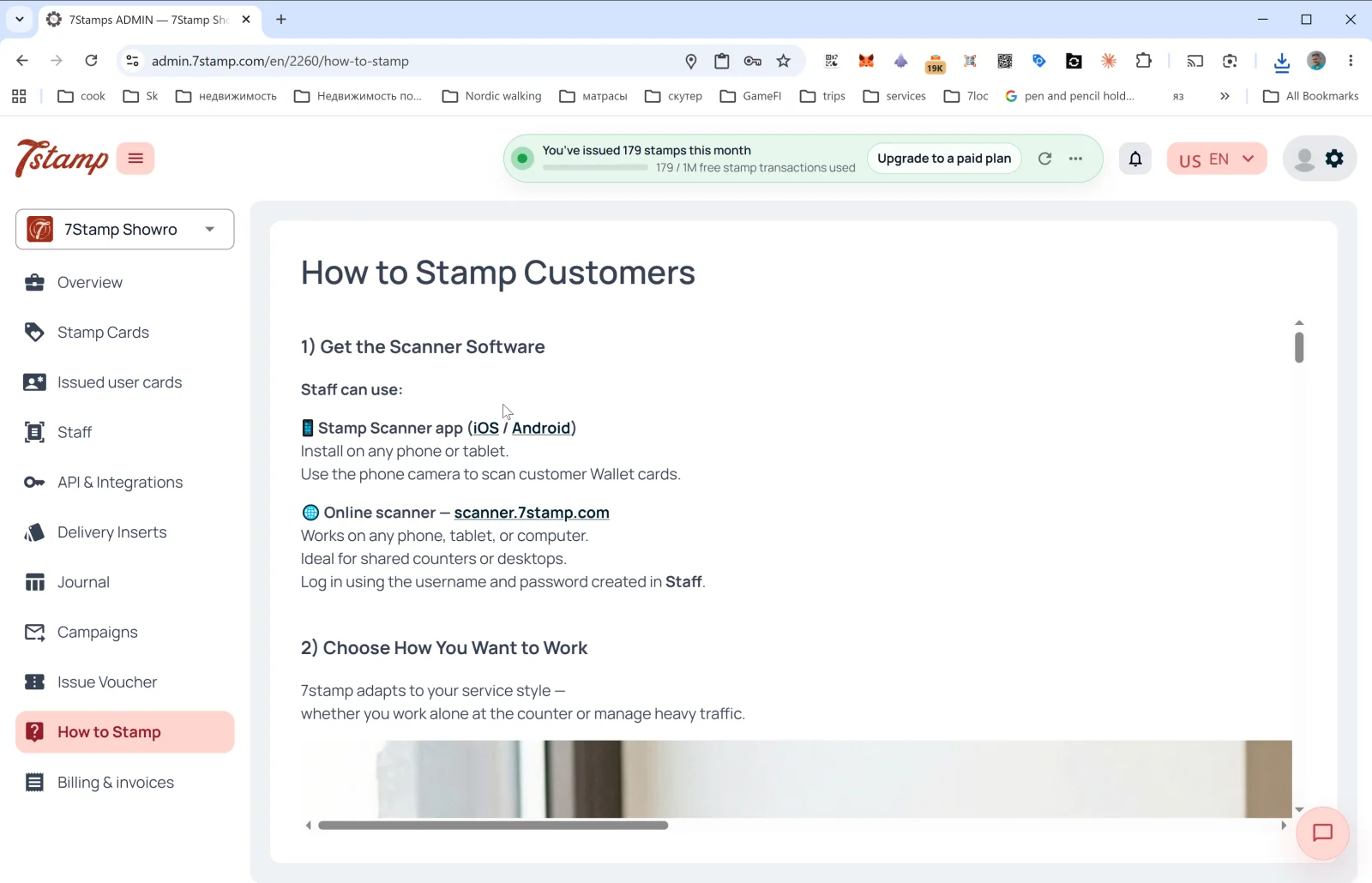
9.1 Waar de 7Stamp Scanner op draait
Webversie (elk apparaat): scanner.7stamp.com
- Werkt in elke moderne browser: op een smartphone, tablet of computer.
- Niets te installeren — open de pagina, voer je medewerkerslogin in en ga aan de slag.
- Ideaal voor een gedeelde laptop bij de kassa, een tablet op een standaard of elk Windows-, Mac- of Linux-apparaat met een camera.
- Je kunt een externe scanner aansluiten en daarmee klantkaarten scannen. Instellen is niet nodig.
Android: Google Play · Directe APK iOS: App Store
- Een echte app: werkt sneller en maakt beter gebruik van de camera van de telefoon.
- Geschikt voor medewerkers die met hun eigen telefoon werken (persoonlijke service, werk op locatie, bezorging).
- Je kunt een externe scanner aansluiten en daarmee klantkaarten scannen (overweeg dan de modus Autopilot).
- Kan op een tablet in de kioskmodus draaien.
- Directe APK — download het app-pakket rechtstreeks van
https://downloads.7stamp.com/7stamp-scanner.apk. Handig voor Android-betaalterminals en om de app centraal uit te rollen op een groot aantal apparaten.
Wat kies je? Heb je een Android-tablet bij de kassa of een iPad op de toonbank, installeer dan de app. Werk je vanaf verschillende apparaten of met één gedeelde computer bij de kassa, kies dan de webversie https://scanner.7stamp.com. De login en het wachtwoord maak je aan in het admin-paneel onder Staff.
9.2 Inloggen en navigeren
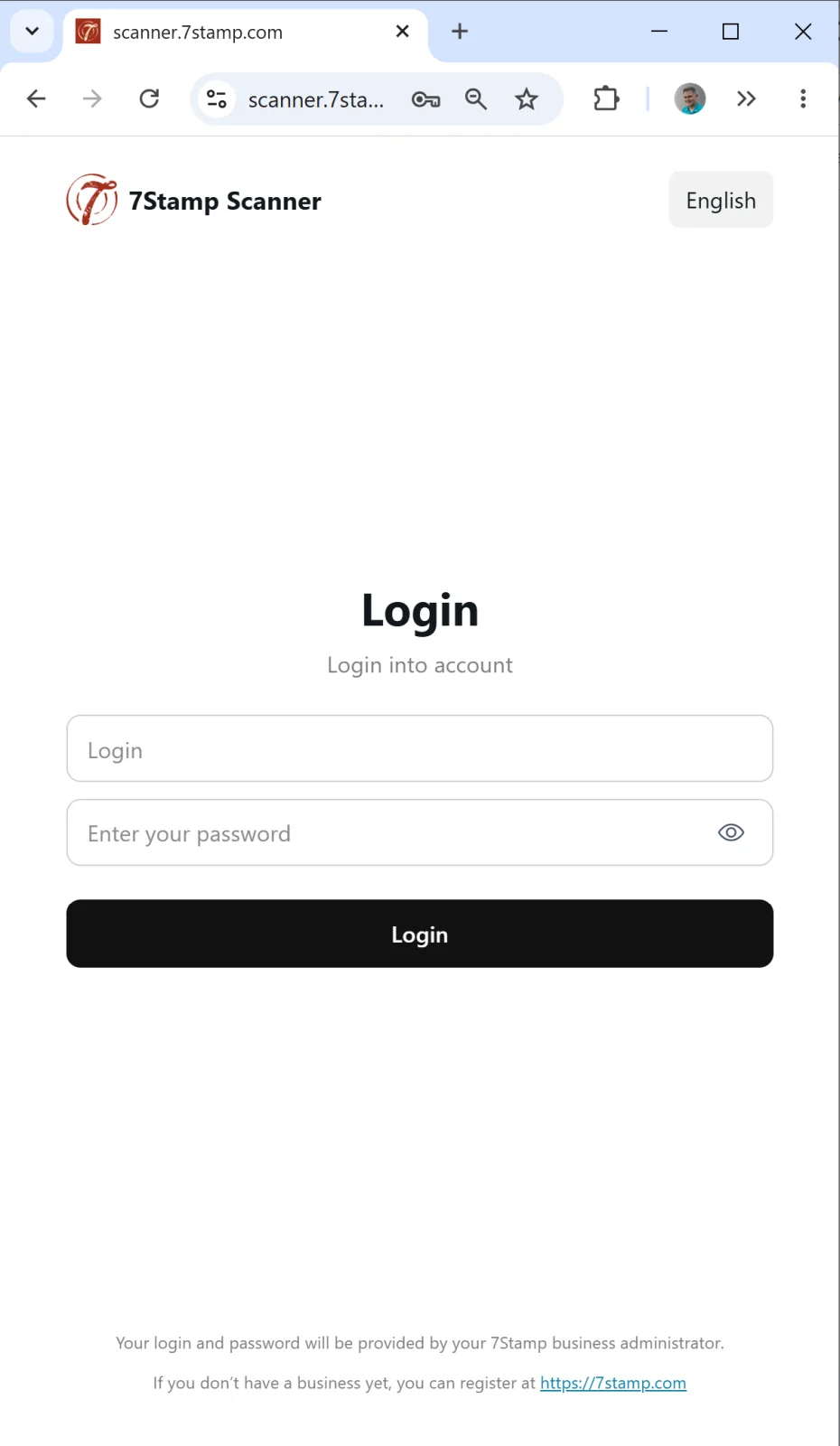
Je kunt op elk platform (web / Android / iOS) inloggen met dezelfde medewerkerslogin (Staff Login) die je in de admin hebt aangemaakt (Staff → + CREATE → Creating Staff Login). Na het inloggen koppelt de app zich automatisch aan je bedrijfsprofiel.
Zijmenu (open je met het pictogram ☰ linksboven):
- Manual Mode — handmatig scannen (standaard).
- Kiosk Mode — selfservice door klanten.
- Open Admin Panel — snelle link naar de admin (
admin.7stamp.com). - Log Out — uitloggen (onderaan het menu, rode knop).
Je hoeft niet via het menu te „wisselen” tussen Manual en Autopilot. Autopilot is een submodus van Manual Mode, die je met één schakelaar direct op het hoofdscherm aan- of uitzet (zie hieronder).
9.3 Manual Mode — de medewerker scant zelf
Manual Mode is het basisscenario, waarin de medewerker zelf de kaart van de klant scant. Gebruikelijk bij persoonlijke service (schoonheidssalons, barbiers, spa’s, restaurants met bediening), waar stempelen deel uitmaakt van het persoonlijke contact met de klant.
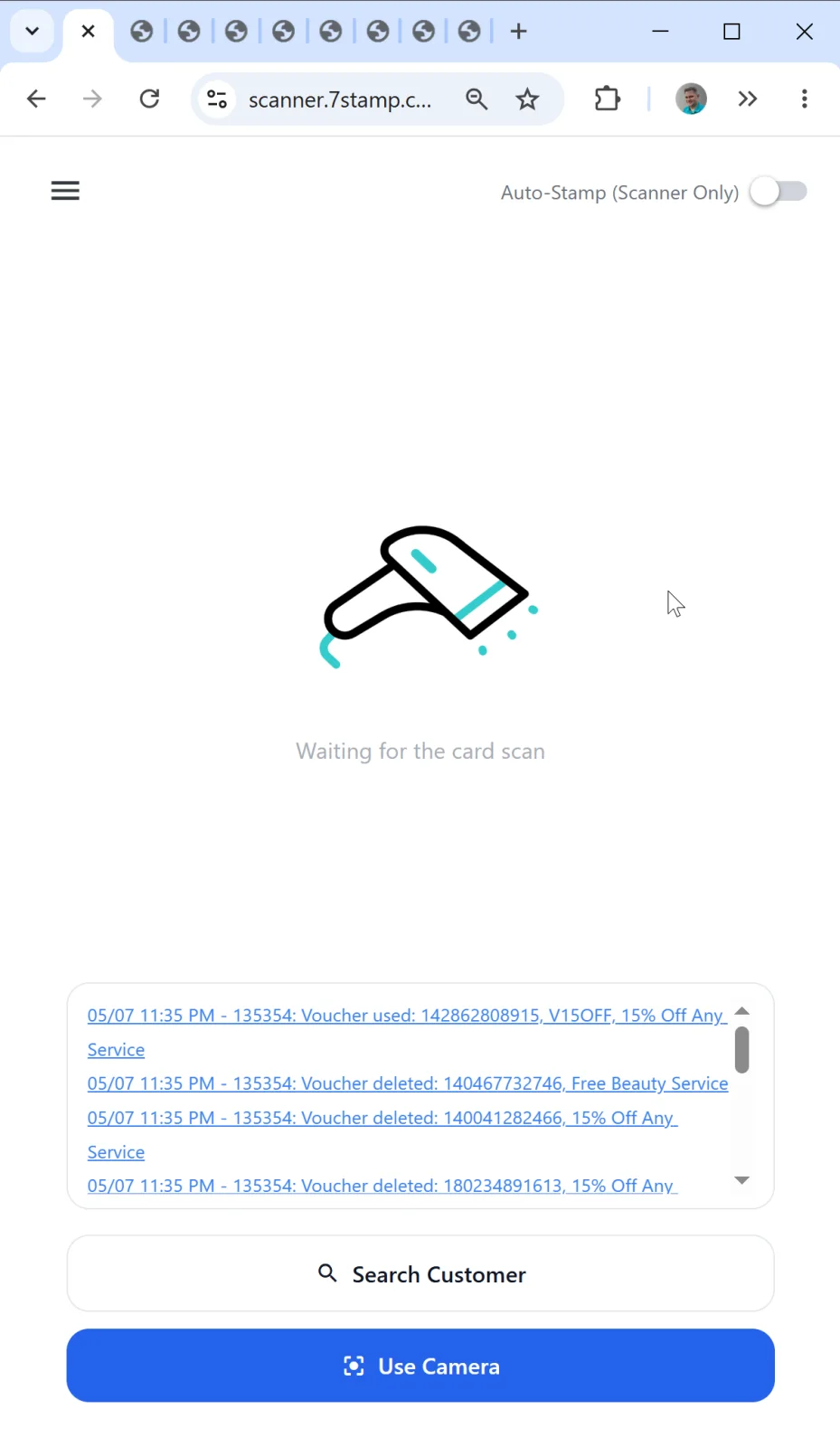
Het hoofdscherm van Manual Mode
- Indicator bovenaan: Waiting for the card scan — de app is klaar om te scannen.
- Rechtsboven — de schakelaar Auto-Stamp (Scanner Only) (uit in Manual).
- Onderaan het scherm — het logboek van de huidige dienst (uitgegeven / gebruikte / verwijderde vouchers). Op elke regel kun je tikken om de details te openen.
- Helemaal onderaan — twee knoppen:
- 🔍 Search Customer — een klant zoeken op naam, e-mailadres, telefoonnummer of kaartnummer.
- 📷 Use Camera — de camera van het apparaat openen en de QR-code van een klantkaart scannen.
Vier manieren om een klant te vinden en de kaart te stempelen
1. Scannen met de camera van het apparaat (Use Camera). De gewone manier van werken.
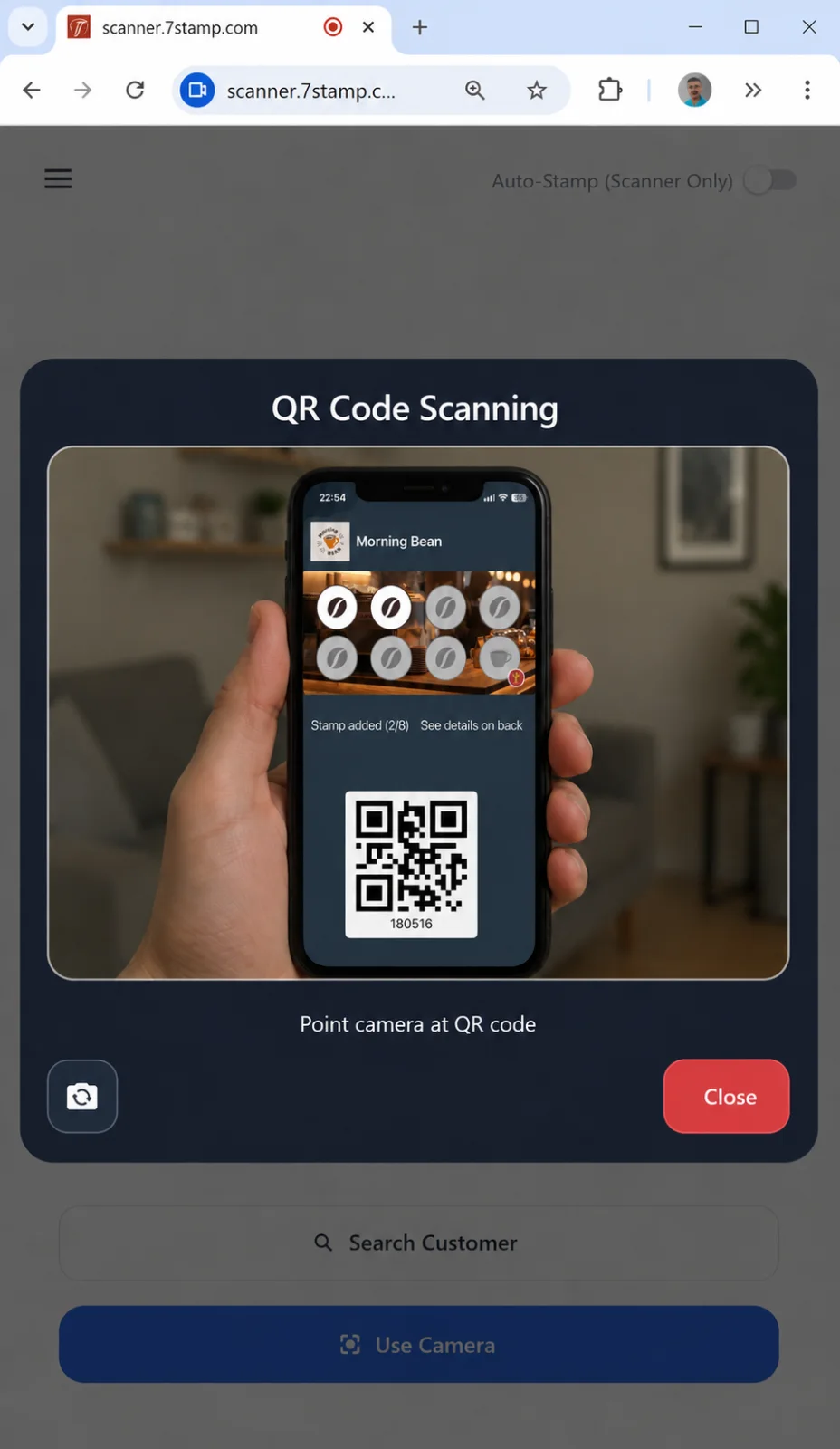
De medewerker tikt op Use Camera en richt de camera van de telefoon of tablet op de QR-code van de klantkaart (de klant opent zijn kaart in Apple Wallet of Google Wallet en laat het scherm zien). De app herkent de code in een fractie van een seconde en opent meteen de klantkaart.
2. De klantkaart scannen met een externe scanner.
Sluit de scanner aan op je apparaat en scan de kaart van de klant er gewoon mee.
3. Een klant zoeken (Search Customer). Een uitweg als de klant zijn telefoon niet bij de hand heeft.
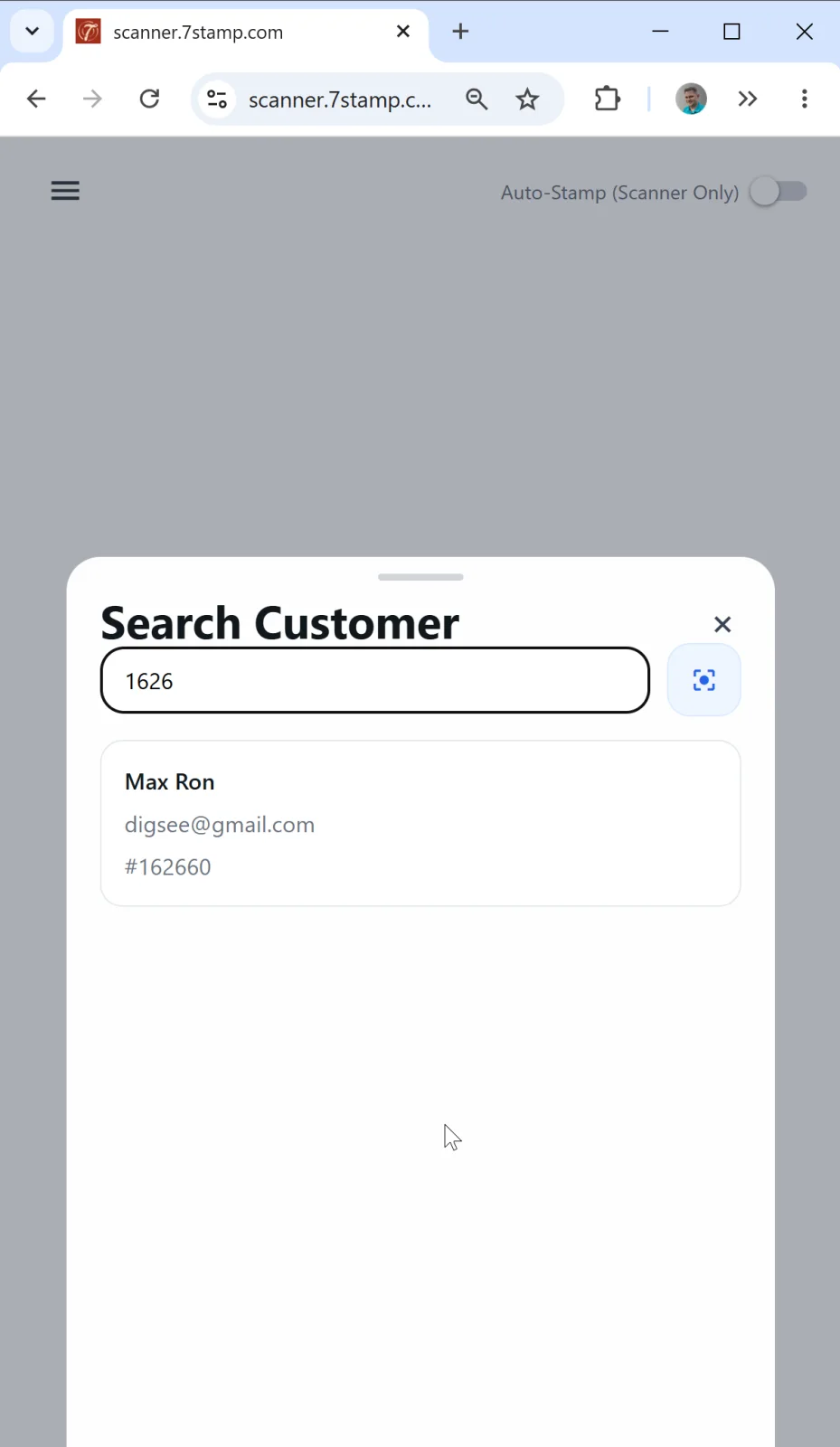
Handig als:
- de klant zijn telefoon is vergeten of die leeg is;
- de klant zich net heeft aangemeld en nog niet weet waar hij de kaart opent;
- de medewerker op afspraak werkt en de kaart van de klant vooraf opent.
Je kunt zoeken op naam, e-mailadres of kaartnummer.
4. Direct een voucher zoeken (Voucher Search). Als de klant met een voucher in de hand komt (bijvoorbeeld een geprinte) en die wil inwisselen. Je kunt het vouchernummer in het zoekveld invoeren, het scannen met een externe scanner of met de camera van het apparaat.
De klantkaart na het scannen
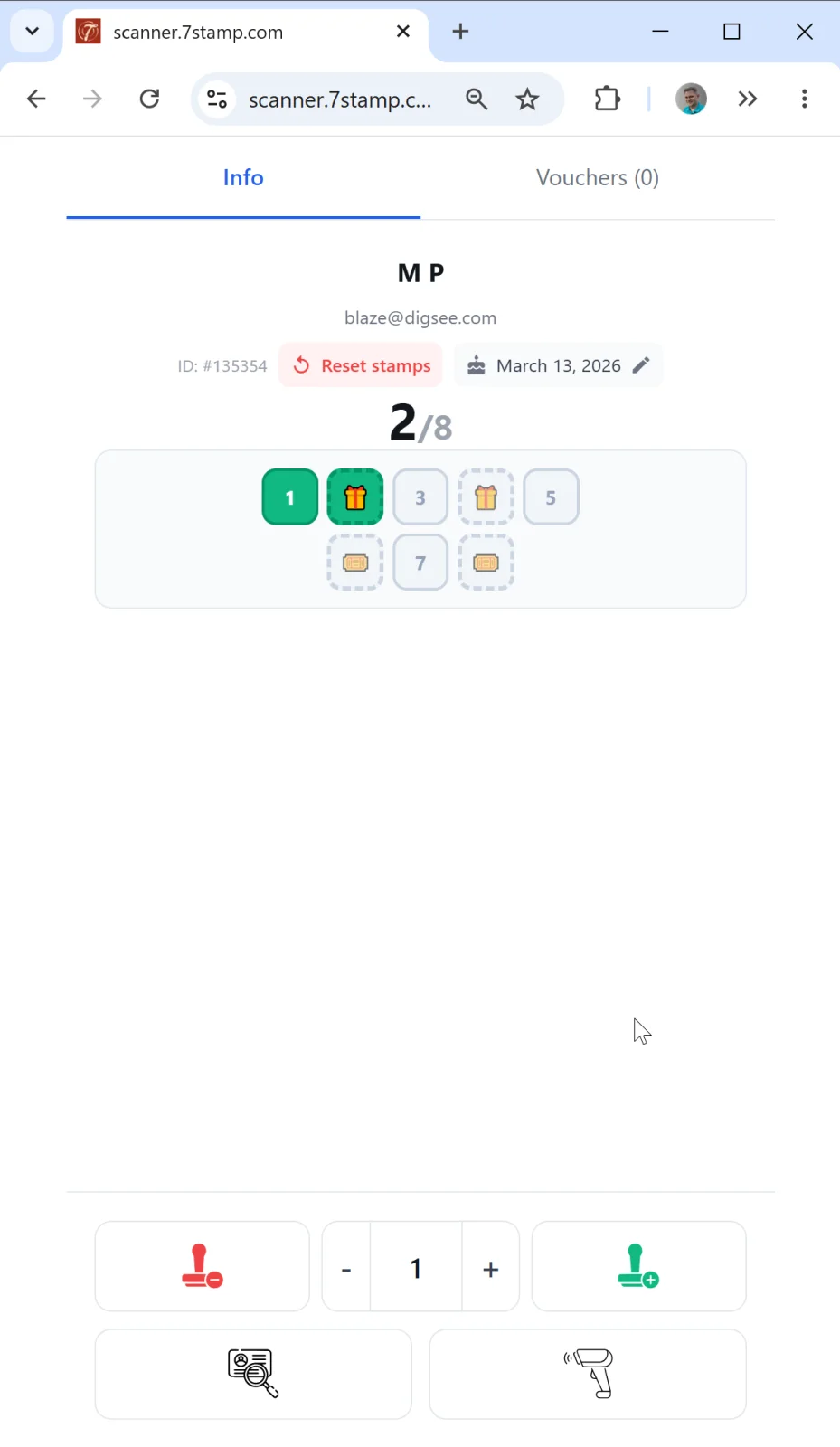
Zodra de kaart is gevonden, opent de klantkaart met twee tabbladen:
- Info — basisgegevens (naam, e-mailadres, kaart-ID
#XXXXXX, verjaardag, te bewerken met ✏️). - Vouchers (N) — de lijst met alle vouchers van deze klant: actief, ingewisseld, verlopen.
Bovenaan staat een rode knop Reset stamps, waarmee je de stempels van de klant op nul zet (bijvoorbeeld als hij het einddoel heeft bereikt, de beloning heeft gekregen en je met een nieuwe kaart wilt beginnen). Let op. Je hoeft de kaart niet op nul te zetten: scan je hem de volgende keer op het einddoel zonder reset, dan zet het systeem vanzelf de eerste stempel van een nieuwe ronde.
Knoppen om te stempelen
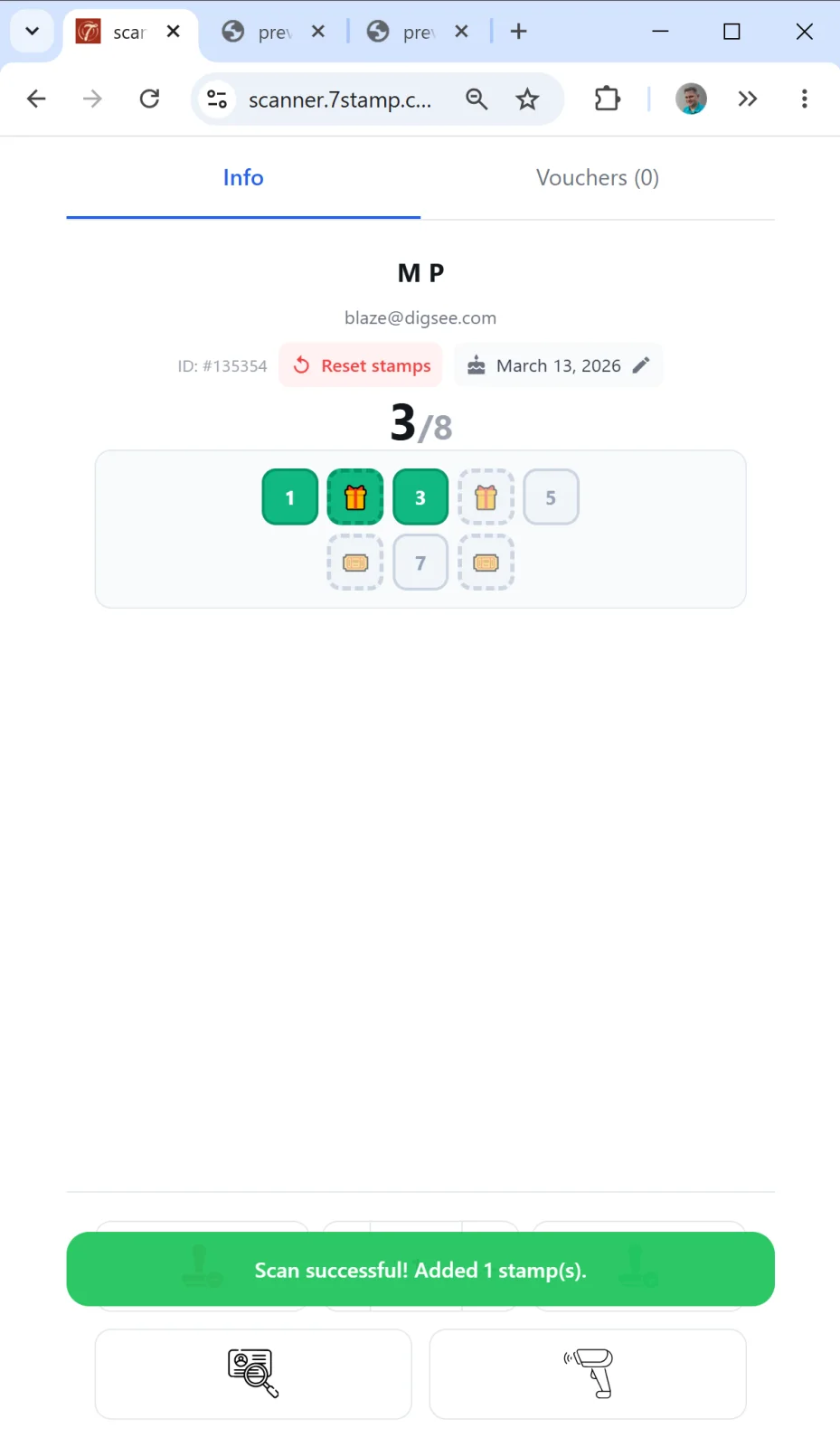
Onderaan het scherm staan de knoppen om te stempelen:
- 🟢 + (groen) — een stempel toevoegen.
- 🔴 − (rood) — een stempel verwijderen (als je je hebt vergist).
- Een veld voor het aantal met − / + — meerdere stempels tegelijk toevoegen (bijvoorbeeld als de kaart
By amountgebruikt en de klant een groot bedrag heeft besteed). - 🔍 Search Customer — een andere klant openen.
- 📷 — opnieuw scannen.
Drie scenario’s als een doel wordt bereikt
Brengt een stempel de klant bij een doel (een van de tussendoelen of het einddoel), dan toont de Scanner een pop-up met het cadeau. Wat daarin staat, hangt af van het type beloning dat op de kaart is ingesteld.
1. Beloning = Award (direct cadeau in tekstvorm).
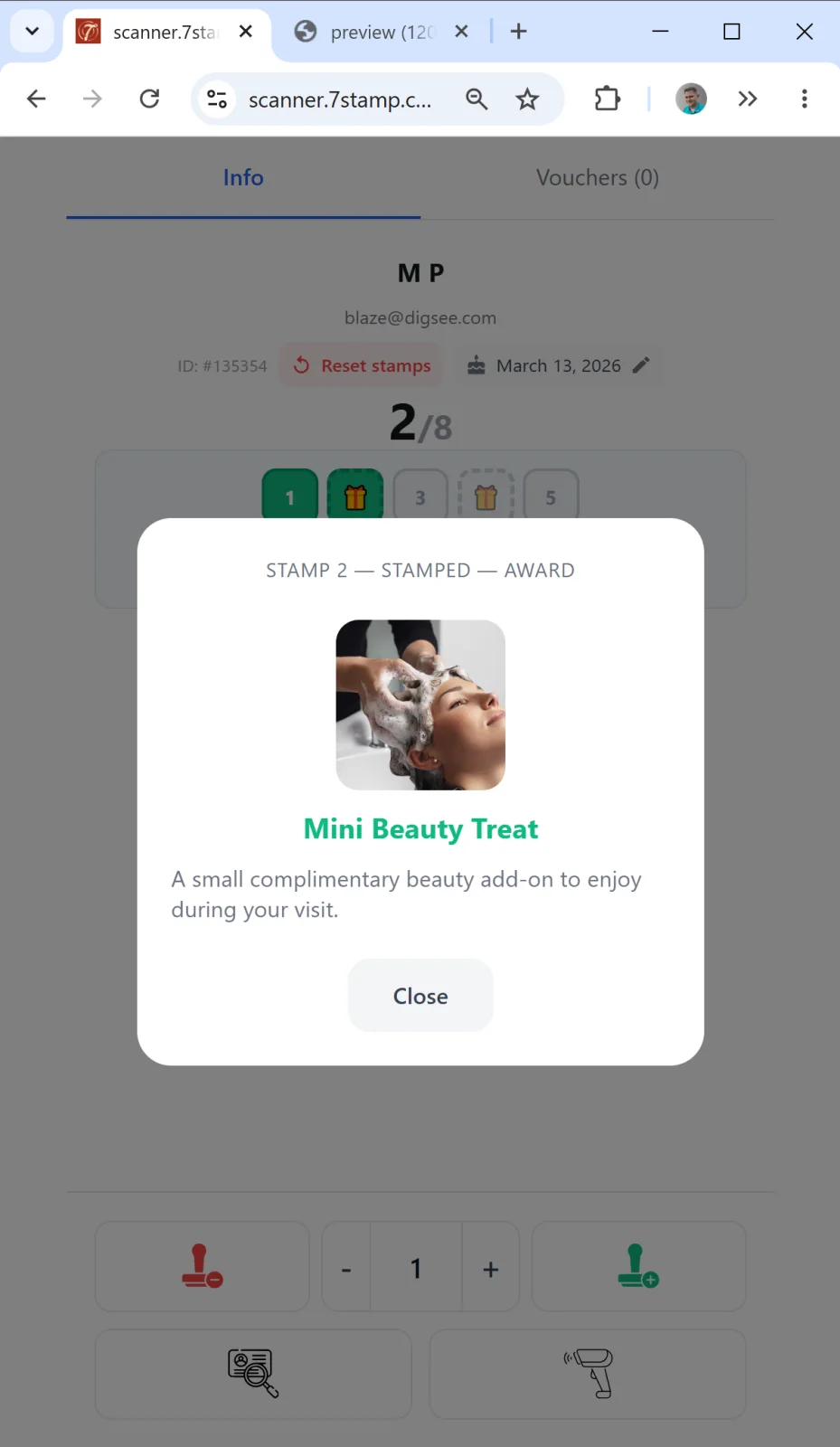
Op het scherm staan de tekst en de afbeelding van het cadeau („Gratis koffie”, „1 gratis gebakje” enz.). De medewerker laat het scherm aan de klant zien en geeft het beloofde cadeau.
2. Beloning = Voucher (Smart Voucher met Redeem Code).
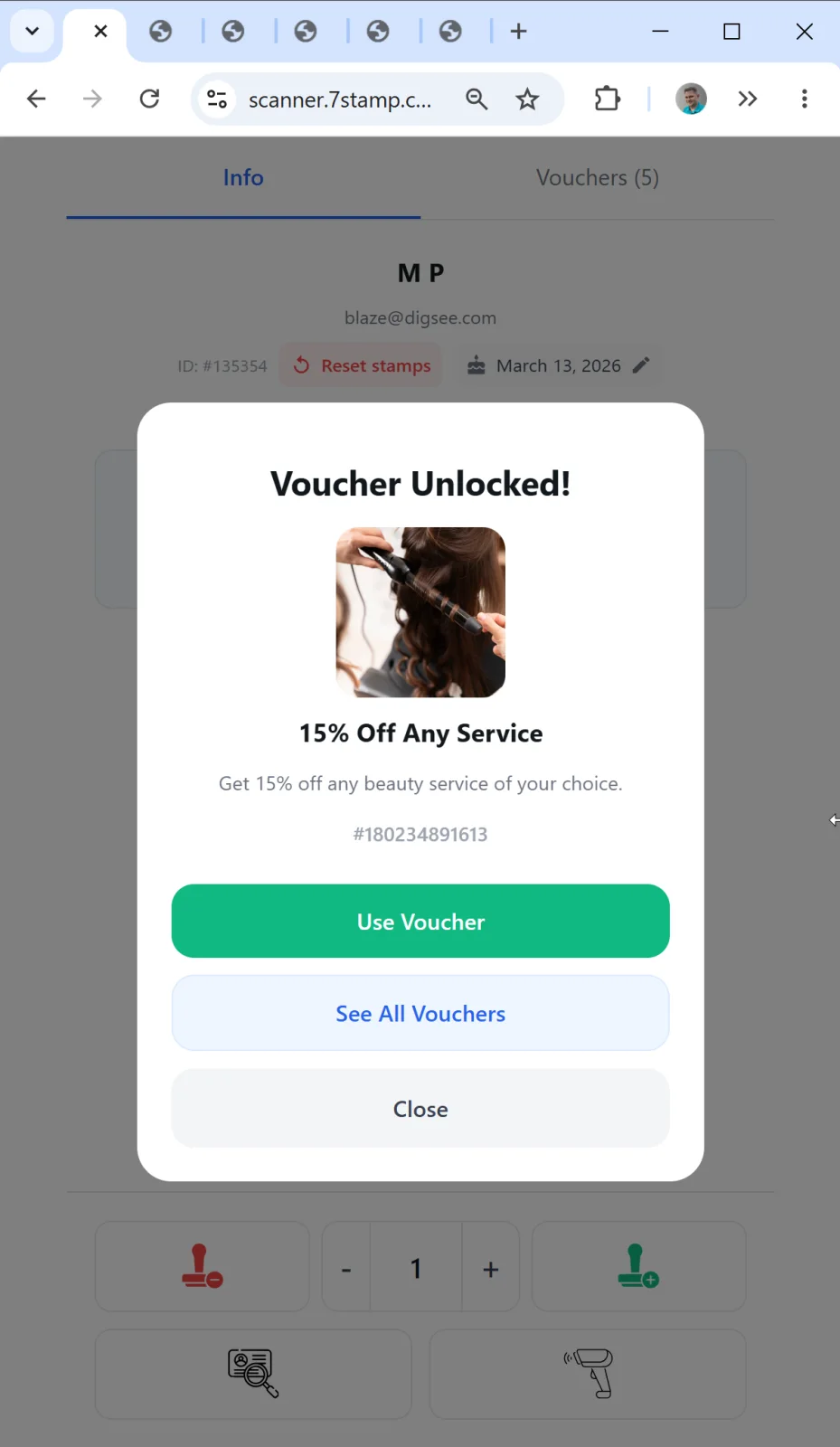
De pop-up Voucher Unlocked! met afbeelding, titel en nummer van de voucher #XXXXXXX. Drie acties:
- Use Voucher (groene knop) — de voucher direct in de Scanner inwisselen. Staat bij de voucher de optie Redeem Code aan, dan toont het scherm de code als tekst + QR-code + barcode. De medewerker voert de code in of scant hem in het kassasysteem. De voucher krijgt de status
redeemeden kan niet opnieuw worden gebruikt. - See All Vouchers — de lijst met alle vouchers van de klant openen (bijvoorbeeld als de klant eerst een andere voucher wil inwisselen).
- Close — de pop-up sluiten; de voucher blijft actief en de klant kan hem later gebruiken.
3. Beloning = Lottery (een trekking).
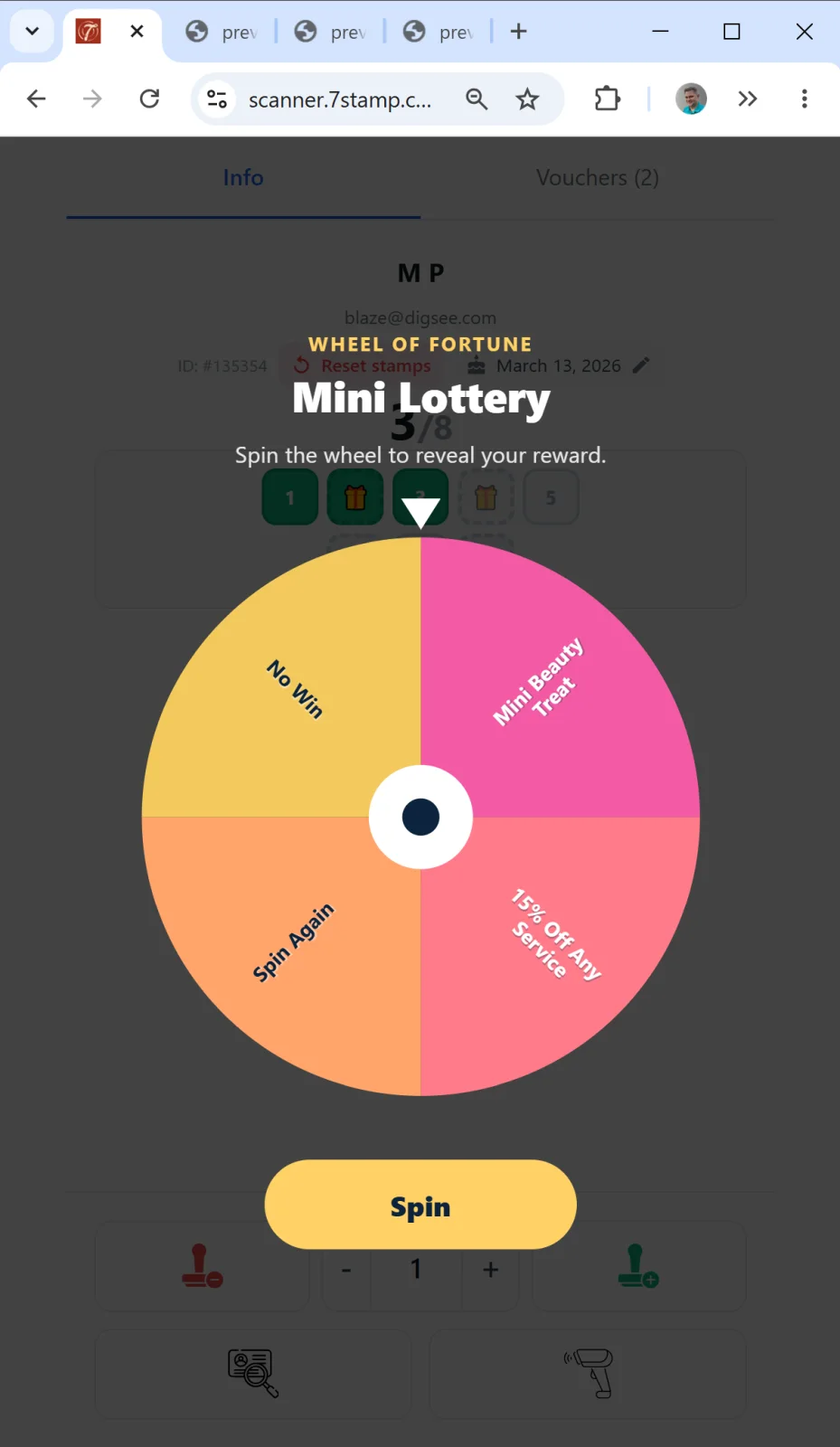
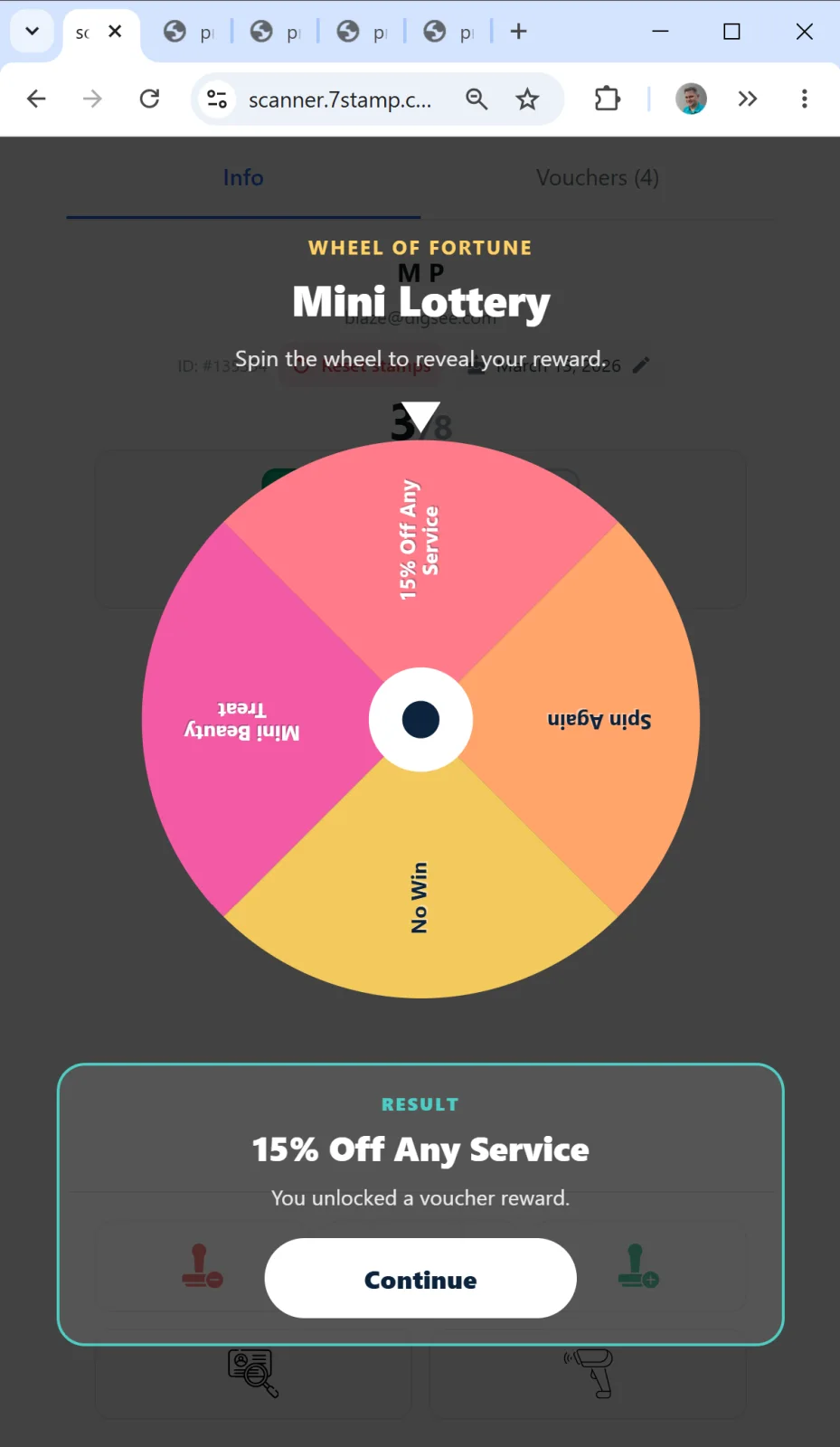
Het scherm van de loterij opent op het apparaat van de medewerker. De medewerker geeft het apparaat aan de klant (of laat het scherm zien) en vraagt hem op „Play” te tikken. Na de draai valt een van de varianten, die daarna wordt afgehandeld als een Award of een voucher (zie hierboven).
Een voucher later inwisselen in Manual Mode
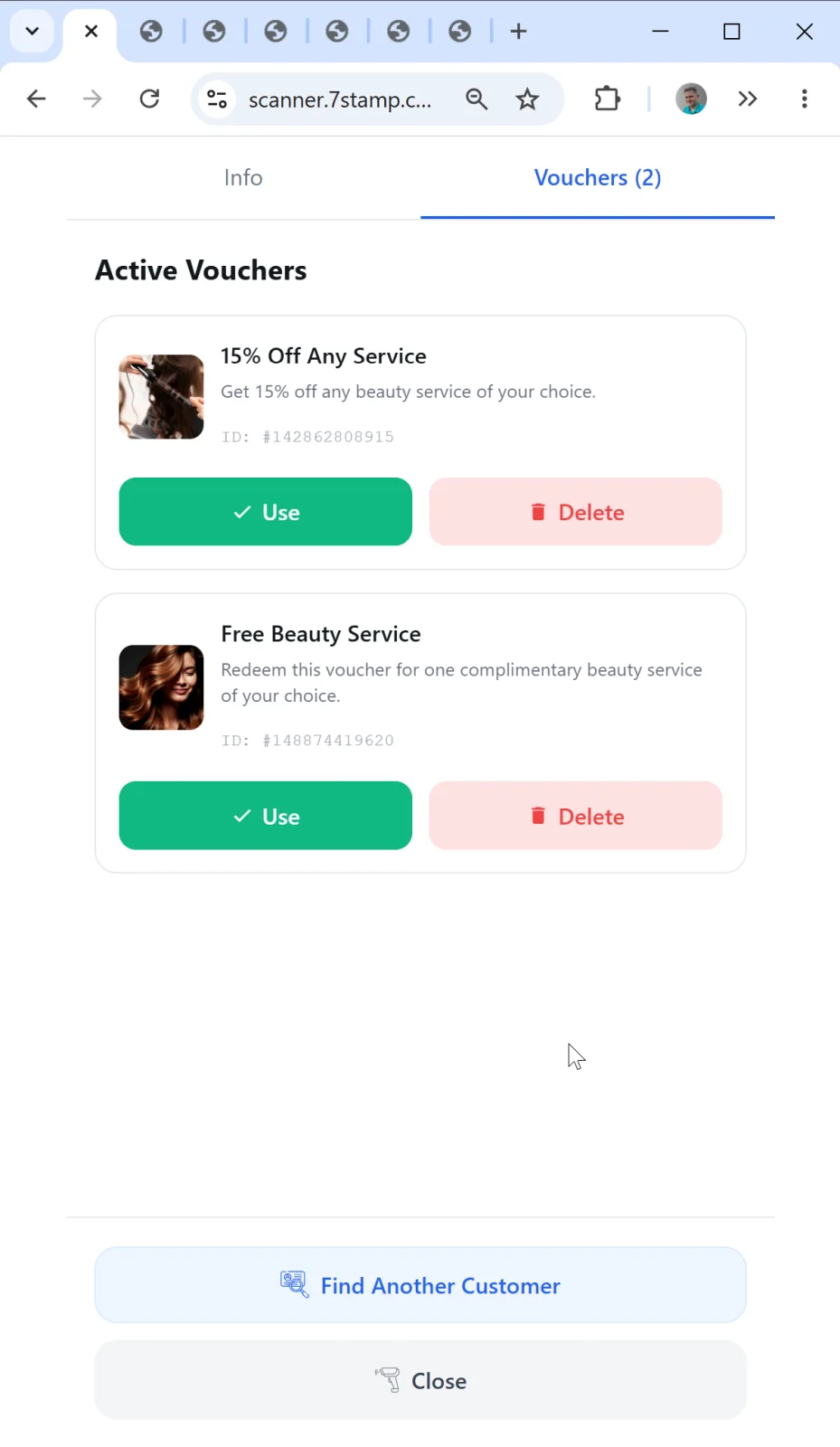
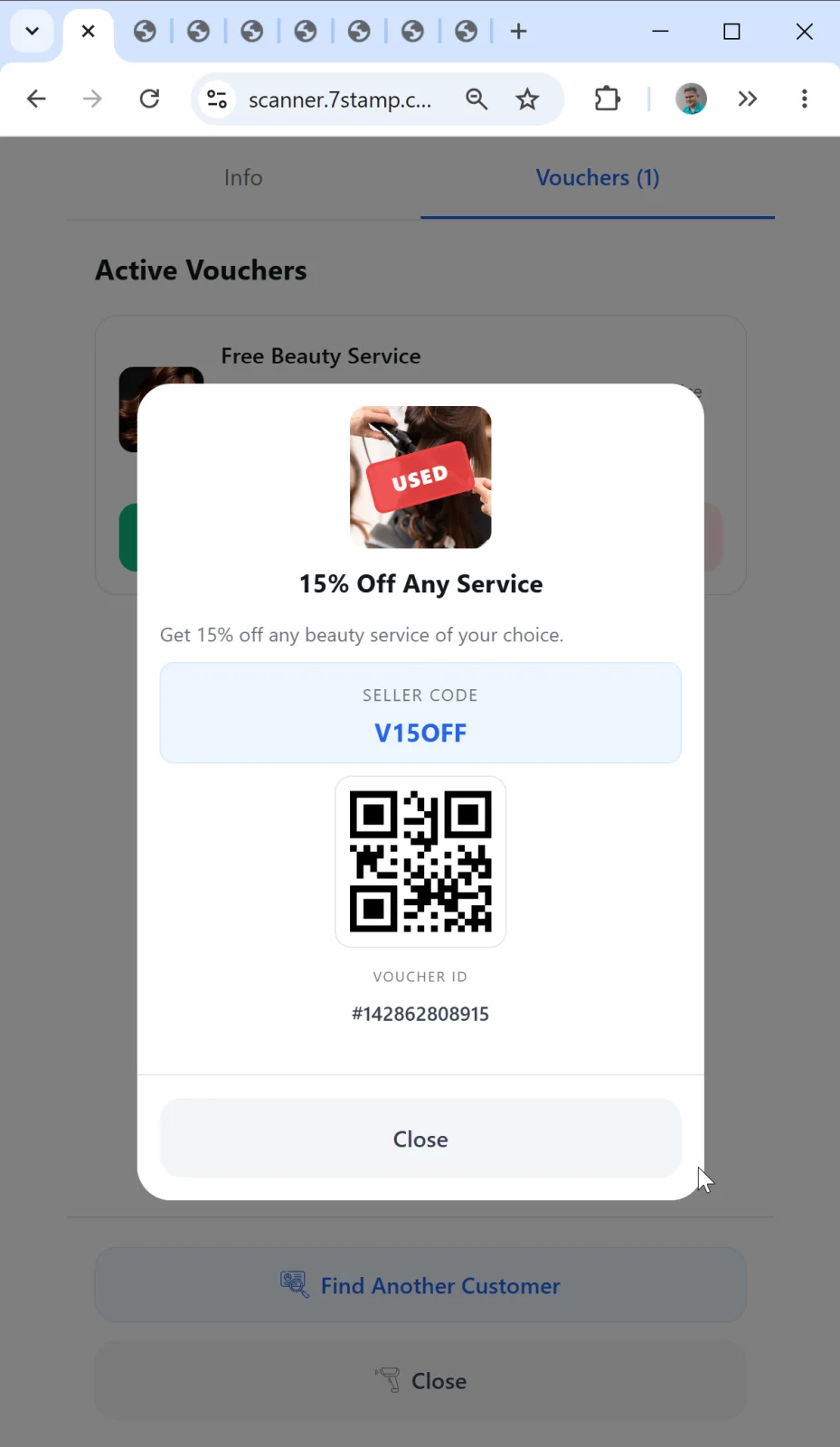
Komt de klant later terug voor een beloofd cadeau (niet direct nadat hij het kreeg), dan opent de medewerker zijn kaart en gaat naar het tabblad Vouchers (N). Daar staan alle vouchers van de klant. De medewerker tikt op de juiste → de voucher opent met Use Voucher → bevestigen → status redeemed.
Beveiliging: de vaste statussen van een voucher (issued → active → redeemed → expired) voorkomen dubbel gebruik. Na redeemed werkt de voucher (of een schermafbeelding ervan) niet meer.
9.4 Autopilot Mode — scannen op de achtergrond bij de kassa
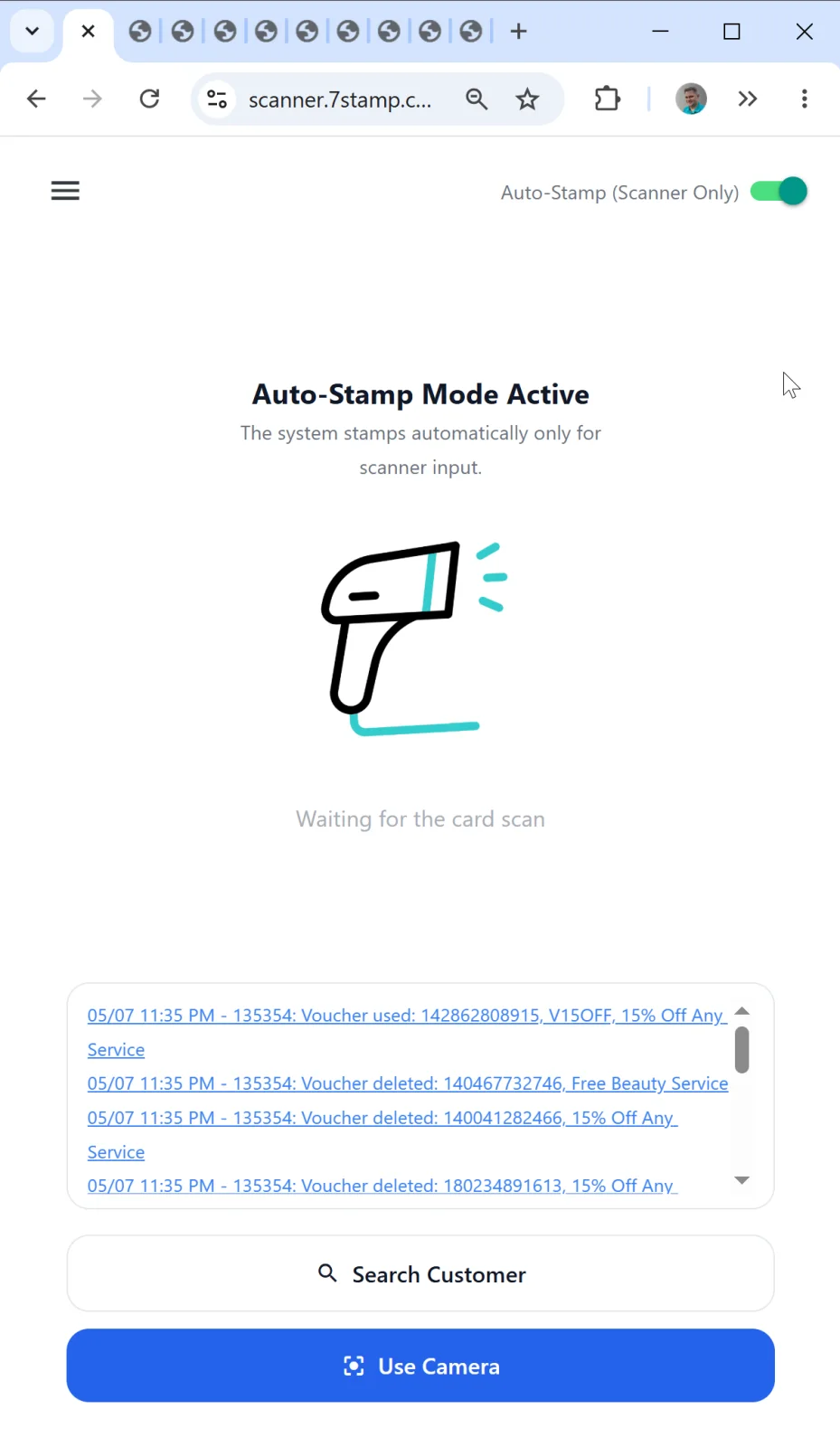
Autopilot Mode is een submodus van Manual Mode waarin stempels op de achtergrond worden toegevoegd, zonder bevestigingen en zonder pop-ups. Ideaal voor de spits in een koffiezaak, fastfoodrestaurant, bakkerij of wasstraat — overal waar een rij staat en de bediening niet trager mag worden.
Zo zet je hem aan
Zet op het hoofdscherm van Manual Mode de schakelaar Auto-Stamp (Scanner Only) rechtsboven aan (groen). Het scherm verandert:
- Het pictogram wordt een afbeelding van een externe scanner.
- De hoofdkop luidt: Auto-Stamp Mode Active.
- De ondertitel: „The system stamps automatically only for scanner input.”
Hoe het werkt
„Scanner Only” betekent dat in deze modus alleen stempels worden toegevoegd via invoer van een hardwarescanner (een externe USB- of Bluetooth-barcodescanner die op de computer of tablet is aangesloten). De knoppen Use Camera en Search Customer blijven zichtbaar en beschikbaar als je ze nodig hebt, maar bij gewoon gebruik van Autopilot gebruik je ze niet — ze dienen als reserve (bijvoorbeeld als de scanner de klant niet heeft gelezen en je hem handmatig moet zoeken).
Werkwijze:
- De medewerker neemt de bestelling op zoals altijd (bij de kassa, aan de bar, bij de wasstraat).
- Bij het betalen of direct daarna laat de klant zijn Wallet-kaart zien.
- De externe scanner leest de QR-code „als barcode”.
- De 7Stamp Scanner voegt op de achtergrond de stempel toe aan de kaart van de klant.
- Geen pop-up — de rij loopt gewoon door.
- De klant ziet de bijgewerkte voortgang later in zijn Wallet, via een PUSH-melding.
Wat je nodig hebt
- Barcodescanner: USB of Bluetooth, die QR-codes kan lezen. Standaardmodellen van Honeywell, Zebra of Datalogic volstaan. De scanner moet ingesteld zijn op toetsenbordemulatie (HID-modus).
- Een vast apparaat bij de kassa: een laptop of tablet met
scanner.7stamp.comgeopend, of met de Android- of iOS-app. - Stabiel internet — elke stempel gaat realtime naar de cloud.
De klant wisselt zelf een voucher in bij Autopilot
In Autopilot scant de medewerker de Wallet-kaart niet „in gesprek” met de klant — hij werkt de rij af. Maar de klant kan zijn voucher ter plekke gebruiken, en daarvoor hoeft er niet van modus te worden gewisseld. Op de kaartpagina in Wallet heeft de klant een link naar zijn vouchers. Daar kan de klant:
- de Redeem Code aan de kassamedewerker noemen, die hem in de kassa invoert (als de kassa actiecodes ondersteunt), of
- de QR-code of barcode op het scherm van zijn telefoon laten zien, die de kassamedewerker met de externe scanner scant.
Daarna krijgt de voucher de status redeemed en kan hij niet opnieuw worden gebruikt. De kassamedewerker kan ook de schakelaar Auto-Stamp tijdelijk uitzetten, de klantkaart handmatig openen en de voucher inwisselen met Use Voucher.
Wanneer ga je terug naar Manual
De medewerker kan op elk moment de schakelaar Auto-Stamp uitzetten en weer handmatig scannen — bijvoorbeeld als de klant met een probleem komt (voucher kwijt, stempels handmatig laten aanpassen) of als je hem op naam of e-mailadres moet opzoeken. Alle functies van Manual Mode zijn dan beschikbaar: zoeken, scannen met de camera, handmatig vouchers uitgeven en inwisselen.
9.5 Kiosk Mode — selfservice voor klanten
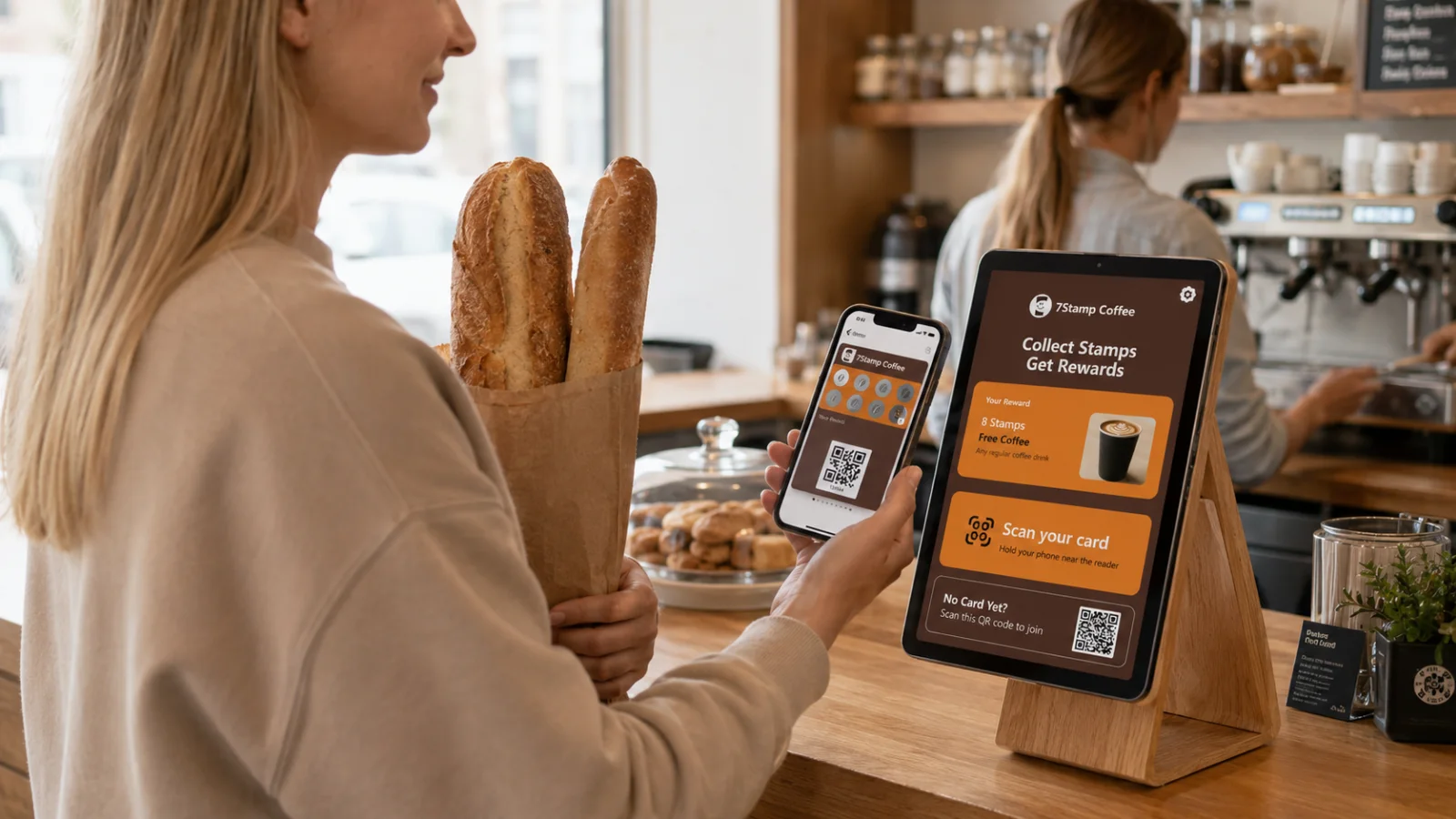
Kiosk Mode is een selfservicemodus op volledig scherm, waarbij de tablet naar de klant is gericht en de klant zijn eigen kaart scant. Het personeel komt er helemaal niet aan te pas — vandaar „geen opleiding van het personeel nodig”. Ideaal voor koffiezaken, bakkerijen, fast-casualrestaurants, kleinere winkels en wasstraten.
Kiosk Mode instellen
Stap 1. Schakel over naar Kiosk.
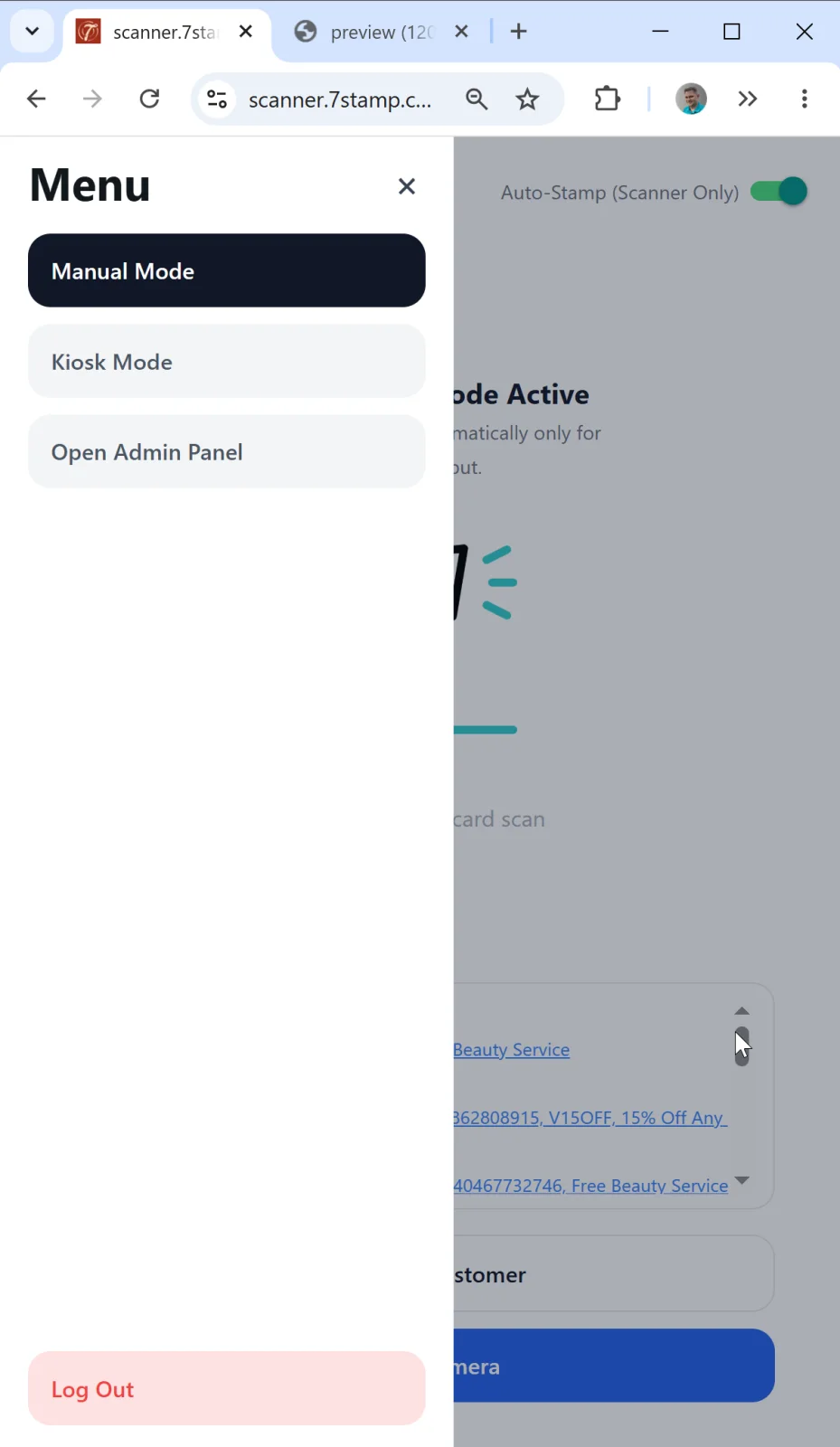
Kies in het zijmenu (☰) Kiosk Mode. De app opent de instellingen.
Lees zeker de tips op het scherm over het „vastzetten” van de app op een Android-tablet of iPad, zodat de klant hem niet kan minimaliseren of sluiten (de zogeheten kioskmodus van het apparaat). Dat zijn systeemfuncties van je tablet — lees de hint op ons scherm of de handleiding van je apparaat.
Stap 2. Kies de kaart die wordt getoond.
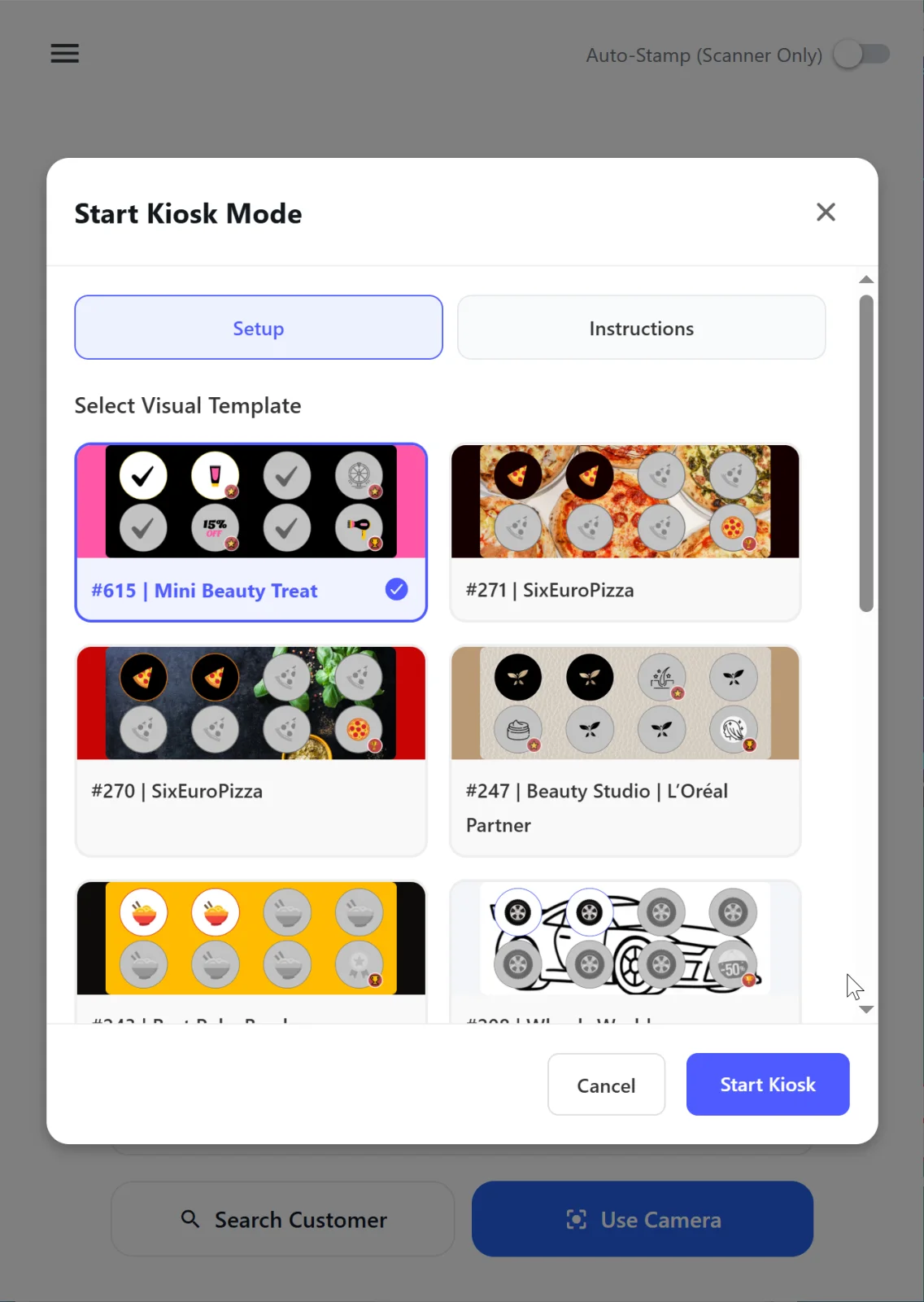
Heeft je bedrijf meerdere stempelkaarten (bijvoorbeeld een aparte kaart voor koffie en een voor gebak), kies dan de kaart die op deze tablet wordt getoond. Je kunt meerdere tablets voor verschillende kaarten instellen.
Stap 3. Extra opties.
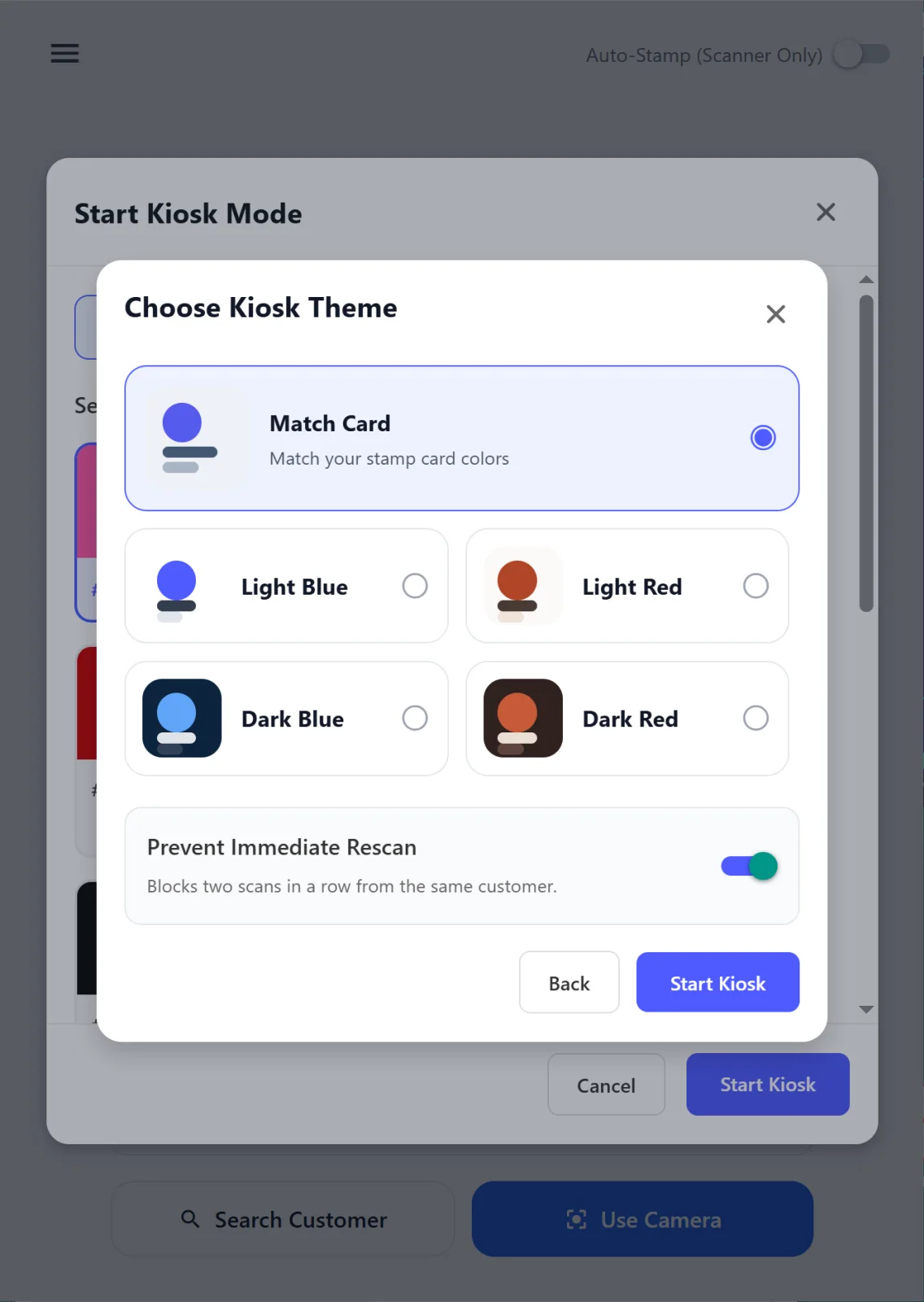
Extra instellingen voor het starten van de kiosk.
Eerst het kleurenschema. Je kunt de kiosk starten in de kleuren van je kaart of een van onze vaste kleurensets kiezen. Probeer wat je het mooist vindt!
De belangrijkste optie is Prevent Immediate Scans. Die voorkomt dat dezelfde klant twee keer achter elkaar een stempel verdient: staat de optie aan, dan toont een herhaalde scan de klant alleen zijn vorige resultaat (de laatst getoonde beloning of het laatste scherm) en wordt er geen stempel toegevoegd. Zo voorkom je per ongeluk dubbele scans aan de balie.
Na bevestigen start de kiosk.
Het hoofdscherm van Kiosk Mode
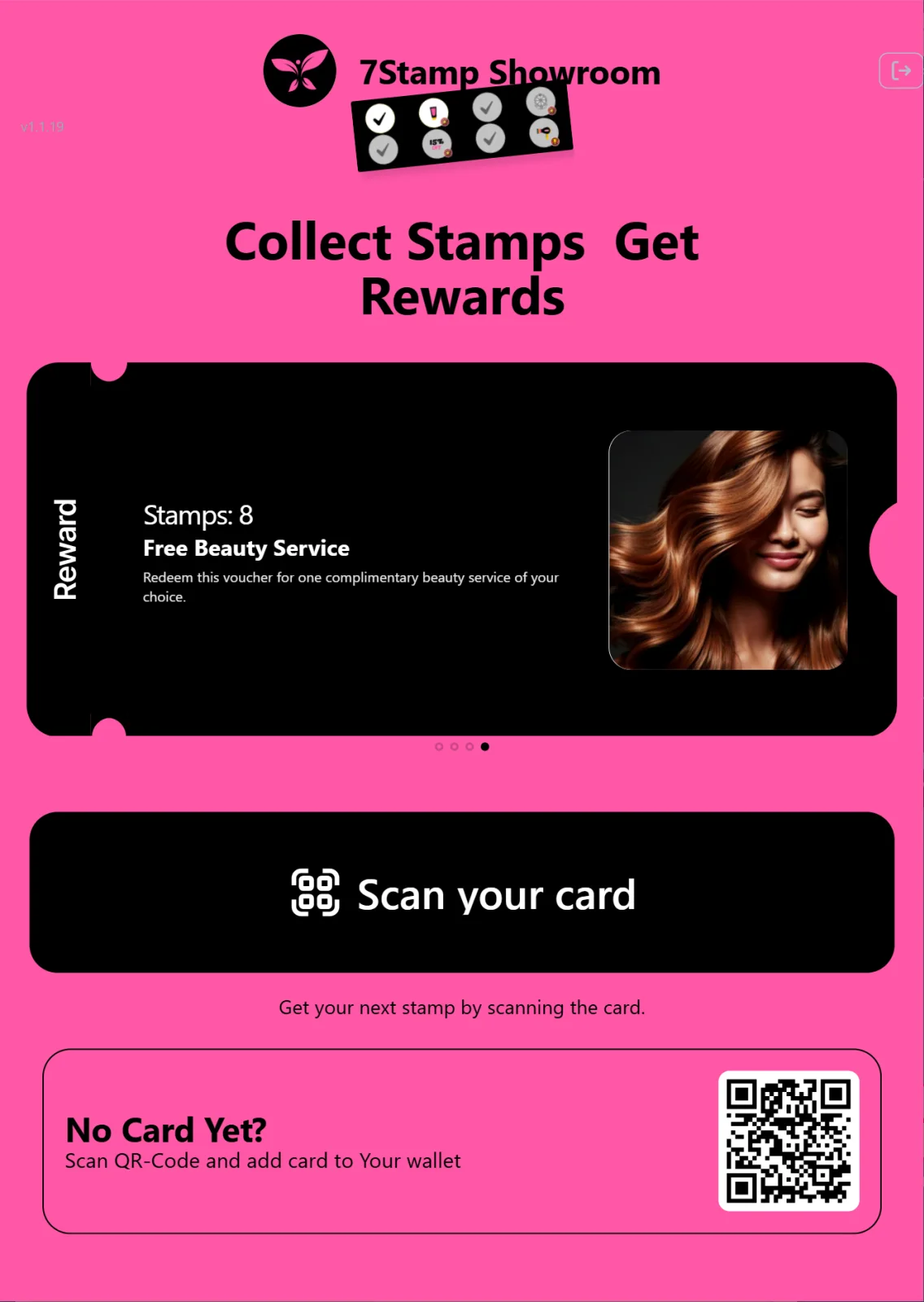
Wat de klant ziet als hij bij de tablet komt:
- Bovenaan — het logo en de naam van je bedrijf (overgenomen uit de instellingen van de kaart).
- Kop: Collect Stamps Get Rewards.
- Een carrousel
Your Reward— toont het hoofdcadeau (en bij Milestone Rewards ook alle tussentijdse cadeaus). Je kunt erdoorheen vegen. - Een grote zwarte knop 📱 Scan your card met de ondertitel „Get your next stamp by scanning the card.” (of „Hold your phone near the reader” — de tekst past zich aan).
- Onderaan — het blok voor nieuwe klanten: No Card Yet? „Scan QR-Code and add card to Your wallet”, met de QR-code van de aanmeldpagina.
Zo gebruikt de klant Kiosk Mode
- De klant komt naar de tablet op de standaard.
- Heeft hij al een kaart → Wallet openen → tikken op Scan your card → het Wallet-scherm voor de camera van de tablet houden → stempel toegevoegd.
- Heeft hij nog geen kaart → de QR-code bij No Card Yet? scannen met de camera van zijn telefoon → de kaart staat meteen in Wallet → tikken op Scan your card → de eerste stempel ontvangen.
Wat de klant ziet als hij het doel bereikt
Beloning = Award.
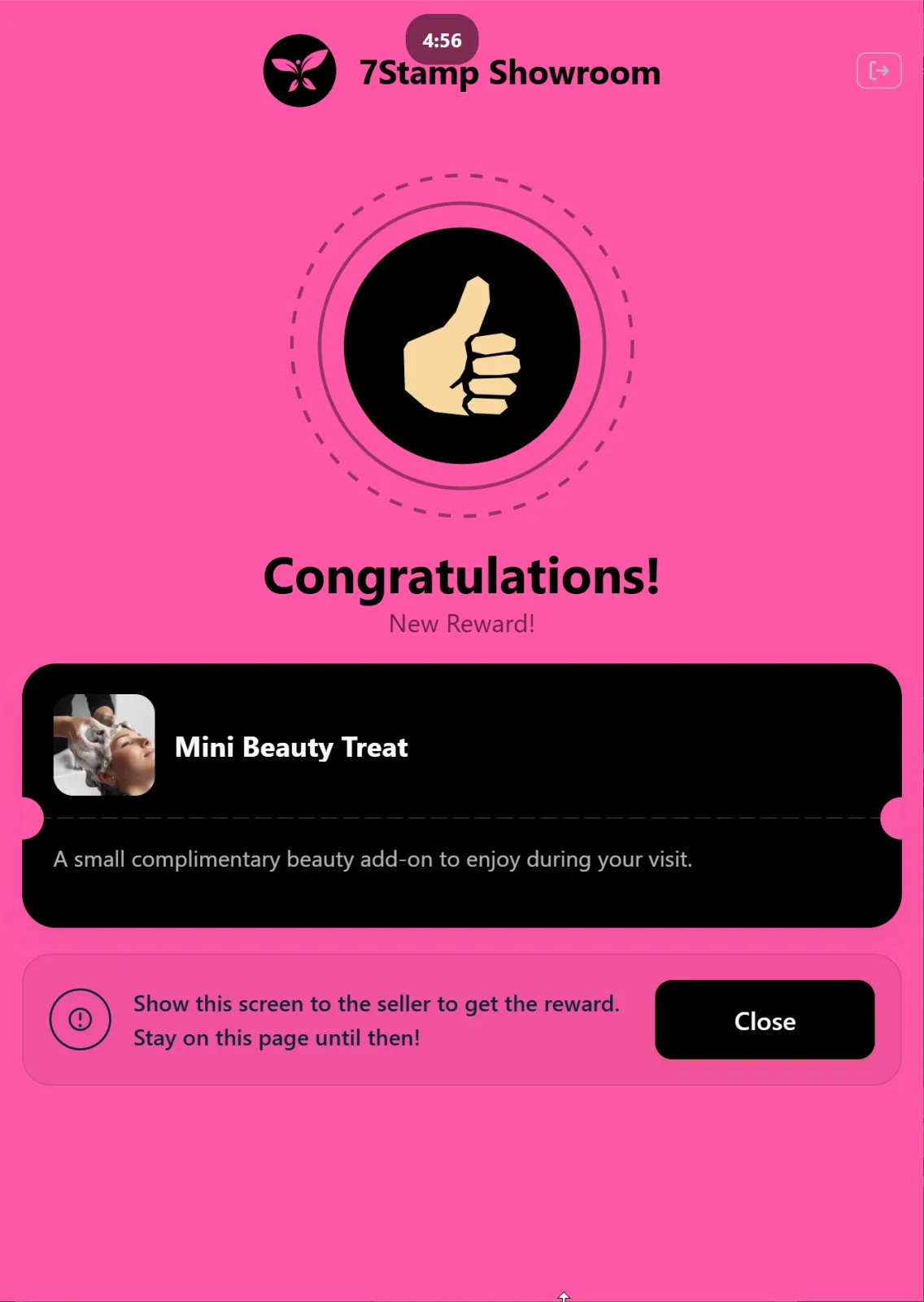
Een scherm Congratulations! op volledige grootte, met de afbeelding en beschrijving van het cadeau. De klant laat het scherm aan het personeel zien en haalt het beloofde cadeau op.
Beloning = Voucher.
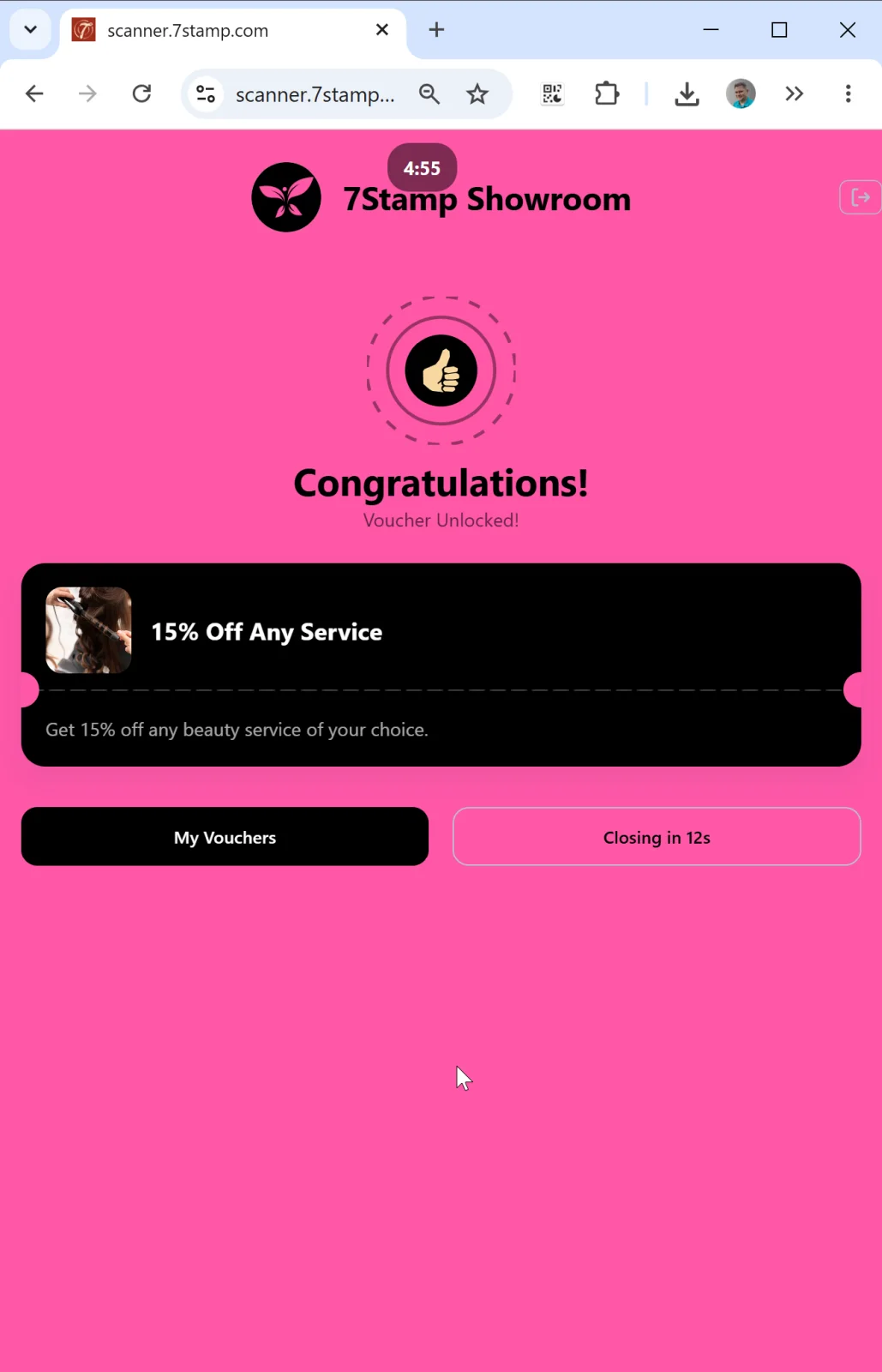
Een scherm Congratulations! Voucher Unlocked! met de voucher. De klant kan de voucher zelf inwisselen, direct in de kiosk — de gebruiksknop opent een scherm met de Redeem Code (tekst + QR-code + barcode) die de klant aan de kassamedewerker laat zien; die scant de code of voert hem in de kassa in. Na het inwisselen krijgt de voucher de status redeemed en kan hij niet opnieuw worden gebruikt, ook niet als de klant een schermafbeelding heeft bewaard.
Onderaan staan de knoppen:
- My Vouchers — al mijn vouchers bekijken.
- Closing in 12s — aftellen tot de automatische terugkeer naar het hoofdscherm.
Dit is een belangrijk principe van de kiosk: automatisch sluiten. Zonder dat zou de tablet op het scherm van één klant „blijven hangen” tot iemand van het personeel ingreep. Door het aftellen keert de tablet 10–15 seconden na een handeling altijd terug naar een schoon startscherm.
Beloning = Lottery.
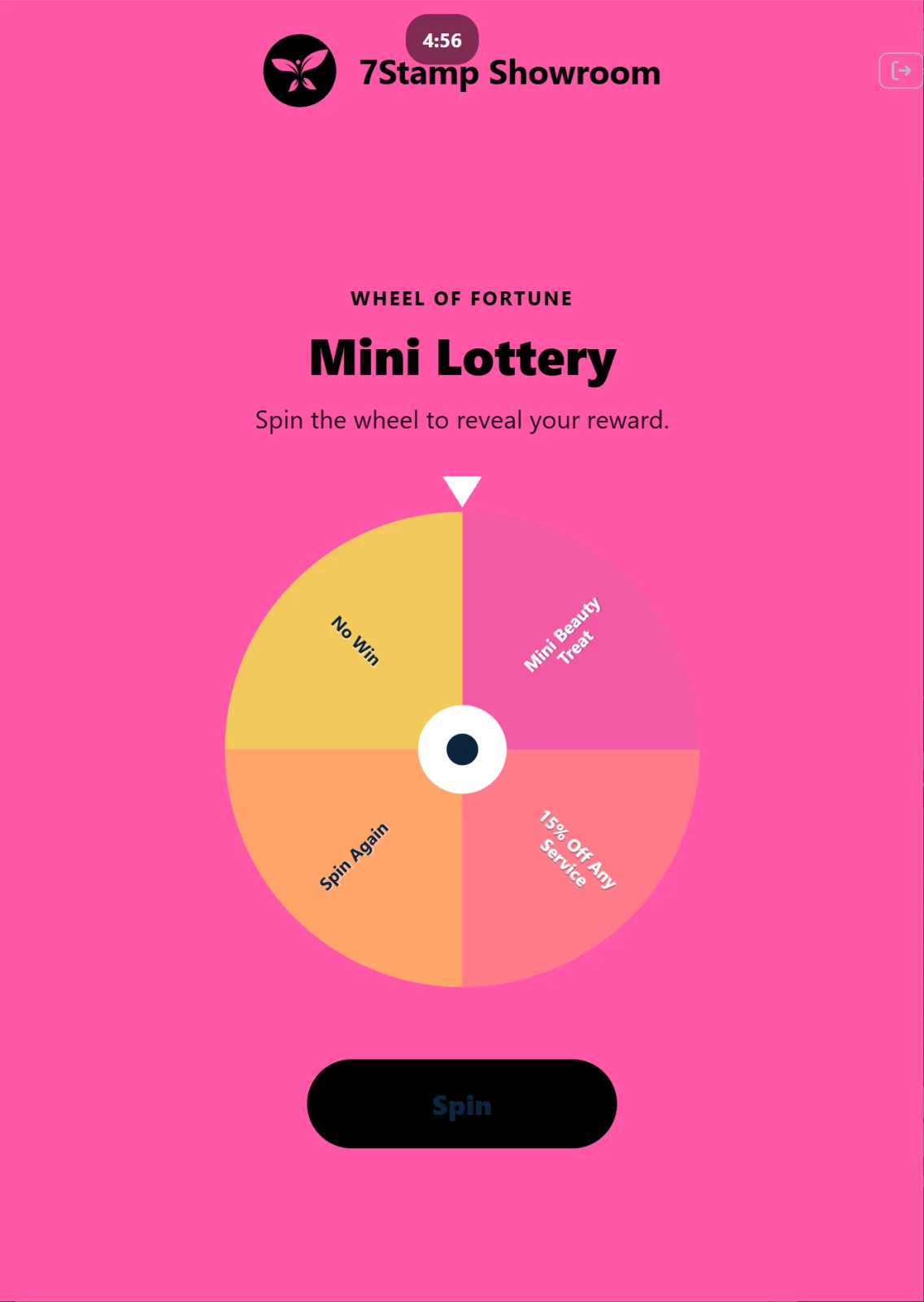
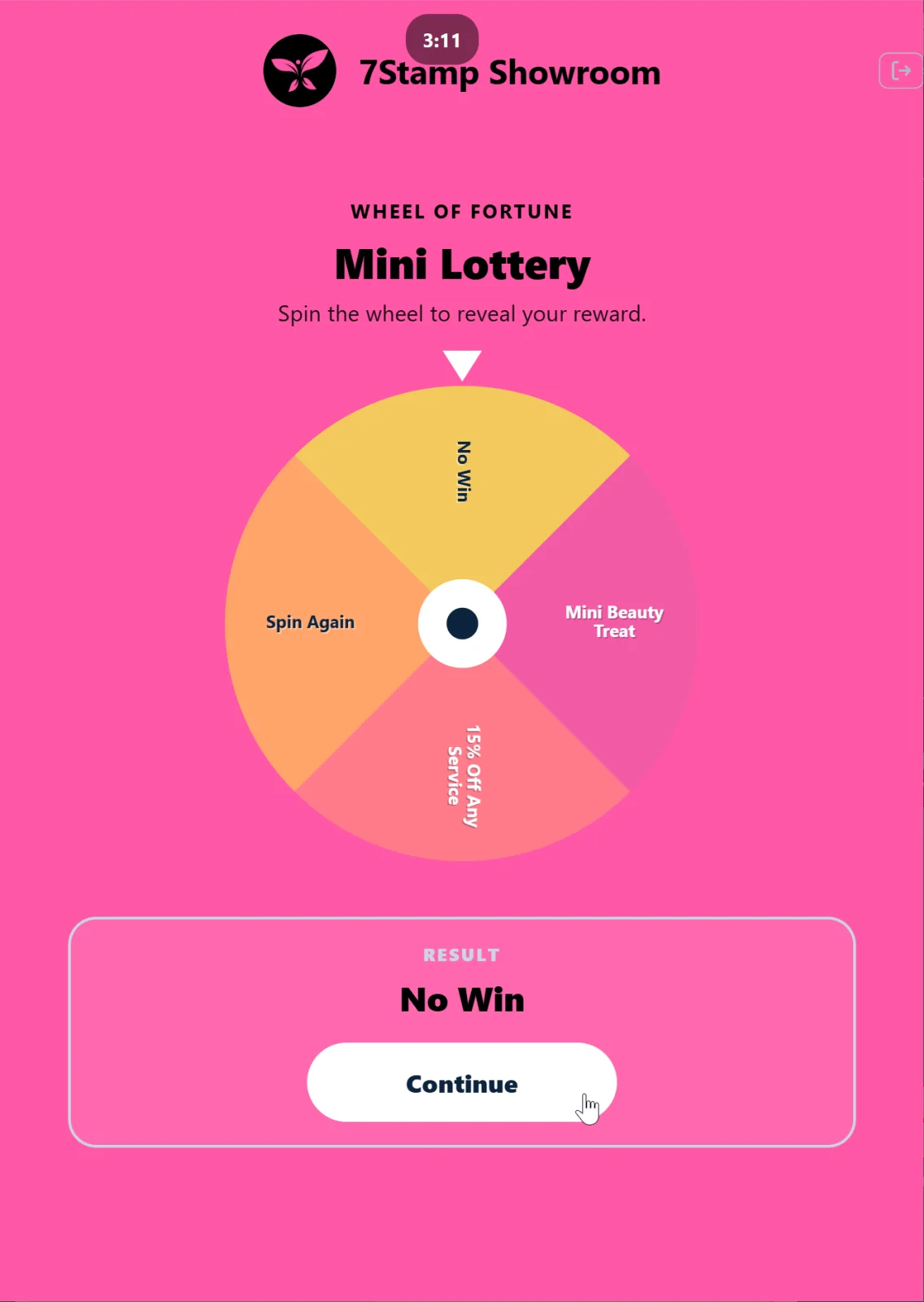
De klant draait zelf aan de loterij op het scherm — een leuk spelelement. Is er een uitkomst gevallen, dan werkt het scherm zoals bij Award of Voucher hierboven.
De vouchers van de klant bekijken
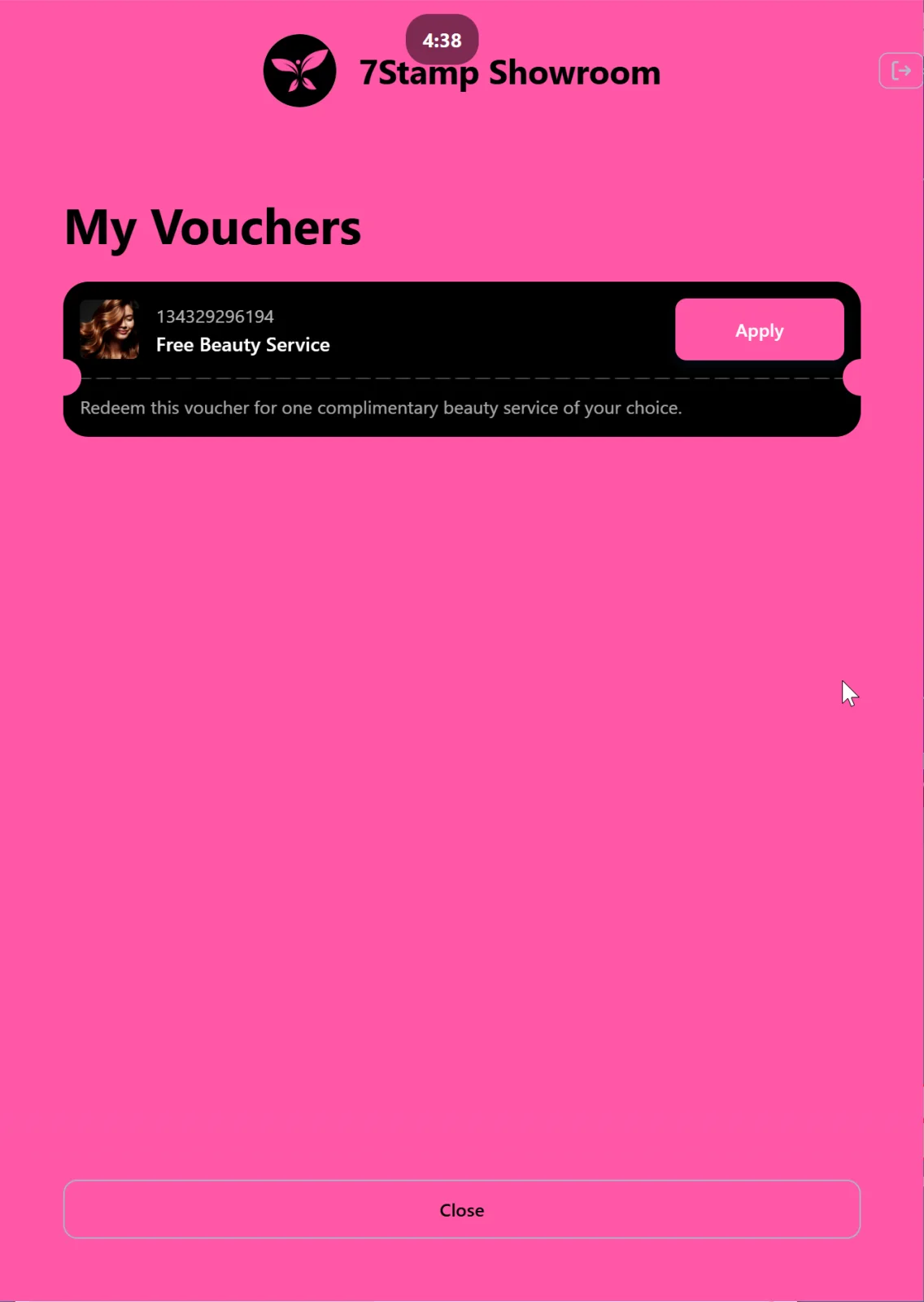
De klant kan op elk moment op het hoofdscherm van de kiosk op My Vouchers tikken en al zijn actieve vouchers bekijken. Handig: heeft de klant nog een ongebruikte voucher van een eerder bezoek, dan kan hij die meteen aan het personeel laten zien zonder Wallet te openen.
Technische eisen voor een kiosk
- Tablet: een iPad of Android-tablet van 10” of 12”. Hoe groter het scherm, hoe handiger voor de klant. Wij vinden de iPad mini prettig.
- Standaard: vast, gericht naar de klant. De klant moet zijn telefoon met Wallet makkelijk voor de camera van de tablet kunnen houden.
- Stroom: een vaste aansluiting op het stopcontact. De kiosk draait de hele dag.
- Internet: betrouwbare wifi of mobiel 4G.
- Optioneel — een eenvoudig instructiekaartje naast de standaard: „1) Open je kaart in Wallet. 2) Houd hem voor de camera. 3) Klaar!” — in twee talen als je internationale gasten hebt. Al vervult een goed geplaatste tablet met onze kioskinterface die rol meestal zelf.
9.6 Terminal Mode — loyaliteit op een betaalterminal
Terminal Mode draait het loyaliteitsprogramma direct op een bestaande Android-betaalterminal. Ideaal voor acquirers, betaalverwerkers, ISO’s en elke ondernemer die al een terminal bij de kassa heeft en een loyaliteitsprogramma wil zonder nieuwe hardware.

Hoe het werkt
- De klant betaalt zoals gewoonlijk op de terminal.
- De 7Stamp Scanner-app opent — automatisch bij een lichte koppeling, of met één tik door de kassamedewerker.
- De kassamedewerker tikt op Serve customer; er verschijnt een unieke, dynamische QR-code op het scherm van de terminal.
- De klant scant de QR-code met zijn telefoon. Er wordt een nieuwe kaart aangemaakt en in de Wallet opgeslagen (met de eerste stempels), of een bestaande kaart wordt direct bijgewerkt.
Stempels toevoegen
Stempels kunnen worden toegevoegd als vast aantal (één per aankoop) of op basis van het bedrag (de kassamedewerker voert het totaal van de bon in op de terminal).
Beloningen op de terminal
- Award: zodra een doel is bereikt, vraagt de terminal de kassamedewerker het cadeau te overhandigen.
- Smart Voucher: bij een later bezoek opent de kassamedewerker de vouchers van de klant op de terminal (of voert hij het vouchernummer in) en wisselt er met één tik een in.
- Lottery: de klant draait het rad op zijn telefoon; de uitkomst verschijnt op het scherm van de terminal.

Installeren op de terminal
Installeer de 7Stamp Scanner-app via Google Play of rol de directe APK uit over al je terminals.
Geavanceerde koppelingen (op aanvraag)
Sparen door aantikken via Apple VAS en Google Smart Tap — gelezen door de betaalapplicatie van de terminal, op een terminal die voor VAS/Smart Tap is gecertificeerd — en Card-linked loyalty (koppeling via netwerktokens op het niveau van de verwerker) zijn geavanceerde koppelingen die op aanvraag beschikbaar zijn.
Voor details voor partners en commerciële informatie, zie Acquirers en betaalnetwerken en Terminal Mode.
9.7 Een modus kiezen — vergelijking
| Kenmerk | Manual Mode | Autopilot Mode | Kiosk Mode | Terminal Mode |
|---|---|---|---|---|
| Wie scant | De medewerker, met telefoon/camera | Een externe scanner, „als barcode” | De klant zelf, bij de standaard | De klant scant een QR-code op het scherm van de terminal |
| Soort bedrijf | Persoonlijke service, salons, restaurants | Koffiezaken, fastfood, drukke balies | Koffiezaken, bakkerijen, wasstraten, kleinere winkels | Elke ondernemer met een betaalterminal; terminalbestanden van acquirers en verwerkers |
| Hardware | Camera van het apparaat | Externe QR-scanner | Tablet van 10–12” + standaard | Bestaande Android-betaalterminal |
| Waar hij staat | Telefoon/tablet van de medewerker | Laptop/tablet bij de kassa | Tablet op een standaard, gericht naar de klant | De betaalterminal bij de kassa |
| Opleiding van het personeel | Minimaal (één tik) | Niet nodig (werkt op de achtergrond) | Niet nodig (de klant doet het zelf) | Minimaal (één tik: „Serve customer”) |
| Lottery | De klant speelt op het scherm van de medewerker | Beschikbaar via een handmatige actie | De klant speelt zelf | De klant speelt op zijn telefoon; uitkomst op de terminal |
Je kunt meerdere modi tegelijk gebruiken. Neem een hotel met een restaurant en een spa: in de spa Manual Mode (persoonlijk contact); in het café van het restaurant Kiosk Mode op een standaard (snel, zonder de bediening); bij de receptie Autopilot voor vaste gasten. Eén Staff Seat ondersteunt één login tegelijk; heb je meerdere scanpunten tegelijk nodig, voeg dan medewerkerslogins toe in de admin.
9.8 Praktische tips voor de start met de Scanner
- Test vóór opening. Doe ‘s ochtends vóór de dienst 5–10 proefscans met je eigen kaart — controleer of de camera scherpstelt, het internet werkt en de stempels worden toegevoegd.
- Zet op de kiosktablet de automatische vergrendeling en meldingen uit. Niemand mag per ongeluk in het besturingssysteem belanden of een losse melding krijgen. Gebruik op iOS Begeleide toegang (Guided Access) en op Android Scherm vastzetten (Screen Pinning).
- Voor als het internet uitvalt: houd geprinte QR-labels bij de hand (te exporteren uit de admin) — de klant scant ze zelf en krijgt de kaart, ook als de Scanner even niet beschikbaar is.
- Nieuwe medewerkers inwerken. Elke nieuwe medewerker moet vijf dingen weten: hoe je inlogt in de Scanner, hoe je een kaart scant, hoe je een stempel toevoegt, wat je doet bij
Voucher Unlocked!en hoe je een voucher inwisselt via het tabbladVouchers. Vijf minuten uitleg. - Het logboek onderaan Manual Mode is je werklogboek. Klaagt een klant dat „de stempel niet is doorgekomen”, kijk dan daar: je ziet het tijdstip, het kaart-ID en wat er is uitgegeven of gebruikt.
Visual walkthrough
Use the screen sets below as a visual companion to the article. Open any image to inspect it at full size.